3种MOV转MP4实用技巧,新手也能一键搞定!


苹果设备(如iPhone、iPad或Mac)在拍摄视频或完成专业剪辑后,导出的文件大多采用MOV格式。这种由苹果公司推出的容器格式,能够完整保留ProRes、H.264等高规格编码下的原始画质,并支持多音轨、字幕及丰富的元数据信息,因此被广泛应用于影视制作、广告拍摄等专业领域。然而,MOV的“高保真”特性也带来了兼容性的短板——在安卓手机、Windows系统的普通媒体播放器,甚至部分视频平台上传时,常因解码器缺失或格式限制导致无法播放、显示错误或需要二次转码。
相比之下,MP4格式凭借H.264/H.265编码的广泛适配性,几乎能在所有智能设备、浏览器及社交平台上无缝播放,成为日常分享、跨平台传播的首选。无论是发朋友圈、传网盘,还是用电视投屏,MP4都能即点即播,省去反复调试的麻烦。
怎么把Mov转成Mp4?针对MOV转MP4的需求,我们整理了3种实用方法,覆盖从零技术基础到追求效率/质量的不同场景,一起来看看吧。
MOV与MP4核心区别
在转换前,先理清两种格式的差异,帮你更精准选择转换方式:
MOV格式:由苹果公司推出,主打高画质、高保真,能完整保留视频编辑中的细节与色彩,适合专业剪辑、影视制作等场景。但缺点也很明显,文件体积偏大,且主要适配苹果生态设备与专业软件,跨平台兼容性差。
MP4格式:是国际通用的标准化视频格式,兼容性拉满,手机、电脑、电视、社交平台及各类播放器均能流畅支持。同时文件体积更小巧,在画质与便捷性间达到平衡,适合日常拍摄、短视频分享、存储传输等需求。
方法一:使用数据蛙视频转换器—— 新手首选,高效无损
数据蛙视频转换器,这款工具专为普通用户设计,操作零门槛,无需专业视频知识,同时兼顾转换速度与画质保护,还支持批量转换,是日常转换的最优解。它支持 MOV与MP4等 1000 + 格式互转,操作极简,三步即可完成:添加文件、选 MP4 格式、一键转换;搭载120倍速与硬件加速技术,高清大文件也能快速处理,还支持批量转换,效率拉满。转换全程无损画质,可自定义分辨率、帧率等参数,兼顾画质与体积。软件无广告、界面清爽,Windows与Mac双系统适配,新手也能轻松上手,是MOV转MP4的高效之选。
适用场景:电脑端频繁转换、追求无损画质、需要批量处理视频
步骤1.怎么把Mov转成Mp4?打开数据蛙视频转换器,在主界面左侧选择「视频转换」功能,点击「选择文件」添加需转换的 MOV 视频,也可直接将文件拖拽至程序中。

步骤2.点击「设置」,在输出格式列表中选择「MP4」;若需调整画质,可进一步设置分辨率、帧率、比特率等参数,新手默认参数即可。

步骤3.选择视频保存路径,最后点击「转换」,等待进度条完成,即可得到 MP4 格式视频。

方法 2:Convertio 在线平台——无需安装,临时转换
如果不想在电脑上安装软件,或仅需偶尔转换视频,Convertio 在线平台是绝佳选择。无需下载任何程序,打开浏览器即可操作,支持云端 / URL 上传,适配各种临时场景。
适用场景:临时转换、不便安装软件、仅处理小体积视频
步骤1.打开浏览器,搜索「Convertio」进入官方平台,找到「视频转换」功能入口。
步骤2.点击「选择文件」,上传本地 MOV 视频,也可选择从云端存储或输入 URL 链接上传视频。
步骤3.在「输出格式」栏中选择「MP4」,新手可直接使用默认参数,有需求则可调整分辨率、比特率等设置。
步骤4.点击「转换」,等待平台处理完成后,点击「下载」即可获取转换后的 MP4 视频。
方法 3:Adobe Premiere Pro——专业剪辑,一站式转换
Adobe Premiere Pro(简称 Pr)是专业视频编辑的核心软件,不仅能实现精细化剪辑,也能完成 MOV 到 MP4 的格式转换,适合已有剪辑基础、需要兼顾编辑与格式转换的用户。
适用场景:专业剪辑、需同时编辑并转换视频、追求高质量导出
步骤1.打开 Pr,新建项目后,将需转换的 MOV 视频导入软件,拖拽至时间轴轨道;若无需编辑,可直接跳过剪辑步骤。

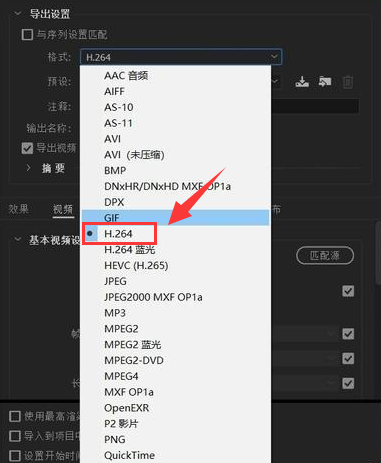
步骤2.点击顶部「文件」,选择「导出」→「媒体」,在弹出的导出设置窗口中,将「格式」选项改为「MP4」。
步骤3.调整输出参数(如分辨率、画质等级,日常使用默认参数即可),设置保存路径,点击「导出」,等待导出完成即可得到 MP4 视频。
MOV转MP4常见问题解答
转换后 MP4 画质模糊,怎么解决?
核心原因是输出参数设置过低。转换时选择与原 MOV 视频一致的分辨率和画质参数,或优先选择支持无损转换的工具(如数据蛙视频转换器),即可避免画质损失。
MOV 原文件体积太大,转换后能压缩吗?
可以。大部分转换工具都支持压缩功能,转换时适当降低比特率、调整分辨率,既能完成格式转换,又能有效缩小文件体积,平衡存储与画质。
多个MOV视频,能批量转换吗?
完全可以。数据蛙视频转换器支持批量导入视频、一键批量转换;Convertio在线平台与Pr也支持批量操作,只需在上传/导入阶段添加多个文件,即可统一转换为 MP4,大幅提升效率。
MOV 转 MP4 无需复杂操作,根据自身需求选择方法即可:新手日常转换选数据蛙视频转换器,临时转换用 Convertio 在线平台,专业剪辑则用 Pr。最后提醒:转换前建议备份原始 MOV 文件,避免操作失误导致文件丢失;根据使用场景调整输出参数,既能保证画质,又能兼顾文件体积,轻松实现视频的跨平台播放与分享。


