网课老师怎么录课?3种录制方案+电脑录屏参数配置全公开


网课老师录课,真正要解决的只有三件事:画面里只留课件和讲解区、声音要把课件音和你的讲课声同时收进去、录一两个小时不能中途崩掉。
用数据蛙录屏软件的「锁定窗口+画中画+双音源独立调控」三件套,从打开软件到导出成片,10分钟就能走完一遍;固定时段的直播课还可以开定时录制,到点自动开始、下课自动保存,全程不用守着电脑。
下面按3种最常见的录课场景,给出可以直接照抄的参数配置,一起看看吧。

适用人群与典型痛点
在开始录制之前,先看看这款工具是否适合您,以及它主要能帮您解决哪些实际问题。
适用人群:
1)中小学/高校老师
如果您需要录制知识点讲解、习题课或期末复习串讲,可以把每一节课完整保存下来,方便学生随时回看,也便于您自己反复复用教学素材。
2)培训机构讲师
如果您需要批量产出系列课程,这款工具可以帮助您统一画质、分辨率和片头片尾格式,让整套课程的观感保持一致,减少后期统一处理的麻烦。
3)企业内训师
如果您要录制标准操作SOP或流程演示,录制好的视频可以供员工反复回看学习,避免每次新人都需要重新讲解一遍,有效降低重复培训的成本。
4)知识博主
如果您在制作付费专栏或训练营课程内容,稳定的录制效果能保证成片质量,让交付给学员的课程更专业、更有说服力。

你是不是也遇到过这三个问题:
1)桌面太乱,成片没法直接用
录制到一半时,微信消息、学生提问或系统更新提示突然弹窗,被打断的画面只能剪掉或重录,导致成片无法直接发布。
2)录完没声音
要么整段视频都是静音,要么只录到了课件播放的声音、却听不见您本人的讲解声,回看时完全无法使用。
3)长时间录制不稳定
录到40分钟左右时软件突然卡死或闪退,一节课的内容全部丢失,只能重新再讲一遍。
问题背后的原因:这三个问题看似各不相同,本质上其实对应三个具体设置:录制模式选错了、音源没有勾选正确、长时间录制没有做保护。下面我们就逐一给出解决方法。
3种录制方案对比(先选方案,再查看参数)
方案A:锁定窗口,录纯课件(最常用)
窗口录制,适合习题课、PPT讲解、软件操作演示。核心是让画面里只有课件窗口,其他一切都不入镜。
操作步骤与参数:
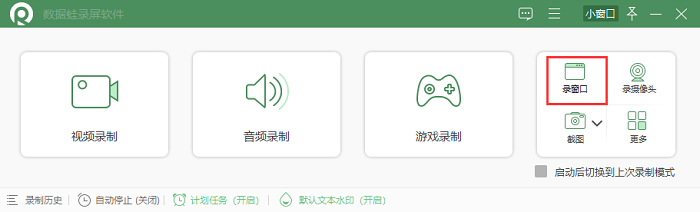
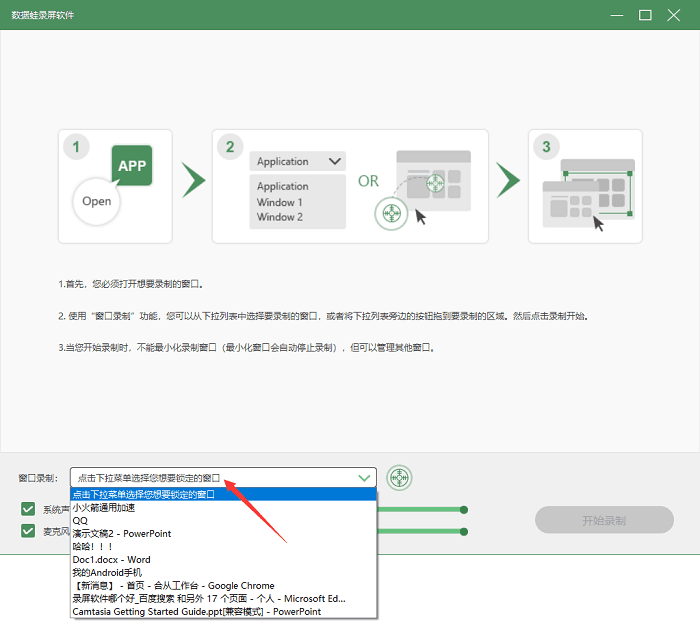
步骤1.首选打开你的课件(PPT/Word/浏览器/教学平台),建议最大化窗口,然后打开数据蛙录屏软件,选择「录窗口」模,在弹出的窗口选项种,鼠标点选课件窗口。
效果:此后你打开其他窗口、弹出微信消息,都不会被录进去。
步骤2.声音设置:只勾选「扬声器」(即系统声音),关闭麦克风,其他输出设置(务必在录制前设好,开始录制后无法更改):

视频格式:MP4
编码器:H.264+AAC(兼容性最好,剪映/PR/各类平台通吃)
分辨率:1920×1080
帧率:24fps(PPT讲解这类静态画面完全够用;若课件内嵌动画或视频演示,提到30fps)
视频质量:标准或高

步骤3.点击开始录制,在倒数3秒倒计时后开始讲课。如果期间讲错了不用重录:用悬浮工具栏的画笔、箭头、文字实时标注修正;需要停顿时按暂停键,继续后软件自动接上。


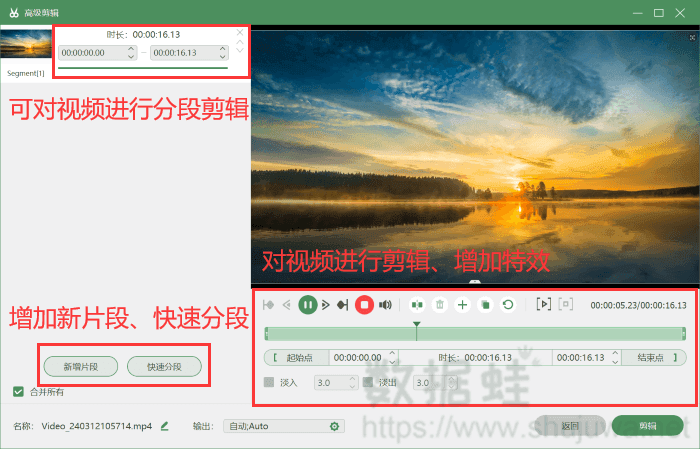
步骤4.讲完之后,点击结束录制按钮,在自动弹出的预览界面裁掉片头片尾多余部分,导出MP4成片。
方案B:画中画人像讲解(亲和力最强)
适合新课讲授、需要学生看到你表情的场景。在方案A的基础上加人像和麦克风。下面简单介绍一下画中画录制操作步骤,如需更详细的操作说明,可以查看:数据蛙录屏软件开启画中画录制的完整流程
与方案A的差异设置:
步骤1.打开软件后,在录制范围改选「全屏」,或自定义区域框住课件主体区(给人像小窗预留位置)
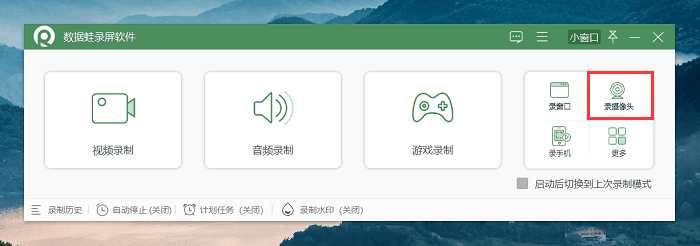
步骤2.打开摄像头。点击界面摄像头开关,画面右下角出现人像小窗,拖动小窗到不遮挡课件文字的角落,大小控制在屏幕的15%‑20%。
注意背景整洁、光线从正面来,别背光。
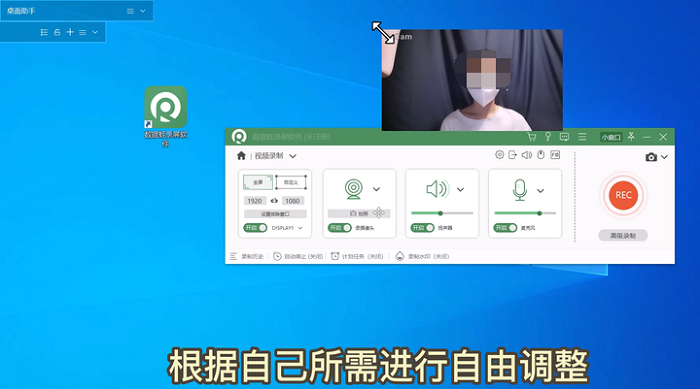
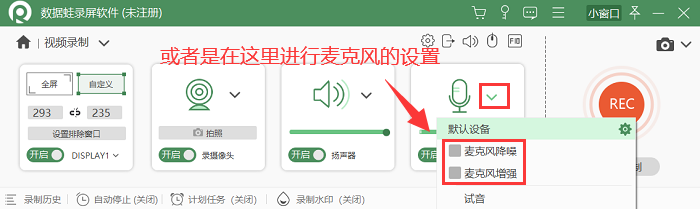
步骤3.声音设置:同时勾选「扬声器」和「麦克风」,并设置两个声音的大小至合适水平,并开启麦克风降噪。
关键:麦克风音量调到系统声音的1.5–2倍,否则人声会被课件音盖住,戴耳机讲课,可避免扬声器声音二次录入麦克风产生回声。
帧率提到30fps(有人像动态画面)
步骤4.同样开始进行录制,并结合实际情况,选择是否需要增加画笔等工具;另外,在录制过程中,您还可以点击悬浮工具栏,在里面二次选择摄像头是否关闭。

方案C:定时无人值守录制(固定时段课程)
适合每周固定时间的直播课、平台网课回放留存。设置一次,之后自动执行。
步骤1.录制范围与声音设置,按方案A配置好,此时无需开始摄像头。
步骤2.点击「计划任务」→设置开始时间与结束时间,建议比课程时间前后各多留3分钟,避免掐头去尾等处理(软件自带功能)。

开启「自动停止」:到点自动结束录制并保存文件。
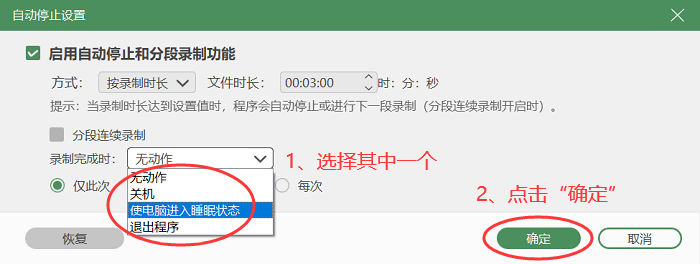
开启「自动分段」(如每30分钟一段):单文件不会过大,万一中途异常也只丢一小段。

细节:建议修改保存路径到空间充足的D盘或E盘,不要用C盘。
步骤3.到点后软件自动启动录制,课后回来在「录制历史」里直接取文件,也可以对视频进程高级视频剪辑。
关于如何设定录制计划任务,你还可以查看:数据蛙录屏软件如何设定录制计划任务,自动开启录屏教程!
5条避坑清单(录课前1分钟检查一遍)
别同时勾两个音源又不用麦克风:只录课件就关掉麦克风,否则会把房间回声、键盘声、风扇声一起收进去。
参数必须在录制前设好:分辨率、帧率、格式、编码器开始录制后无法更改,这是软件设定。
不要输出到C盘:1小时的1080P课程约1-2GB,C盘空间不足会直接导致录制失败。
开录前关闭通知:微信、钉钉、邮件客户端全部退出或开启免打扰;用锁定窗口模式可从源头隔离。
先录30秒测试片:戴耳机回放检查人声是否清晰、有没有电流声、鼠标轨迹看不看得清——这30秒能省掉一整节重录。
常见问题
1.网课录制有声音吗?为什么我录出来没声音?
有。录出来没声音,90%是这三个原因:①没勾选「扬声器」,软件默认可能未开启系统声音;②系统音量或应用被单独静音;③音频通道被后台音乐播放器、直播软件独占。解决方法是录制前拖动音量条,确认音频波形有跳动再开讲。
2.录一小时网课文件有多大?太大怎么办?
1080P/24fps/H.264编码下,1小时约1‑2GB。如果觉得大:一是录制时把分辨率降到720P(课件文字类内容依然清晰);二是录完在预览界面用内置压缩功能调整,不用跳转到第三方剪辑软件。
3.录到一半软件崩了,前面的内容还能找回吗?
开启「自动分段」后,已保存的分段文件不会丢失,只会影响崩溃时正在录的那一小段。所以长录制务必开启自动分段,这是唯一有效的兜底手段。
写在最后
回到开头那三件事:画面里只有课件、课件音和讲课声都在、一两个小时不崩。听起来是三个不同的麻烦,其实对应的只是三个开关——「录窗口」管住画面,「扬声器+麦克风」决定收什么声音,「自动分段」保住长时间录制的成果。把这三个开关拨对了,录课就不再是拼体力的活儿。
如果这篇文章你只记住一句话,希望是这六个字:先录3-5分钟测试片。戴上耳机回放一遍,确认人声清楚、没有电流声、鼠标轨迹看得见,再正式开讲。这30秒能替你省下一整节课的重录——它是全文性价比最高的一个动作。
三种方案的速记口诀也帮你整理在这儿,录课前扫一眼就够:
方案A:锁定窗口+只开扬声器+1080P/24fps。
方案B:全屏或自定义区域+摄像头小窗(屏幕15%–20%)+双音源,人声调到课件音的1.5–2倍。
方案C:按A配好+计划任务前后各留3分钟+自动停止+自动分段。
剩下的时间,就留给讲课本身吧。毕竟学生真正记住的,永远是你讲的内容,而不是你用了哪款软件。
祝你下一节课,一次录过,不用重讲第二遍。
