网页禁止下载?如何无限制录制在线网课?超长自动录制方案


很多线上网课、付费直播课程都存在观看时效限制,课程到期无法回看、平台禁止下载视频,部分网页还做了录屏防护,普通截图、系统自带录屏工具要么有水印、时长受限,要么直接黑屏录不到画面。
遇到禁止保存、限时观看、超长直播网课的场景,学生和职场学习者都希望把课程高清保存下来,随时反复复习。
今天这篇实操教程,教你用数据蛙录屏软件,实现网课无限制录制,高清无水印,还可以设置定时自动录制,不用守在电脑前等待开播。

一、为什么普通录屏方式录制网课会失败?
1)网页防盗链/防录屏机制:部分网课页面开启硬件加速,Windows 自带 Xbox 录屏、Mac QuickTime 录制出现黑屏,只有声音没有画面;
2)免费工具限制:时长封顶、自带软件水印,后期剪辑很影响观感;
3)直播网课时间长:2–4 小时的超长直播,人工守着开启录制容易错过开播;
4)音画不同步:很多简易录屏软件录制后人声模糊、系统音缺失。
数据蛙录屏支持关闭硬件加速兼容模式、自定义录制时长、计划任务录制,完美解决网课录制的几大痛点:无水印、不限录制时长、音轨分开录制、定时无人值守录课,Windows与Mac电脑都可以使用。
二、前期准备工作(安装数据蛙录屏软件)
前往数据蛙录屏软件官网下载对应电脑版本(Windows/ ac),完成安装;提前打开网课网页,登录账号,确认课程可以正常播放;
如果是直播课程,提前记下直播开始时间,方便设置定时录制任务。

三、教程1:一键手动录制在线网课(高清无水印,不限时长!)
步骤1.打开数据蛙录屏软件,选择视频录制模式
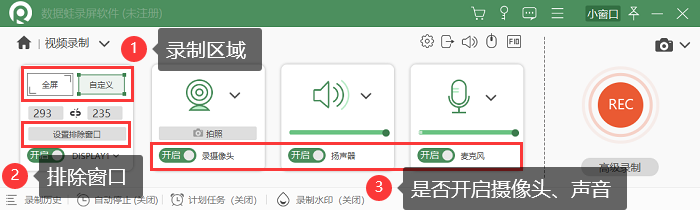
运行软件,首页点击「视频录制」,你可以根据网课窗口选择录制范围:
全屏录制:适合网页全屏播放网课;
自定义区域录制:只框选网课播放窗口,屏蔽其他弹窗消息;
锁定窗口录制:固定捕获网课浏览器窗口,切换其他页面不会录进多余内容。

步骤2.音频与画质参数设置(网课录制关键)
音频开关:打开系统声音(网课视频原声),麦克风按需开启(自己不需要旁白讲解就关闭麦,减少杂音);
画质设置:分辨率选择1080P/2K/4K高清,帧率推荐30fps,画质选择「高质量」;

关闭水印:软件免费录制即可关闭水印,导出视频不会带有任何logo标记。

如果录制出现黑屏:打开软件高级设置,开启兼容录制模式(关闭硬件加速捕获),刷新网课页面重新录制即可解决网页防录屏黑屏问题。
步骤3.开始录制,保存回放文件
点击录制按钮播放网课,授课结束后点击停止;预览窗口可以简单剪辑多余片头片尾,最后导出 MP4 格式视频保存到本地电脑。导出的视频没有水印,随时打开反复回看学习。

四、教程2:超长直播网课,定时计划录制(无人值守自动超长录课)
如果网课是定时开播的直播课,不需要全程守在电脑面前操作,使用计划任务录制功能自动完成录制:
在数据蛙录屏主界面找到「任务计划 / 定时录制」功能;新建录制任务:设置开始时间、结束录制时间(匹配直播课程时间段);设置录制范围、音源、保存路径;确认任务保存,保持电脑开机、软件后台运行。
到预定时间,软件会自动启动录制,课程结束后自动停止并保存视频。就算是3–5小时的超长直播网课,也可以完整不间断录制,不受时长限制。

五、网课录制小技巧,提升视频效果
1)录制前关闭电脑弹窗通知、微信消息,避免画面出现多余内容;优先使用锁定窗口录制模式;也可以通过数据蛙录屏软件的排除窗口设置来将不必要的内容屏蔽掉。
2)录制环境安静,不开启麦克风可以杜绝环境噪音;
3)文件过大时,录制完成后可以使用数据蛙录屏软件软件自带的视频压缩功能,减小文件方便存放;
4)建议导出通用 MP4 格式,手机、平板都能播放回看;另外软件也支持更多去其他视频格式。
六、常见问答 FAQ
1:网页显示禁止录屏,录出来黑屏怎么办?
在软件设置中开启兼容捕获模式,关闭浏览器硬件加速,刷新课程页面重新录制,大多黑屏问题都可以解决。
2:免费使用有没有水印、录制时长限制?
数据蛙录屏录制视频支持无水印输出,没有强制时长封顶,适合长时间网课、直播课程录制。
3:Windows和Mac都可以录制网课吗?
两个系统均适配,定时录制、窗口锁定、高清录制功能在双端都可以正常使用。
4:录制的视频是什么格式?后期可以剪辑吗?
默认导出 MP4 通用格式,你可以用剪辑软件二次编辑,软件内部自带简单裁剪功能。
面对限时回放、直播网课、网页防录屏的场景,数据蛙录屏既可以一键手动录制高清无水印课程,也能依靠定时任务实现无人值守自动录制超长直播回放。
