画面太模糊?教你如何实现无水印高清录屏,一步一步实操


你是否也遇到过这样的困扰:辛苦录制的教程或会议视频,画面模糊不清、细节丢失,甚至还带有烦人的水印,完全无法使用?
电脑录屏画面太模糊是怎么回事?
录屏画质模糊,核心往往是参数设置错误、录制区域不当或软件版本限制;而水印问题,多是未关闭免费版水印开关或未解锁专业功能。
一款好的专业的录屏工具,可以轻松解决这两大痛点,数据蛙录屏软件以简单易用、参数可控、无水印高清输出的核心优势,成为个人与职场用户的首选。它支持 Windows 与 Mac 双系统,提供从标清到无损画质的全档位调节,兼顾新手的一键操作与专业用户的深度自定义,真正做到 “清晰无水印,一步出大片”。

下面,我们就从软件准备、无水印设置、高清参数调优、分步实操、后期优化五个维度,带你彻底掌握数据蛙的高清无水印录屏技巧,全程实操、一看就会。
前期准备:数据蛙录屏软件安装与基础认知
1. 官方下载与安装(安全可靠,杜绝捆绑)
如果您想要稳定高清、无水印的录屏体验,务必从数据蛙官方网站下载正版软件,避免第三方渠道的捆绑插件、功能阉割或安全风险。
支持系统:数据蛙录屏软件可以支持Windows7及以上、macOS 10.11 及以上的电脑,基本覆盖了目前所有的电脑系统。
安装步骤:打开数据蛙录屏官网,点击「立即下载」,自动适配系统版本运行安装包,选择非系统盘(如 D 盘)作为安装路径,减少 C 盘占用完成安装后,首次打开可快速浏览「新手指引」,熟悉核心功能布局。


2. 核心功能:无水印 + 高清的底层逻辑
数据蛙录屏软件免费版默认无水印录制(超过 3 分钟也无强制水印),VIP 版可解锁全功能、无任何版本标识,帮您彻底告别水印干扰。
另外,这里提供录制视频高清核心三要素,如果您希望录制的是更高清,可以惨啦破这些参数进行录制:
分辨率:与屏幕原生分辨率 1:1 匹配(如 1080P、2K、4K),避免拉伸模糊。
码率:画质的 “灵魂”,动态内容需高码率保证细节清晰。
帧率:静态内容 24-30fps 足够,动态游戏 / 视频建议 60fps 以上(最高支持120 fps),保证流畅不卡顿。
第一步:关闭水印,确保纯净输出
数据蛙的水印设置非常简单,默认即为无水印状态,只需确认即可,无需复杂操作。
操作步骤:打开数据蛙录屏软件,进入主界面,在主界面下方找到「录制水印」按钮(或点击右上角「...」更多选项),点击后弹出水印设置窗口,直接选择「无水印」(默认已选中,无需额外调整),若需自定义版权水印(如个人 / 企业 logo),可选择「图片水印」或「文字水印」,上传素材、调整位置即可;无需水印则保持「无水印」选中状态。

第二步:高清参数调优
这是告别模糊的关键一步,无需专业知识,按场景选择即可,数据蛙支持一键预设与自定义微调。
1. 进入参数设置界面
主界面点击 「视频录制」(最常用模式,适配大部分的场景),点击右上角「设置」图标(齿轮状),进入「输出设置」界面。
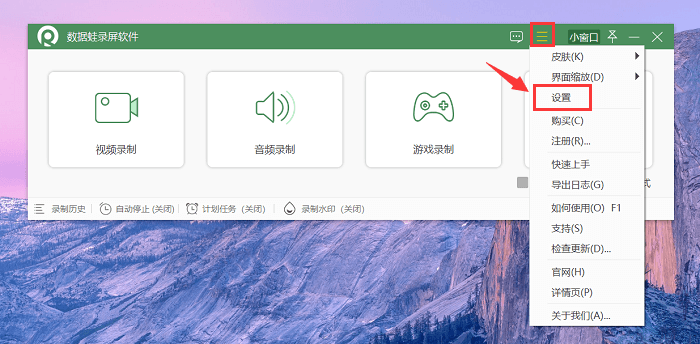
2. 核心高清参数设置(分场景推荐,直接照抄)
(1)视频基础设置(必调)
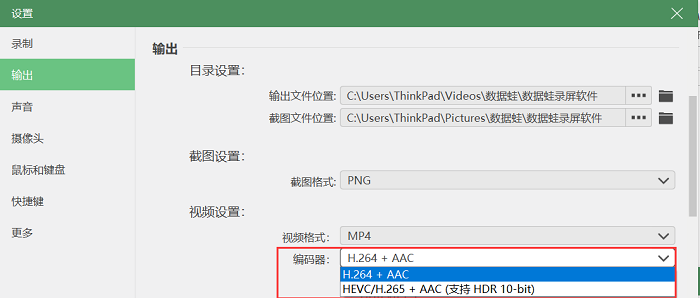
视频格式:选择MP4,这个视频格式兼容性最强、体积小、画质优,全平台通用。
编码器:默认H.264,实现高效压缩,高清不占空间;高配电脑可选 H.265。
分辨率:静态内容(网课 / PPT / 文档):建议1920×1080(1080P) 或屏幕原生分辨率;动态内容(游戏 / 高清视频 / 剪辑):建议2560×1440(2K) 或3840×2160(4K)(需屏幕支持)
操作:直接选择「推荐分辨率」,或自定义输入屏幕原生数值
(2)画质与码率(核心:彻底解决录制视频模糊问题)
视频质量:直接拉满「无损质量」(最高清档位,保留所有画面细节)。
码率(比特率):静态场景(PPT / 网课):2000-4000 kbps;动态场景(游戏 / 高清视频):8000-12000 kbps(码率越高,细节越清晰)。
操作:选择「自定义」,输入对应数值;新手可直接选「高质量」预设。
(3)帧率(保证录制视频流畅度关键)

静态内容:24-30fps就足够清晰流畅,还可以为您节省资源电脑占用。
动态内容(游戏 / 高速画面):120fps,这样录制的视频无拖影、动作更丝滑。
操作:在帧率下拉框直接选择对应数值。
(4)音频设置(避免音画不同步、杂音)
系统声音:开启后可以录制电脑内部声音,如视频、音乐。
麦克风:按需开启,帮您录制解说、人声,建议开启并试音。
音频质量:选择高质量,采样率 48000Hz,码率 196kbps。

3. 保存设置
所有参数调整完毕后,点击「确定」保存,返回视频录制主界面 ——此时已完成高清无水印的核心设置。
第三步:分步实操录制(留存关键:简单流程,降低操作门槛)
参数设置完成后,录制流程仅需 4 步,新手也能一键上手,全程无复杂操作。
步骤 1:选择录制区域(避免无效内容,提升清晰度)
数据蛙录屏软件支持多种录制模式,一般推荐下面3个,您也可以安装软件后,按需选择:
全屏录制:主要适合录网课、全屏幕会议、整体操作演示。
窗口录制:自动锁定单个软件窗口(如浏览器、Office、播放器),不录无关内容,画面更聚焦。
自定义区域:拖动鼠标,就可以自定义框选局部区域(如局部教程、游戏片段),减少分辨率浪费,画质更集中。

步骤 2:确认音频与辅助功能
再次检查:系统声音、麦克风是否开启,音量滑块调至合适位置(建议您可以设置为 70%-80%)。

辅助功能(悬浮工具箱):开启「鼠标高亮」:录制教程时,让观众清晰看到点击位置开启「实时画笔」:录屏时圈画重点、标注细节。

步骤 3:开始录制
点击界面右侧醒目的红色「开始录制」按钮,等待 3 秒倒计时后,正式开始录屏。
录制中:可点击「暂停」临时中断,「继续」恢复录制;支持快捷键快速操作(默认 Ctrl+Alt+R)。

步骤 4:结束录制与预览
录制完成后,点击「停止」按钮(红色方形)自动跳转至预览界面,可直接播放检查画质、水印、声音。
第四步:数据蛙录屏软件自带高级剪辑
录制完成后,数据蛙内置高级编辑功能(详细可阅读:数据蛙录屏软件如何编辑视频),无需额外软件,直接优化视频,提升留存与转化价值。
1. 基础剪辑
裁剪多余片段:拖动时间轴滑块,删除开头等待、结尾无效部分。
合并分段视频:多次录制的片段,勾选之后可直接合并,无需第三方工具。

2. 导出高清无水印视频
确认视频无问题后,点击「完成」,选择保存路径(建议 SSD,提升导出速度),等待导出完成 ——最终输出为纯高清、无任何水印的 MP4 视频。
常见问题:模糊 / 水印排查,一次解决
1. 电脑录屏依然模糊?排查这 3 点
分辨率未匹配屏幕:建议重新设置为屏幕原生分辨率。
码率过低:如果是动态场景,复核一下是否未达 8000kbps 以上,调高码率等设置。
后台程序过多:关闭占用内存的软件等进程,避免录制视频出现卡顿、掉帧等问题。
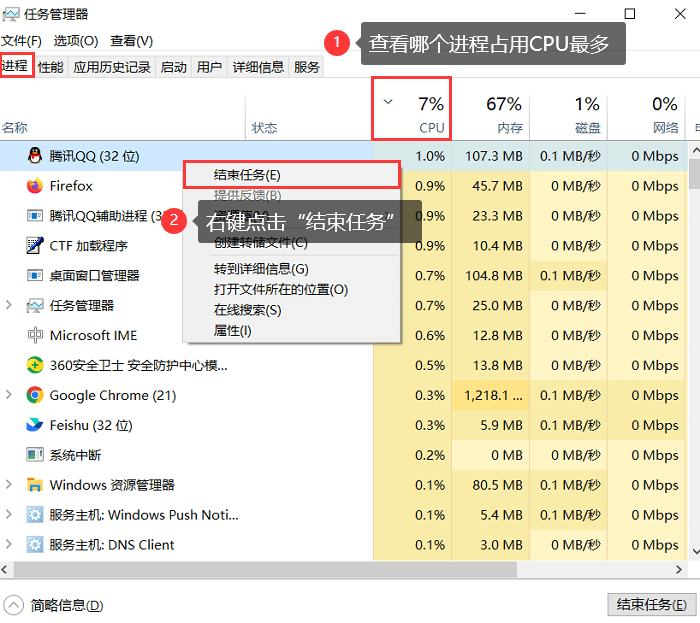
2. 电脑录屏出现水印?2步解决
确认录制之前,「录制水印」已选「无水印」,数据蛙录屏软件目前无需升级 VIP ,也可以可彻底解锁所有无水印功能。
为什么选数据蛙录屏软件?专业、无水印、高清一步到位
对比市面上其他录屏工具,数据蛙录屏软件可以保证高清无水印的优势直击用户核心痛点:
真正无水印:免费版无强制水印,VIP 版纯净输出,告别水印困扰。
高清可控:从标清到无损画质,参数全开放,新手预设、专业自定义均可。
简单易用:界面简洁,5分钟上手,无需专业技能,降低录屏门槛。
全场景适配:网课、会议、游戏、教程、直播全覆盖,Windows/Mac 通用。
安全稳定:官方正版,无捆绑、无广告,录制不卡顿、文件不损坏。
总结
电脑录屏模糊、带水印,从来不是 “设备不行”,而是没找对工具、没设对参数。按照本文步骤,用数据蛙录屏软件:先关闭水印、再调高清参数、最后分步录制,零基础也能一键输出无水印、超高清的录屏视频。
无论是制作专业教程、记录游戏高光、保存重要会议,还是日常内容创作,数据蛙都能以专业的画质、纯净的输出、简单的操作,完美满足你的需求 ——告别模糊与水印,从这一次实操开始。
