如何选择专业电脑录屏软件?2026年画质好、低占用、无水印推荐


在远程教学、游戏直播、会议记录与视频创作中,专业录屏软件的选择直接决定成片质量与创作效率。
本文从画质、功能、资源占用、稳定性四大核心维度,给出专业选购标准,并按场景推荐工具,含轻量高性价比的数据蛙录屏软件,帮你快速匹配需求、避坑踩雷。
一、选择专业录屏软件的关键标准
1. 画质与 FPS(流畅度)
想要录制的视频效果话,其中画面清晰、运动无拖影是基础门槛。在此建议选择的录屏工具至少能达到下述标准:
分辨率:至少支持 1080P,专业场景优先 4K 录制,细节更锐利、后期裁剪空间更大。
帧率(FPS):60 帧 / 秒(60fps) 是流畅底线,游戏、动态演示必须 60fps;30fps 仅适合静态 PPT、简单操作演示。
画质压缩:支持无损 / 高质量压缩,避免多次导出后模糊、噪点增多。
2. 核心功能特性
录屏软件所具备的功能,决定了录制场景的适配度,一般李硕,专业工具需覆盖录制、标注、音画控制全流程。
区域自定义录制:支持全屏、窗口、自定义矩形 / 圆形区域,避免无关画面干扰,减少后期裁剪。
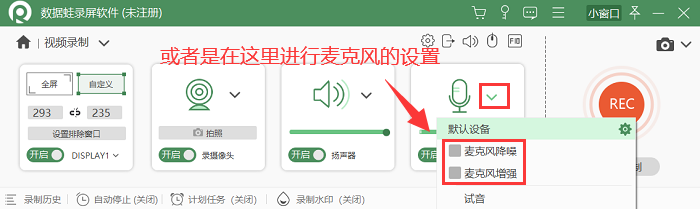
音画同步与分轨录音:可独立录制系统声音(扬声器)+ 麦克风声音,分轨保存,后期可单独调节音量、降噪,解决 “人声盖过背景音” 或 “系统音太小” 问题。
摄像头画中画(PIP):录屏时叠加高清摄像头画面,适合教学出镜、游戏主播露脸、产品演示讲解,增强观众信任感。
实时标注与鼠标增强:内置画笔、形状、文字、高亮工具,支持鼠标点击高亮、光标放大,教程演示时精准引导视线,这样录制完,您无需后期二次剪辑,直接就可以输出满意的结果。
3. 资源占用与稳定性
对于经常需要长时间录制(如 3 小时会议、5 小时游戏)最怕卡顿、崩溃、掉帧。那么,此时对录屏软件的要求相应地也会比较高:
CPU/GPU 占用:优先选低 CPU 占用(空载 < 5%、录制 < 15%)、支持GPU 硬件加速的软件,避免电脑发烫、卡顿、闪退。
稳定性:连续录制4 小时 + 无崩溃、无自动停止、无掉帧,自动保存临时文件,防止意外断电丢失素材。
4. 水印与使用限制
专业版:无水印、无时长限制、无分辨率压缩,导出完整高清原片。
免费版:多带软件水印、时长限制(1–30 分钟)、最高 720P 分辨率,适合临时应急,长期创作建议升级或选无水印工具。
二、不同场景的专业录屏软件推荐
1. 全能专业级(直播 / 高清游戏 / 专业教学)
适合:游戏主播、线上讲师、直播推流、4K 高清创作,预算充足、追求极致画质与稳定性。
核心要求:4K/60fps、GPU 加速、分轨录音、摄像头 PIP、低延迟、长时间稳定。
代表工具:OBS Studio(免费开源,高度自定义,适合直播 + 录屏,学习曲线稍陡)、Bandicam(高清游戏强,低占用,无水印)。
2. 轻量高性价比软件推荐(日常工作 / 会议 / 快速录制)
适合:职场办公、会议记录、操作演示、短视频剪辑,追求简单易用、无水印、低占用、价格亲民。
核心要求:1080P/60fps、自定义区域、分轨录音、基础标注、无水印、低 CPU 占用、一键导出。
首推:数据蛙录屏软件

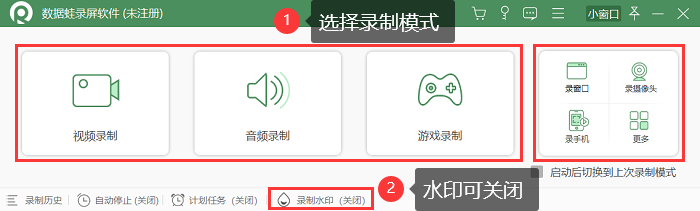
专为普通用户设计,免费无水印、无时长限制、操作极简,Windows 与 macOS 双平台适配。软件特点:
高清流畅:支持1080P/60fps,可选无损 / 高质量压缩,画面清晰无拖影。
低占用稳:CPU 占用极低,长时间录会议 / 教程不卡顿、不崩溃。
功能实用:全屏 / 窗口 / 自定义区域录制;系统音 + 麦克风分轨录音;实时画笔、鼠标高亮;支持摄像头画中画。
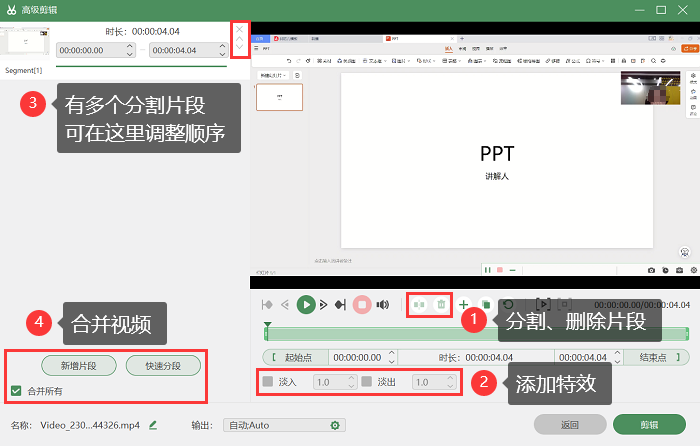
一键导出:支持 MP4、MOV、WMV 等常用格式,导出速度快,兼容所有剪辑软件与平台。
适合:职场人录会议、客服录操作教程、博主录短视频、教师录网课,零基础 3 分钟上手,免费版无水印、无时长限制,是日常录屏首选。
3. 免费系统自带录屏软件(无需安装,临时应急)
适合:偶尔录 1–5 分钟片段、不想装软件、临时应急,画质一般、功能有限、有轻微限制。
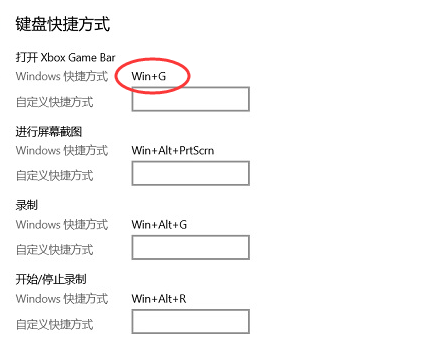
Windows:Xbox Game Bar(Win+G)
按 Win+G 一键调出,免费内置,适合游戏与普通应用录制;支持 1080P/60fps,但无自定义区域、无标注、无分轨录音、仅 MP4 格式,长时间录制易卡顿。

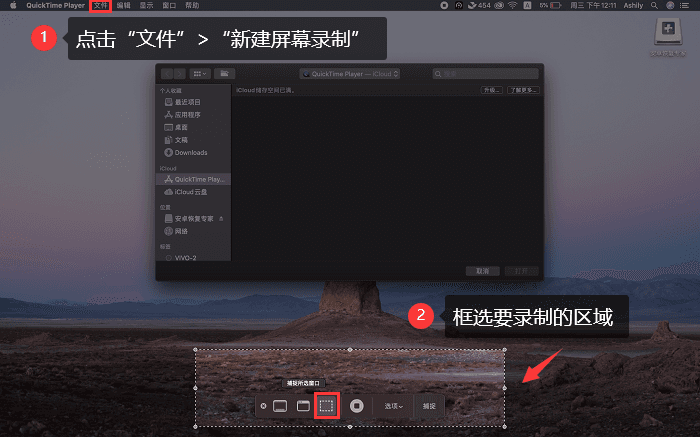
macOS:QuickTime Player
打开软件→文件→新建屏幕录制,免费专业,支持 1080P、自定义区域、简单剪辑;无摄像头 PIP、无实时标注、分轨录音需额外设置,适合 mac 用户临时录屏。
三、专业录屏软件选择步骤建议
1. 明确核心需求(先定场景,再选工具)
短演示(1–10 分钟):侧重易用性、一键录制、无水印 → 选数据蛙录屏软件或系统自带工具。
长内容(1 小时 + 会议 / 网课):侧重低 CPU 占用、稳定不崩溃、分轨录音 → 选数据蛙录屏软件或Foenpaw screen recorder。
游戏 / 直播(高动态):侧重60fps、GPU 加速、低延迟、摄像头 PIP → 选优加蛙录屏软件。
专业教学(需标注 / 出镜):侧重实时画笔、鼠标高亮、画中画、分轨录音 → 选数据蛙录屏软件或优加蛙录屏软件。
2. 试用测评(1 分钟实测,避坑关键)
下载候选软件,试录 1 分钟,重点检查 4 点:
画质:1080P 下文字清晰、运动无拖影、无模糊噪点。
流畅度:60fps 无掉帧、无卡顿、CPU 占用 < 15%。
功能:自定义区域、分轨录音、标注是否正常可用。
4. 稳定性:停止录制、导出时无崩溃、无报错、无水印。
3. 考虑售后与长期使用
个人用户:优先免费无水印工具(如数据蛙录屏软件),功能足够、成本为 0。
公司 / 团队用户:建议买有技术支持、批量授权、商业许可的专业版,保障稳定与合规,避免版权风险。
四、总结
选专业录屏软件,画质(1080P/60fps)、功能(自定义 / 分轨 / 标注)、低占用、稳定性、无水印是五大核心。日常工作、会议、快速录制,数据蛙录屏软件是最优解 —— 免费无水印、低占用、功能全、操作简单,零基础秒上手。
