电脑如何录屏有声音?3种简单好用录屏方法+无声排查技巧


很多人都会遇到“电脑录屏没声音”的困扰——明明画面录制清晰,却缺失系统音效、人声讲解或会议音频,导致录屏内容失去核心价值。
电脑如何录屏有声音?其实,不用怕电脑录屏没有声音。电脑录屏带声音并不复杂,只需选对方法、做好设置,您就能轻松实现高清有声录屏。
本文我整理了3种最实用的电脑录屏带声音方法,覆盖Windows系统自带工具、常用聊天软件、专业第三方软件,适配不同用户需求,同时附上录屏无声的排查技巧,帮你快速解决所有相关问题。
电脑录屏带声音核心方法(按便捷度排序)
在您开始录屏之前,需要先明白电脑录屏带声音的核心是“选对音源+正确设置”。主流方法分为三类:
1)系统自带工具(无需安装,最快上手)
2)聊天工具内置录屏(适合临时使用)
3)第三方专业软件(功能全面,适配复杂场景)
其中,Windows系统自带的Xbox Game Bar是最快的录屏方式,无需额外下载,一键即可开启有声录制。
录屏没声音?4个排查技巧,快速解决问题
录屏没有声音怎么回事?很多用户明明按照步骤操作,却依然出现“录屏没声音”的情况,这是怎么回事?经过我的大量总结,电脑录屏出现没有声音,大多是权限、设置或设备问题,只需按以下步骤逐一排查,就能快速解决:
确认权限开启:在您录屏之前,建议先进入电脑“设置→隐私和安全性→麦克风”,确保“允许应用访问你的麦克风”已开启,同时勾选当前使用的录屏工具(如Xbox Game Bar、数据蛙录屏软件、QQ),允许其访问麦克风和系统声音(这一点很重要,请反复注意核对);如果权限未开启,任何录屏工具无法捕获任何音频。
检查系统音量:录制前确认电脑没有完全静音,点击屏幕右下角的音量图标,确保系统音量处于正常水平(建议调至50%-80%,具体以您当次录屏内容的需要进行设置,当然,包括背景音乐以及人说话的声音大小,都是要试音的),同时检查录屏工具中的音量设置,避免工具内音量静音。
重置声音输入输出源:进入“设置→系统→声音”,确认“输出设备”为电脑当前使用的扬声器(或耳机),“输入设备”为当前使用的麦克风(内置或外接);若连接了外接耳机、麦克风,需确保设备已正常连接,可拔掉重新插入试试。
排查软件与设备问题:若使用第三方软件录屏,录屏后突然发现没有声音,这个时候您可以重启软件或更新至最新版本,避免软件版本过低导致的音频捕获失败;若麦克风无法录制声音,可测试麦克风是否正常(如通过电脑自带的录音功能测试),若麦克风故障,更换麦克风即可;此外,部分版权保护的内容(如付费视频、加密会议)可能会禁止音频录制,这种情况需更换录制方式。
方法一:Windows自带工具Xbox Game Bar)如何录制声音
适合需求:临时录屏、简单操作演示、游戏录制,无需复杂设置,适配Windows 10及以上系统,完全免费,无需安装任何软件,是大多数用户的首选。
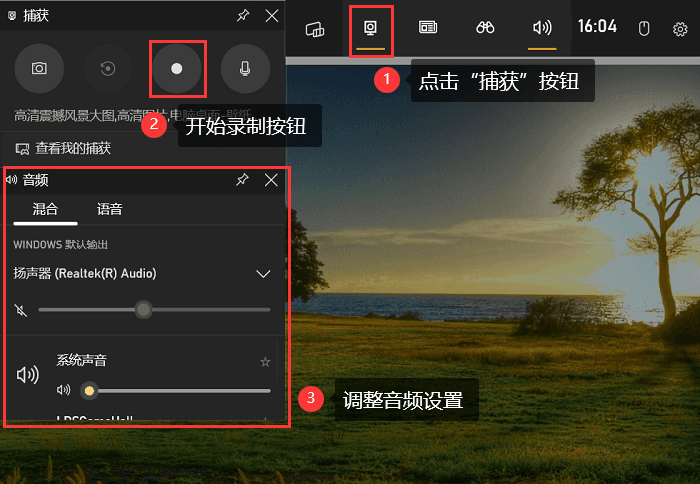
步骤1.打开工具:按下键盘Win + G组合键,即可快速调出Xbox Game Bar录屏工具(首次使用可能会提示“是否开启游戏录制”,点击“是”即可)。
步骤2.设置声音(关键步骤):调出工具后,点击顶部小组件菜单中的【音频】选项,确保【系统声音】已开启(显示“已开启”状态);如果需要录制自己的语音讲解(如网课、教程),需同时开启麦克风权限,点击麦克风图标确认“未静音”,避免出现“只录画面不录人声”的情况。
步骤3.开始录制:设置完成后,点击悬浮窗中的圆形【开始录制】按钮,或直接按下快捷键Win + Alt + R,即可开始有声录屏,录制过程中悬浮窗会显示录制时长。
步骤4.停止录制:录制完成后,再次点击悬浮窗的停止按钮,或按下Win + Alt + R快捷键停止录制。录制好的视频会自动保存到“此电脑→视频→捕获”文件夹中,可直接查看、编辑。
小提示:如果无法调出Xbox Game Bar,可进入“设置→游戏→Xbox Game Bar”,开启“使用Xbox Game Bar录制游戏剪辑、屏幕截图和广播”开关,重启电脑后即可正常使用。
方法二:QQ录屏如何录制声音
适合需求:QQ常年在线、临时录制聊天内容、简单演示视频,无需额外下载软件,操作简单,适合新手快速上手,但功能相对基础,不适合复杂录屏场景。
步骤1.准备工作:确保电脑上QQ已正常运行,登录账号(无需打开聊天窗口,后台运行即可)。
步骤2.调出录屏工具:按下快捷键Ctrl + Alt + R,即可快速调出QQ录屏工具,屏幕会出现可拖动的录制框。
步骤3.声音设置:拖动录制框选择需要录制的屏幕区域,此时屏幕下方会弹出录屏工具栏,点击工具栏中的“声音”图标,确认已开启所需音源——需要录制系统声音(如视频、音乐)就勾选“系统声音”,需要录制人声就勾选“麦克风”,可根据需求选择单一音源或两者同时录制。
步骤4.开始与停止录制:确认设置无误后,点击工具栏中的“开始录制”按钮,录制过程中工具栏会最小化到屏幕角落,显示录制时长;录制完成后,点击工具栏中的“停止”按钮,录制好的视频会自动保存到剪贴板,可直接粘贴到聊天窗口,也可右键保存到电脑本地。
小提示:QQ录屏默认录制时长有限制,若需长时间录制,建议选择其他方法;录制时尽量保持网络稳定,避免出现卡顿、音频丢失的情况。

方法三:数据蛙录屏软件如何录制声音——功能最强,适配复杂场景
适合需求:长时间录屏、同时录制系统声音和麦克风、精准选择录制区域、后期编辑,如网课录制、游戏解说、会议记录、软件教程等,功能全面,音质清晰,适配所有Windows系统,新手也能快速上手。
步骤1.准备工作:在电脑上下载并安装数据蛙录屏软件(官网可免费下载,无水印、无时长限制),首次使用会有新手指引,帮助快速熟悉操作界面。
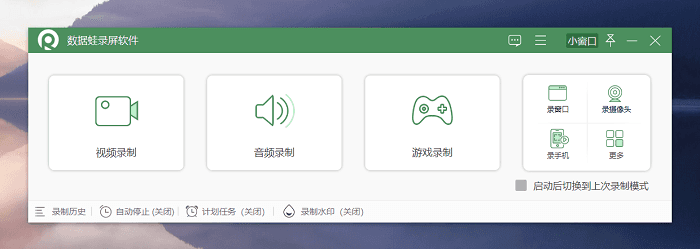
步骤2.选择录制模式:打开软件后,进入主界面,选择最常用的【视频录制】模式(软件还支持音频录制、游戏录制、窗口录制等多种模式,可根据需求选择)。
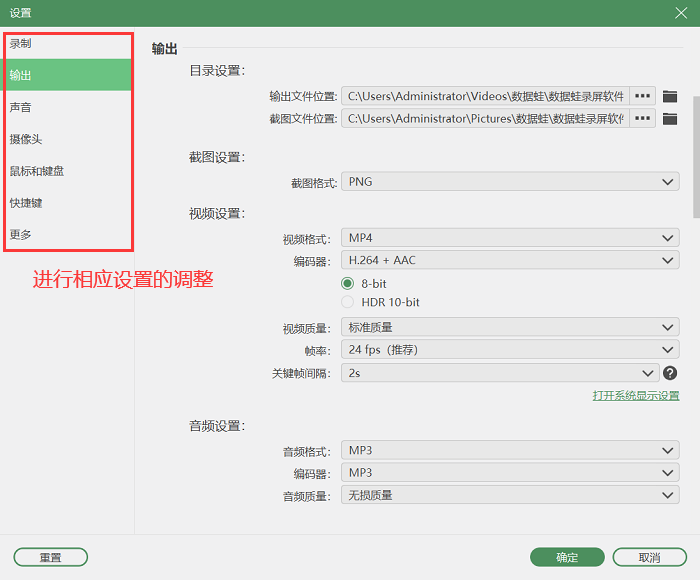
步骤3.精准设置音源(核心优势):电脑录屏带声音怎么录?在录制设置界面,重点设置【声源】选项——可单独选择“系统声音”(适合录制视频、音乐、会议回放)、单独选择“麦克风”(适合配音、语音讲解),或同时选择“系统声音+麦克风”(适合游戏解说、网课录制,建议提前测试音量平衡,避免一方声音过大掩盖另一方)。此外,还可点击声音旁的倒三角符号进入【声音调试设置】,进行试音和音量调节,确保录制音质清晰。

步骤4.开始录制:设置好录制区域和音源后,点击软件界面中的【REC】按钮,即可开始有声录屏;录制过程中可随时暂停、继续,也可添加标注、水印等。
步骤5.后期编辑与保存:录制完成后,软件会自动弹出预览窗口,可查看录制效果,确认声音清晰后,点击【保存】按钮,将视频保存到指定文件夹;若需编辑视频,可点击【高级剪辑】,对视频进行分段、裁剪、添加特效等操作,同时可调整音频音量、消除杂音。

数据蛙录屏软件优势:支持高清无损录制,最高可录制60帧视频,音质清晰无杂音;支持多种录制模式和输出格式,可自定义视频质量、录制帧率等参数;内置后期编辑工具,无需额外下载剪辑软件,一站式完成录屏、编辑、保存全过程。
电脑如何录屏有声音?电脑录屏带声音,可根据自身需求选择合适的方法:临时录屏选Windows自带的Xbox Game Bar(最快、无需安装);QQ用户选QQ录屏(便捷、无需额外下载);复杂场景(长时间录屏、多音源录制、后期编辑)选数据蛙录屏软件(功能最强、音质清晰)。只要做好“音源设置+权限开启”,就能避免“有画无声”的问题,轻松录制出高质量的有声录屏。
如果在操作过程中遇到其他问题,可根据上述排查技巧逐一解决,也可留言咨询具体问题,帮你快速搞定电脑录屏有声音的所有难题。
