电脑录屏文件在哪里?Windows/Mac全场景查找指南(2026年最新)


我们经常会使用电脑录屏功能记录操作过程、课程内容或游戏片段,但录屏结束后,很多人都会陷入同一个困惑:电脑录屏文件在哪里?
如果您还没找到已经录制的文件,不妨看看本文。其实不同系统、不同录屏工具的文件保存位置虽有差异,但都有规律可循,下面为大家详细拆解Windows、Mac系统下各类录屏工具的文件保存路径及快速查找方法,帮你快速定位录屏文件,避免反复查找的麻烦。
一、先明确核心:电脑录屏文件默认保存规律
电脑录屏的视频保存位置在哪里?其实无论使用哪种录屏方式,录屏文件的保存都遵循两个核心逻辑:
一是:系统自带录屏工具通常有固定的默认保存路径,通常是在C盘。
二是:第三方录屏软件可手动设置保存路径(默认路径多在软件安装目录或系统文档/视频文件夹,之后可自定义修改)。掌握这个规律,能快速缩小查找范围,提高效率。
另外,录屏文件的常见格式为MP4、MOV(Mac系统),若忘记保存路径,可通过搜索文件格式快速筛选,这也是通用的应急查找方法。
二、Windows系统录屏文件查找方法(最常用场景)
1. Windows自带录屏(Xbox Game Bar):固定路径+快捷查找
Xbox Game Bar是Windows 10及以上系统自带的录屏工具,无需额外安装,按下Win+Alt+R即可快速启动录屏,其录屏文件有固定的默认保存位置,新手也能轻松找到。
默认保存路径:C:\Users\你的用户名\Videos\Captures(“你的用户名”替换为你电脑的登录用户名,比如Admin、张三等),举例来说,若用户名是“张三”,完整路径即为C:\Users\张三\Videos\Captures。
可视化查找步骤:打开“此电脑” → 点击左侧“视频”文件夹 → 找到“捕获”(Captures)子文件夹,里面所有MP4格式文件即为你的录屏文件,按修改日期排序可快速找到最新录制的内容。

快捷操作技巧:按下Win+G呼出Xbox Game Bar,点击工具栏中的“捕获”图标(摄像头形状),再点击底部“显示所有捕获”(或直接按Win+Alt+G),即可直接打开录屏文件所在文件夹,无需手动输入路径。

2. 第三方录屏软件(数据蛙录屏软件为例):可在设置中查视频路径
数据蛙录屏软件是一款功能全面的电脑录屏工具,支持Windows 7/8/10/11和Mac OS系统,它提供免费不限时、无水印的高清录制,支持声画同步和实时编辑。核心功能:
- 多种录制模式:视频录制(全屏/自定义区域)、摄像头录制、游戏录制、锁定窗口录制、排除窗口录制、环绕鼠标录制、跟随鼠标录制、音频录制等
- 输出格式丰富:支持MP4、MOV、WMV、F4V、GIF等视频格式;M4A、MP3、WAV等音频格式;PNG、JPG等图片格式
- 编辑工具:内置视频压缩、合并、格式转换、手绘涂鸦、添加文字水印/图片水印等功能
- 适用场景:教学录制、直播录制、游戏录制、网课录制、视频会议等
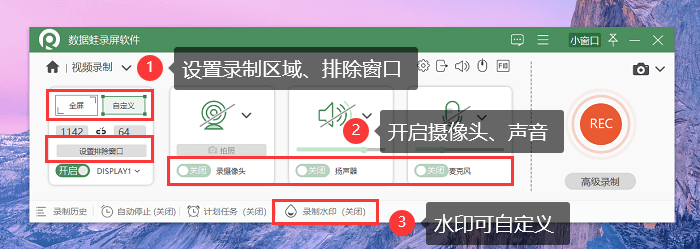
使用数据蛙录屏软件等第三方工具,功能更强大,保存路径可灵活自定义,且录制功能更全面,默认路径通常在软件安装目录或系统视频/文档文件夹,查找方法如下:
通用查找方法:打开录屏软件,找到顶部“设置”(或齿轮图标),进入“输出”选项,即可查看当前录屏文件的保存路径,部分软件还支持“打开文件夹”一键跳转至文件所在位置。
具体示例:数据蛙录屏软件在录制结束后,会自动弹出预览窗口,点击预览窗口右下角“打开文件夹”,即可直接定位录屏文件。
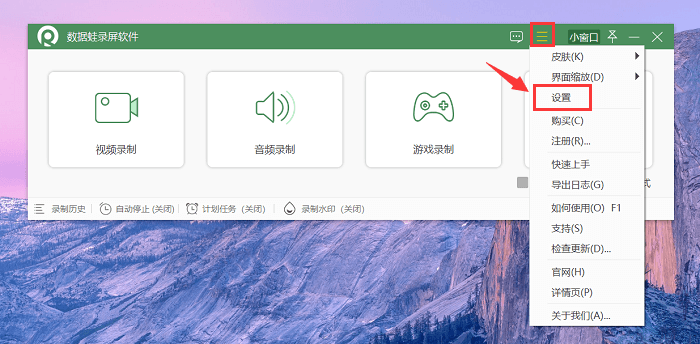
3. QQ/微信录屏:软件目录或文档文件夹
QQ和微信自带的录屏功能(快捷键分别为Ctrl+Alt+S、Alt+A后选择“录屏”),操作便捷,录屏文件默认保存在固定路径,查找方法如下:
QQ录屏:默认保存在两个位置,一是电脑“文档”文件夹 → Tencent Files → 你的QQ号 → ScreenRecorder文件夹;二是QQ软件安装目录下的ScreenRecorder文件夹。也可打开QQ聊天窗口,点击“更多功能”→“屏幕录制”→“历史记录”,找到目标录屏后点击“打开所在文件夹”即可定位。
微信录屏:默认保存在电脑“文档”文件夹 → WeChat Files → 你的微信号 → FileStorage → Video文件夹,若未找到,可打开微信“设置”→“文件管理”,查看“文件存储位置”,再按路径找到Video文件夹,录屏文件均保存在此处。
Mac系统自带两种录屏方式(截图工具录屏、QuickTime Player录屏),默认保存位置统一且直观,无需复杂操作,具体方法如下:
1. 自带截图工具录屏(最常用)
按下Command+Shift+5,调出Mac自带截图工具,点击“录制整个屏幕”或“录制选定部分”,录屏结束后,文件默认保存在桌面,文件名格式为“屏幕录制 日期 时间.mov”,一目了然,直接在桌面即可找到。
若想修改保存位置:调出截图工具后,点击右上角“选项”,在“保存到”下拉菜单中,可选择桌面、文稿、下载等预设位置,也可点击“其他位置”自定义保存路径,设置后会自动生效,后续录屏文件将保存至新路径。

2. QuickTime Player录屏
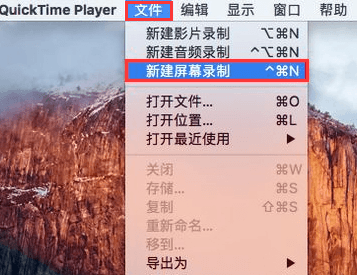
打开QuickTime Player,点击顶部“文件”→“新建屏幕录制”,完成录屏后,会弹出视频预览窗口,点击“文件”→“存储”,若未选择路径,默认保存至“文稿”文件夹;若想自定义路径,在“存储”对话框中选择目标文件夹即可,文件格式同样为MOV格式。
四、通用应急录屏文件查找技巧(所有场景适用)
若忘记录屏工具、找不到默认路径,可使用以下3个应急方法,快速找到所有录屏文件,解决“录屏后找不到”的核心问题:
按文件格式搜索:Windows系统打开“此电脑”,在顶部搜索框输入“*.mp4”“*.mov”(录屏常见格式),按修改日期排序,筛选出近期录制的文件,右键点击文件选择“打开文件所在位置”,即可定位完整路径。
通过软件历史记录查找:大部分录屏软件(包括QQ、微信、数据蛙录屏软件等)都有“录制历史”功能,打开软件找到“历史记录”“我的录制”,即可查看所有录屏文件,并一键打开所在文件夹。
检查OneDrive同步(Windows):若开启了OneDrive同步,Xbox Game Bar的录屏文件可能同步至云端,路径为“OneDrive\视频\Captures”,可打开OneDrive客户端,查看“视频”文件夹,或关闭同步后访问本地缓存路径。
五、总结:快速定位录屏文件的核心要点
其实电脑录屏的视频保存位置的查找并不复杂,核心是记住“系统自带找固定路径,第三方软件找设置,应急搜索找格式”:
Windows系统:Xbox Game Bar自带的录屏让文件,可以找“视频→捕获”,QQ/微信找软件目录,第三方软件找“设置→输出路径”;
Mac系统:默认保存在桌面或文稿,可通过截图工具“选项”修改路径;
应急情况:在您的电脑磁盘上,直接搜索MP4/MOV格式,或者视频文件名称,再或者或通过软件历史记录一键定位。
电脑录屏文件在哪里?大家应该都清楚了吧。掌握以上方法,无论使用哪种录屏方式,都能快速找到录屏文件,再也不用为“电脑录屏文件在哪里”而烦恼。如果在查找过程中遇到路径找不到、文件丢失等问题,可检查是否完成录屏停止操作,或重启录屏软件重试。
