10款免费电脑录屏软件推荐:高清无水印录屏神器对比,2026年分享


办公录制线上会议、教师录制网课课件、自媒体制作软件教程,电脑录屏早已成为日常刚需,但绝大多数用户都踩过录屏坑:免费软件强制水印、录制限时 10 分钟、高清功能收费解锁、音画不同步、区域录屏受限。
本文实测10款热门工具,精选10款真正免费、高清无水印的电脑录屏软件,覆盖 Windows、macOS 双系统,包含国产专业工具、系统自带软件、海外轻量化工具,从产品定位、特色功能、分步实操三大维度横向拆解对比。
下文结合实测数据逐一解析各款软件优劣,帮你一键找准适配自身需求的录屏神器,看完直接收藏,再也不用反复下载踩坑。

如何选择一款好用的录屏软件标准
正式推荐各类录屏软件前,先明确本次评测五大维度,保障测评客观公允、内容具备实用参考意义:
录制画质:软件最高分辨率、帧率上限,画面清晰度与运行流畅度表现;
功能配置:是否配备屏幕标注、画面缩放、背景抠换、摄像头画中画等进阶功能;
操作易用度:安装繁琐程度、UI 布局合理性、上手门槛,能否开箱即用;
导出能力:兼容 MP4、GIF、WebM 等视频格式,自定义码率、参数的灵活度;
免费收费功能:区分免费 / 付费版本,核查试用版是否有水印、功能阉割等限制。
一、 数据蛙录屏软件(国产首选|Win/Mac,免费高清无水印)
数据蛙录屏软件,是一款国产全能型免费录屏工具,适配Windows/macOS 全系统,软件本体无捆绑插件、无弹窗广告,永久免费版全程无水印、无录制时长上限,是职场办公、教学备课、游戏录制、自媒体创作通用型录屏软件,2026 新版优化内核,低配电脑长时间录制也不易卡顿,免费开放 1080P 高清录制权限,区别于同类软件免费版阉割核心功能的通病。软件特点如下:
- 1.多模式录制:全屏、自定义选区、定点窗口、专属游戏模式、摄像头画中画等多种录制模式;
- 2.音频自由管控:系统音 / 麦克风独立开关、智能降噪,支持单录电脑音源或人声;
- 3.内置剪辑工具箱:录后直接裁剪片段、视频压缩、格式转换、画面加水印(可选);
- 4.实用辅助:录制中标注画笔、聚光放大镜、排除隐私窗口不录制、自定义快捷键;
- 5.输出格式丰富:MP4、MOV、GIF 等通用格式,视频体积小、画质无损。
总结:数据蛙录屏软件免费无水印,还拥有不限录制时长、录剪一体全能属性。

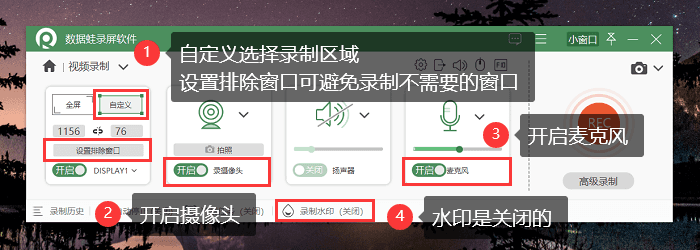
步骤1:启动数据蛙录屏软件后,首要任务是确定录制模式。若需录制整个屏幕,选择屏幕录制选项;若只需录制特定窗口,则点击窗口录制选项。

步骤2:首先,精确找到需要录制的目标窗口,并根据需要选择音频来源。若担心忘记停止录制,可提前设置定时录制功能。完成所有参数设置后,点击开始录制按钮,即可开始录屏。
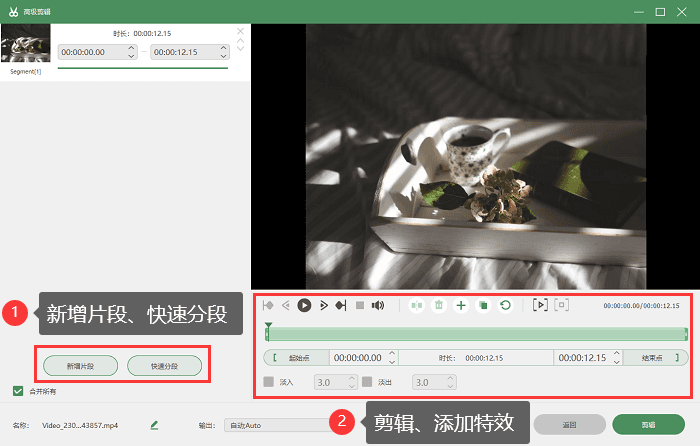
步骤3:录屏完成后,可使用软件内置的高级剪辑工具对视频进行优化。无论是将长视频分割成多个片段(例如删除卡顿部分),还是剪掉开头准备片段,操作都非常简单,新手也能轻松上手。
二、优加蛙录屏软件(小白友好|Win/Mac)
优加蛙录屏软件,主打轻量化国产录屏,免费版支持 1080P 无水印录制,兼容 Win7-Win11、macOS,内置高级编辑共呢个,无论是微课制作与直播录制,还是办公高级录屏,都可以轻松使用。软件占用内存偏低,老旧笔记本也能流畅运行。
支持多显示器分屏录制、定时自动启停录制,录制过程实时激光笔、文字标注,画中画摄像头同步录制,自带简易剪辑、视频合并功能,免费版无时长限制。
步骤1:官网下载安装软件,双击启动,首页区分视频录制、游戏录制、音频录制多大分类;
步骤2:选择屏幕录制,鼠标拖拽框选录制区域,设置系统音 / 麦克风音源,自定义保存路径;
步骤3:按需开启画中画摄像头,设置定时录制时长,点击开始录制;
步骤4:录制中途用悬浮栏标注画面,结束后在预览页裁剪多余片段,导出 MP4 文件。

三、Xbox Game Bar(Windows 系统自带)
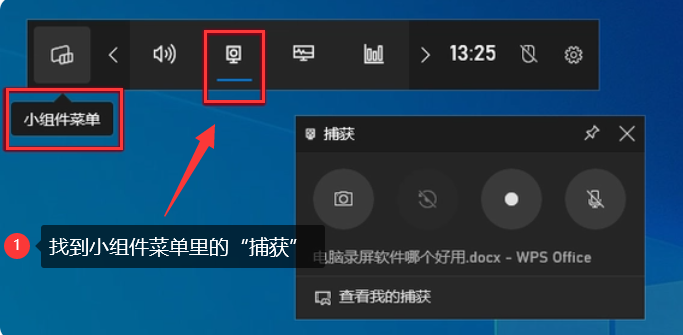
Win10/Win11 原生自带录屏工具,完全免费无水印、不用下载安装,原生适配游戏场景。快捷键一键启停,同步收录系统 + 麦克风音频,自动归类保存视频,后台短时缓存最近 30 秒画面,应急补录高光片段。
步骤1:Win+I 打开系统设置→游戏,开启 Xbox Game Bar 总开关;
步骤2:打开需要录制的软件 / 游戏窗口,按下快捷键 Win+G 调出录屏面板;
步骤3:点击红色录制按钮,或快捷键 Win+Alt+R 一键开始录制;
步骤4:再次按下 Win+Alt+R 停止录制,文件自动保存在视频 - 捕获文件夹内。
四、Snipping Tool(短时简易录屏)
Win11 22H2 及以上版本自带工具,原截图软件新增短时录屏能力,免费无水印、免安装,主打小范围短时录制。
步骤1:键盘快捷键 Win+Shift+S,调出顶部工具栏,点击工具栏「视频录制图标」;
步骤2:鼠标拖动框选需要录制的屏幕区域,选定后自动开启录制;
步骤3:点击屏幕右上角红色计时图标暂停 / 结束录制;
步骤4:视频自动存入图片 - 屏幕截图系统文件夹,直接打开查看。
五、Loom(海外云端协作录屏)
海外主打团队协作的录屏软件,免费版单条视频限时 5 分钟、无水印,支持 Windows/Mac 客户端与网页端,录制后自动生成云端分享链接,不用下载大体积文件即可转发同事,适合商务沟通演示。
步骤1:浏览器进入 Loom 官网注册账号,下载客户端或直接网页端启动;
步骤2:选择屏幕录制 / 屏幕 + 摄像头录制模式,勾选音频来源;
步骤3:选定全屏 / 选区,点击开始录制,5 分钟内完成录制;
步骤4:结束自动上传云端,复制分享链接发送,也可手动下载本地 MP4。

六、ShareX(开源免费神器)
Windows 专属开源免费录屏,永久全功能无水印、无收费项,集成截图、GIF 动图、视频录制、OCR 文字识别、云端自动上传,功能偏专业化,新手入门略有学习成本,适合程序员、教程博主。
自定义选区 / 窗口 / 全屏录制,MP4/GIF 双格式输出,录制按键高亮提示,录制完成自动上传网盘 / 图床,全参数自定义码率与帧率。
步骤1:官网下载 ShareX 开源安装包,完成安装后右下角托盘常驻图标;
步骤2:右键托盘图标→捕获→屏幕录制,框选录制范围;
步骤3:设置音频输入、输出格式与保存路径,确认参数;
步骤4:启动录制,结束后自动弹出预览,选择本地保存或一键云端上传。

七、ScreenGif
轻量化 GIF 专用录制,免费无水印,仅生成动图,无长视频录制能力,适合表情包、简短操作动图制作,框选区域一键录制 GIF。
八、Icecream Screen Recorder
海外老牌录屏,免费版限 5 分钟单条录制、自带水印,付费解锁全功能,支持选区 + 画中画,试用备选。
九、ClipChamp
在线网页录屏 + 剪辑一体,免费导出带平台水印,无客户端,浏览器直接录屏,适合临时简单剪辑。
十、ScreenAPP
纯网页在线录屏,免安装,免费版 720P 画质,1080P 高清需开会员,文件自动存云端,网络不稳易音画脱节。
录屏实用技巧与画质优化指南
(一)录屏前期准备技巧
1.录制前清理桌面无关弹窗软件,Windows 开启专注助手、Mac 开启勿扰模式,避免弹窗入镜破坏画面;
2.提前测试麦克风与系统音源,录人声开启麦克风降噪,录网课 / 影视仅开系统音,防止环境杂音录入;
3.按需选择录制模式:网课 / PPT 静态演示选自定义区域,游戏选全屏 + 60 帧,教程演示开启鼠标点击高亮。
(二)画质参数优化设置
1.分辨率:日常办公、网课固定 1080P(1920×1080);游戏、影视录制电脑性能充足可选 2K/4K;
2.帧率 FPS:静态课件 24-30 帧足够,游戏、快速软件操作固定 60FPS,避免动态画面拖影模糊;
3.码率:1080P 推荐码率 6000-8000kbps,选用 H.264 编码,兼顾清晰度与文件大小,优先 VBR 动态码率;
4.格式:通用保存 MP4 格式,兼容性强,需要动图再导出 GIF 格式。
(三)卡顿、音画不同步解决方案
1.录屏时关闭后台浏览器、视频软件释放内存,低配电脑降低录制分辨率与帧率;
2.出现音画错位,在软件音频设置开启音频同步校准,优先选用数据蛙自带智能音画同步算法;
3.长时间超 3 小时录制,中途分段保存,避免软件闪退丢失素材。
最后给大家做个总结,方便快速选到适合自己的工具:经过全维度实测对比,数据蛙录屏软件是兼顾免费、高清、无水印、全功能的合适选择,不管是新手小白日常办公录会议,老师批量录制教学网课,还是游戏玩家留存精彩对局,一款软件即可覆盖全部录屏需求,永久免费无隐性收费、无时长限制完美避开市面软件套路。
还在为找靠谱录屏反复下载踩坑?现在直接前往数据蛙官方渠道下载安装,即刻解锁 1080P 高清无水印录屏 + 全套免费剪辑功能。觉得本文干货实用,欢迎点赞收藏转发,后续需要录屏随时翻阅!
7款高性能、多场景、易上手的好用的电脑录屏软件推荐,2026年全面评测
哪个录屏软件是免费的?录屏工具,值得推荐的3款3款3款3款
