2026年电脑录屏软件测评,7个高清流畅录制软件,良心推荐!


有没有过这种情况:想给朋友演示软件操作,却不知道怎么录屏;上网课想保存重点内容,翻遍电脑找不到合适工具;做自媒体需要录制教程,下载的软件要么有广告要么操作复杂。
电脑录屏软件哪个好?今天我就来实测7款主流电脑录屏软件,从免费到付费、从简单到专业,帮你找到最适合自己的那一款。
一、QQ屏幕录制工具
说起录屏,很多人可能想不到,天天用的QQ里就藏着一个超方便的录屏工具。这款工具不需要额外下载安装,只要你电脑上登录了QQ就能用,简直是临时录屏的救星。核心特点:
- 零成本:无需安装,QQ自带,登录即用
- 操作极简:两种启动方式,聊天窗口点击剪刀图标或快捷键Ctrl+Alt+S
- 快速分享:录制完成后可直接发送给QQ好友,也能保存到本地
- 基础功能齐全:支持选择录制区域、系统声音和麦克风声音
步骤1.登录QQ,打开任意聊天窗口(或直接用快捷键Ctrl+Alt+S)。
步骤2.点击聊天框上方的"剪刀"截图图标,选择"录屏"选项。
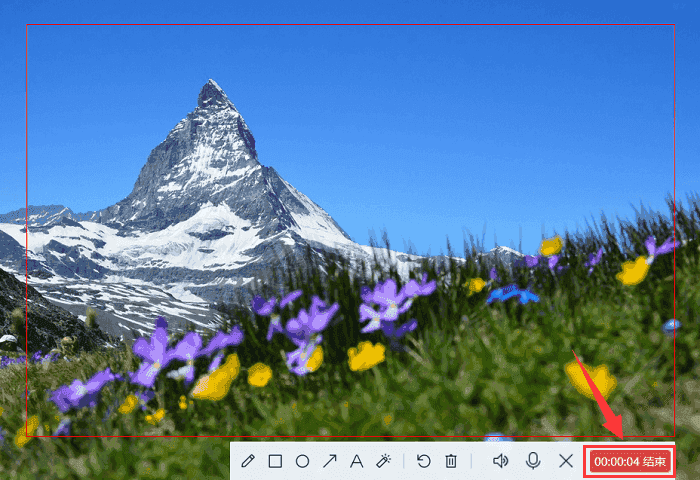
步骤3.拖动鼠标框选需要录制的屏幕区域,设置是否录制系统声音和麦克风声音,点击"开始录制",倒数3秒后开始录制
步骤4.录制结束后,点击悬浮工具栏的"停止"按钮,可直接保存到电脑或发送给好友。
不过话说回来,QQ录屏虽然方便,但功能比较基础,适合临时简单录制。如果你需要更专业的功能,比如定时录制、视频编辑等,那下面这款系统自带工具或许能满足你。
二、Xbox Game Bar——Windows系统自带的游戏录屏能手
Windows 10及以上系统用户注意啦!微软官方内置的Xbox Game Bar不仅能录游戏,日常屏幕录制也完全够用,而且完全免费无广告,系统资源占用极低。核心特点:
- 系统原生:无需额外安装,Win10/11自带,安全可靠
- 游戏优化:专门针对游戏录制设计,支持高帧率,录制流畅不卡顿
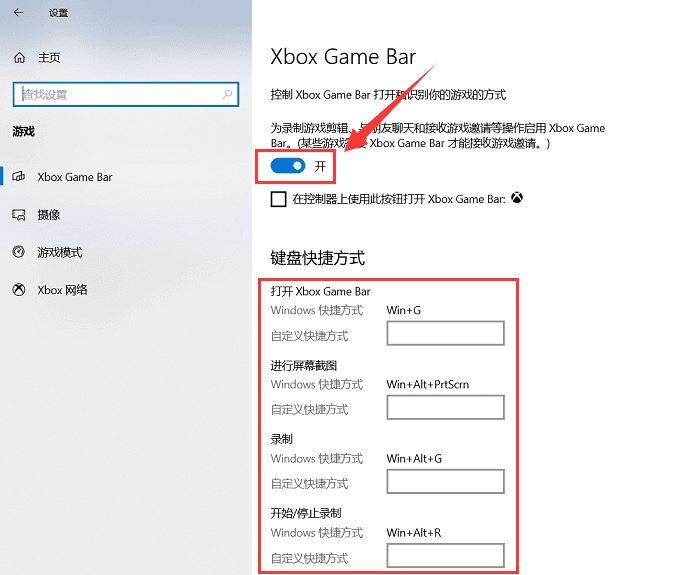
- 快捷键操作:Win+G呼出工具栏,Win+Alt+R一键开始/停止录制
- 轻量高效:后台运行不影响其他操作,适合长时间录制
步骤1.按下Win+I打开设置,进入"游戏"→"Xbox Game Bar",确保功能已开启。
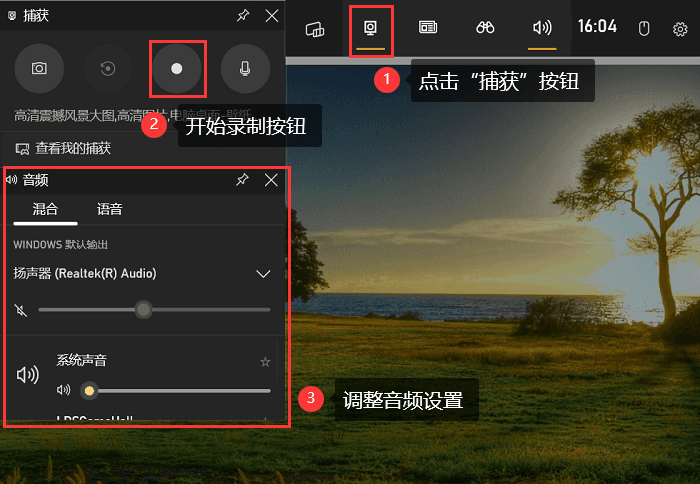
步骤2.打开需要录制的内容(游戏、视频或软件界面),按下Win+G呼出录制工具;首次使用需勾选"是的,这是一个游戏"(即使不是游戏也能勾选)。
步骤3.点击录制按钮或按下Win+Alt+R开始录制,再次按Win+Alt+R停止录制。
步骤4.录制的视频会自动保存到"此电脑→视频→捕获"文件夹中。
Xbox Game Bar适合Windows用户日常使用,但它有个小局限——不能录制桌面和文件资源管理器界面。如果你是Mac用户,别担心,苹果也有自己的原生录屏工具。
三、QuickTime Player——Mac用户的原生录屏首选
Mac用户福音!系统自带的QuickTime Player不仅能播放视频,还隐藏着强大的录屏功能。这款工具操作简单,录制的视频质量高,完全满足日常需求。核心特点:
Mac原生:系统自带,无需安装,安全无广告
- 高清录制:支持录制全屏或自定义区域,视频质量清晰
- 多功能:可同时录制屏幕和摄像头,支持音频单独录制
- 导出灵活:支持多种格式导出,可直接分享到社交平台
步骤1.打开Launchpad,找到并启动QuickTime Player,点击顶部菜单栏"文件"→"新建屏幕录制"(或按住Option键选择"新建音频录制")。
步骤2.点击录制按钮旁的小箭头,可选择是否录制麦克风声音。
步骤3.选择录制全屏(点击屏幕任意位置)或拖动鼠标选择自定义区域,点击"停止"按钮结束录制,选择保存位置即可。
QuickTime Player对Mac用户来说非常友好,但如果你需要跨平台使用,或者想要更多高级功能,那接下来这款专业录屏软件绝对值得一看。

四、数据蛙录屏软件:小白首选的全能录屏神器(首推)
终于到了今天的重点推荐!数据蛙录屏软件是我实测下来最适合小白的全能型录屏工具,它兼顾了易用性和专业性,无论是日常简单录制还是复杂的教程制作都能轻松搞定,而且免费版就能满足大部分需求。
数据蛙录屏软件是一款专门针对普通用户设计的专业录屏工具,界面简洁直观,没有复杂的专业设置,同时提供了丰富的录制模式和编辑功能。它支持Windows和Mac双系统,从基础的屏幕录制到游戏录制、音频录制、摄像头录制,再到定时录制、画中画等高级功能,一应俱全,真正做到"一款软件满足所有录屏需求"。核心特点:
- 多模式录制:支持全屏、自定义区域、游戏、窗口、摄像头等5种录制模式
- 声音分离:可单独录制系统声音、麦克风声音,或同时录制,音量可独立调节
- 高级功能:定时录制、自动停止、按键显示、鼠标高亮,提升教程制作效率
- 内置编辑器:录制完成后可直接剪辑、添加文字、转换格式,无需切换软件
- 无水印:付费版支持无水印录制,免费版也能满足基础需求
- 兼容性强:适配Windows和Mac系统,支持各种分辨率和帧率设置
步骤1.下载安装数据蛙录屏软件(官网可免费下载),启动后选择录制模式(如"视频录制")
步骤2.自定义录制区域(全屏/自定义大小/固定比例),设置需要录制的声音源(系统声音/麦克风,并可以调节声音大小与降噪处理)。
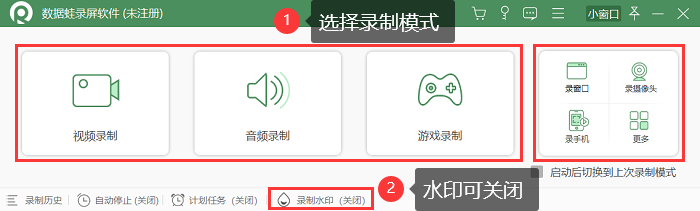
步骤3.开启高级功能(如按键显示、鼠标高亮),调整输出参数(格式、分辨率、帧率);软件默认是无水印不限时长录制,如有需要,您也可以根据实际需要,选择开启图图片水印或者文字水印。
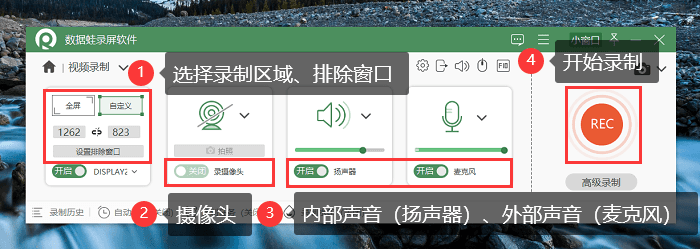
步骤4.点击"开始录制",可通过悬浮工具栏添加画笔、放大镜等工具,并支持随时暂停/继续,或使用快捷键操作。

步骤5.录制结束后,进入内置编辑器进行剪辑、切割或者合并等操作,最后导出保存。
数据蛙录屏软件的优势在于它平衡了专业性和易用性,既不像系统自带工具那样功能单一,也不像专业软件那样操作复杂。如果你需要一款能长期使用、满足各种场景的录屏工具,选它准没错。当然,如果你有更细分的需求,比如专注游戏录制,下面这款软件可能更适合你。
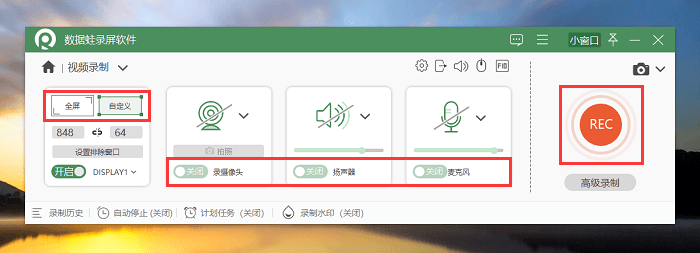
五、优加蛙录屏软件——游戏玩家和直播办公的专业选择
优加蛙录屏软件是一款主打高性能的专业录屏工具,特别适合游戏玩家和需要高质量教程录制的用户。它在游戏录制优化和视频编辑方面表现突出,能轻松应对高分辨率、高帧率的录制需求。核心特点:
- 游戏录制增强:支持4K超高清录制,高帧率模式(最高120fps),捕捉游戏细节更清晰
- 实时预览:录制过程中可实时查看录制画面,及时调整参数
- 多轨道编辑:支持视频、音频、文字多轨道编辑,制作更复杂的教程视频
- 批量处理:可同时处理多个录制文件,提高工作效率
- 格式兼容:支持几乎所有主流视频格式导入导出,适配不同平台需求
步骤1.安装并启动优加蛙录屏软件,选择"游戏录制"或"屏幕录制"模式。
步骤2.选择录制区域,设置声音源,开启游戏增强功能(如抗锯齿、高帧率)。
步骤3.调整输出设置,选择保存格式和路径,可设置自动分段录制。
步骤4.点击"开始"按钮,使用快捷键控制录制过程(F9暂停,F10停止)。
步骤5.录制完成后,进入编辑界面进行剪辑、添加特效,导出成品。
优加蛙录屏软件专业性较强,适合有一定需求的用户。如果你需要更简单直接的操作,同时又想要专业级的录制效果,下面这款软件或许能平衡这两点。

六、Aiseesoft Screen Recorder简单易用的专业级录屏工具
Aiseesoft Screen Recorder是一款界面简洁但功能强大的录屏软件,它主打"一键录制,专业输出",适合需要高质量视频但不想复杂操作的用户。核心特点:
- 一键操作:界面直观,主要功能一目了然,新手也能快速上手
- 高清录制:支持4K超高清录制,视频质量清晰,色彩还原度高
- 灵活捕捉:可自由选择录制区域,支持固定比例(如16:9、4:3)录制
- 视频增强:内置视频增强功能,可提升录制视频的清晰度和稳定性
- 多种输出:支持MP4、WMV、AVI等多种格式,可直接上传到YouTube、Vimeo等平台
步骤1.安装启动Aiseesoft Screen Recorder,选择"视频录制"模式
步骤2.拖动鼠标选择录制区域,或选择预设比例(全屏、1080P、720P等),开启系统声音和麦克风声音,调节音量大小
步骤3.点击"REC"按钮开始录制,录制过程中可使用画笔工具添加标注
4.点击"停止"后,预览视频并导出保存,可直接分享到社交平台
Aiseesoft Screen Recorder适合需要高质量视频但不想花太多时间学习操作的用户。不过,如果你经常需要和团队协作,快速分享录制内容,那最后这款工具可能更符合你的需求。

七、Loom远程协作的快速分享录屏工具
Loom是一款主打"快速录制,一键分享"的云端录屏工具,特别适合远程办公、团队协作和客户沟通场景。它的特点是录制完成后自动上传到云端,生成一个短链接,可直接分享给他人查看。核心特点:
- 云端存储:录制的视频自动上传到云端,不占用本地空间
- 快速分享:生成专属短链接,无需下载,点击即可在线观看
- 实时协作:支持添加评论、@团队成员,方便沟通反馈
- 轻量便捷:浏览器插件+桌面客户端双模式,随时随地可录制
- 跨平台:支持Windows、Mac、iOS、Android,多设备同步
步骤1.下载安装Loom客户端或安装浏览器插件,注册登录账号。
步骤2.选择录制模式:屏幕+摄像头、仅屏幕、仅摄像头。
步骤3.选择录制区域(全屏/窗口/自定义),设置声音源。
步骤4.点击"开始录制",可使用画笔工具添加实时标注。
步骤5.录制结束后,视频自动上传云端,生成分享链接,可直接复制发送给他人。

总结:根据需求选对工具,录屏不再头疼
看完这7款录屏软件的介绍,相信你已经有了自己的判断。总的来说,数据蛙录屏软件是我最推荐的选择,它不仅适合小白用户快速上手,也能满足大部分专业需求,真正做到了"一款软件走天下"。当然,如果你有特定需求,比如游戏录制选优加蛙,远程协作选Loom,临时使用选QQ录屏或系统自带工具就好。
录屏其实很简单,选对工具是关键。希望这篇文章能帮你找到适合自己的录屏软件,让录屏成为工作和生活中的好帮手!
