2026年6个多场景录屏软件实测:适配全场景录制需求!


日常办公教学、网课学习、游戏剪辑、线上会议留存,都离不开电脑录屏。但很多电脑新手常常犯难,不知道用什么工具、具体该怎么操作,要么下载的软件有水印,要么系统自带功能找不到入口。
今天给大家整理6种超实用的电脑录屏方法,涵盖专业录屏软件、轻量化工具、社交软件自带功能、系统原生工具以及办公软件隐藏功能,每一种都详细拆解产品特点、适用场景和实操步骤,全程通俗易懂,零基础小白也能轻松上手。
一、数据蛙录屏软件(全能工具,适配多场景)
数据蛙录屏软件是普通用户和职场人士的首选,兼顾功能性、易用性和录制画质,没有繁杂广告,新手零学习门槛。
软件适配 Windows 和 macOS 双系统,支持全屏、自定义区域、窗口定点多种录制模式,可同步录制系统音频、麦克风人声,还自带画中画、实时标注、后期简单剪辑功能。无录制时长限制、无自带水印,输出画质支持 1080P 高清,是兼顾专业需求和日常使用的全能型工具。
核心亮点:全能适配,征服你的所有录制场景。很多录屏软件在应对特定场景时总会有短板——要么录游戏卡顿掉帧,要么开会议时录不到声音。而数据蛙则凭借其强大的内核,轻松拿捏了以下几大核心高频场景:

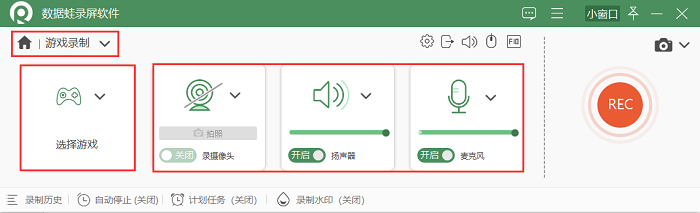
数据蛙录屏软件适配场景1. 游戏高光时刻(游戏录制)
痛点:玩游戏时最怕录屏软件占用太多内存,导致游戏掉帧卡顿。
数据蛙录屏软件方案:它专为游戏优化的游戏录制模式,支持多类游戏的高清流畅录制。哪怕是你连续激战几个小时,它依然能保持稳定,精准捕捉每一个精彩操作,并且支持多种视频格式直接输出。
数据蛙录屏软件适配场景2.沉浸式知识汲取(网课/教学录制)
痛点:上网课想录屏复习,结果录完后发现自己说话的声音和老师的声音没录进去,或者杂音太大。
数据蛙录屏软件方案:它的智能降噪与声画同步技术简直是网课党和讲师的福音。你可以自由选择录制系统声音(老师的讲解)、麦克风声音(你的提问)或是两者同时录制。其“窗口录制”功能还能让你在录制网课的同时,放心地切去查资料而不被录进去。
数据蛙录屏软件适配场景3. 职场效率加速器(视频会议录制)
痛点:跨国会议、长篇大论的周会,稍一走神就错过了重点。
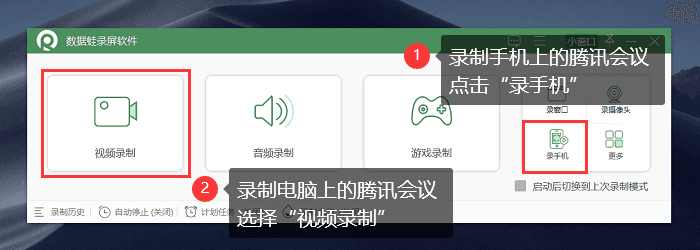
数据蛙录屏软件方案:一键开启会议录制,无论是腾讯会议还是Zoom,它都能清晰记录下屏幕上的PPT和每一句发言。会后还能利用自带的媒体工具快速压缩、转换格式,方便存档或发送给未能参会的同事。
数据蛙录屏软件适配场景4. 自媒体创作与直播回放(直播/自媒体录制)
痛点:想要剪辑直播高光,结果录屏有水印,或者画质糊成一团马赛克。
数据蛙录屏软件方案:默认无水印原画质录屏,支持MP4、MOV甚至GIF等多种输出格式,完美适配各大短视频和社交平台的上传需求,是你的自媒体创作好帮手。
别看它功能这么强大,操作起来却意外地简单,只需三个步骤,轻松搞定电脑屏幕录制:
步骤1:选择模式与微调设置
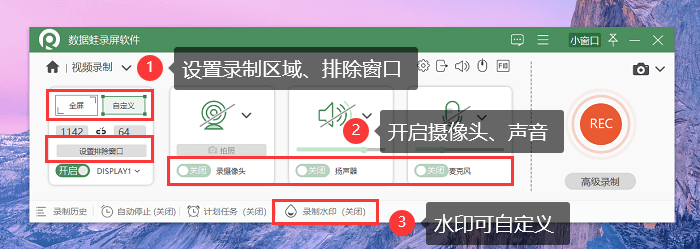
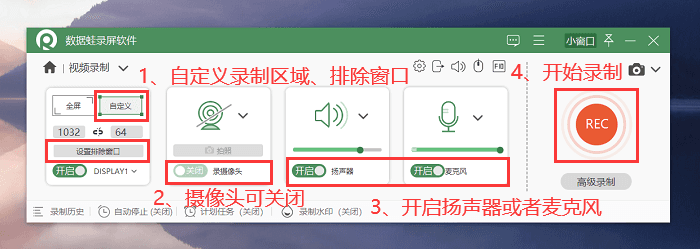
打开数据蛙录屏软件,你会看到一个非常清爽的界面。根据你的需求选择录制模式(比如选【视频录制】来录全屏或自定义区域,选【录窗口】来锁定某个软件界面,或者选【音频录制】来单纯录歌)。接着,简单设置一下你要录制的区域大小,以及勾选声音来源(系统声音/麦克风)。
步骤2:一键开录与实时互动
一切准备就绪?点击那个醒目的 “开始录制”按钮,倒计时结束后就开始录制啦!
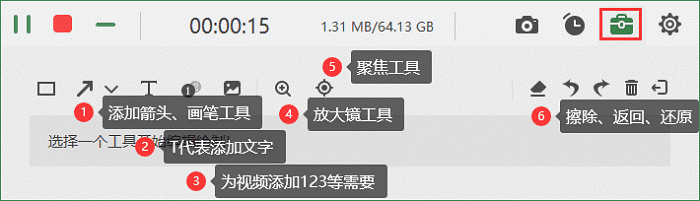
在录制过程中,你还可以使用内置的手绘涂鸦工具。比如给视频加点文字注释、画个红线强调重点,或者使用“聚光灯”和“放大镜”效果引导观众的视线,非常适合做教程演示。
步骤3:保存剪辑与格式转换
录制完成后,点击停止按钮。软件会贴心地弹出预览窗口,你可以立刻回放检查效果。
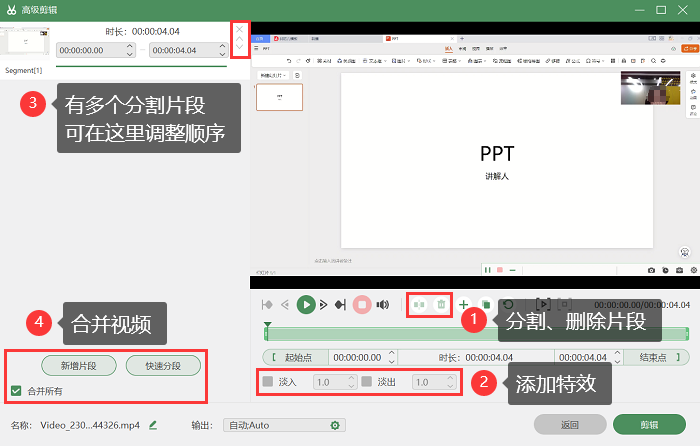
如果觉得视频太长,可以直接使用【高级剪辑】咔嚓两下剪掉多余的部分;如果觉得文件太大占内存,【媒体工具】里的视频压缩功能能帮你瞬间“瘦身”,或者直接转换成你想要的格式。
最重要的是,免费、无水印、不限时长这三板斧,直接秒杀了市面上绝大多数动不动就要收费的录屏工具。如果你还在为找不到一款趁手的录屏软件而头疼,不妨去官网下载试试看,相信它会成为你电脑里常驻的实用利器!

二、优加蛙录屏软件(轻量便捷,适合快速录制)
如果不需要复杂剪辑功能,只想找一款轻量化、操作极简的替代工具,优加蛙录屏软件是很好的选择,主打小巧不占内存,主打基础高清录屏。
轻量化免费录屏工具,安装包体积小,不会占用电脑过多存储空间,界面设计极简,摒弃冗余功能,专注录屏核心需求。支持高清画质录制、屏幕实时标注、一键截图,无需注册登录,打开就能直接使用。
适用场景:临时简易录屏、日常办公操作演示、短视频片段截取、学生简单作业录制,适合追求便捷、不想安装大型软件的用户。
录屏步骤:下载安装后直接启动软件;手动框选需要录制的电脑屏幕区域;按需开启标注、鼠标高亮功能;点击开始录制,完成后软件自动将视频保存到本地文件夹,无需额外设置。

三、QQ 屏幕录制工具(无需下载,临时录屏)
很多人不知道,我们日常必用的电脑版 QQ,自带免费录屏功能,不用额外下载任何软件,临时录屏完全够用,主打一个随手即用。
产品介绍:内嵌在电脑 QQ 的隐藏工具,完全免费无水印,无需单独安装,依托截图功能延伸出录屏服务,支持局部区域录制、实时文字标注,录制后的视频可直接保存或分享给 QQ 好友。
适用场景:临时给好友演示电脑操作、简短流程录制、快速截取屏幕小视频、日常碎片化录屏需求。
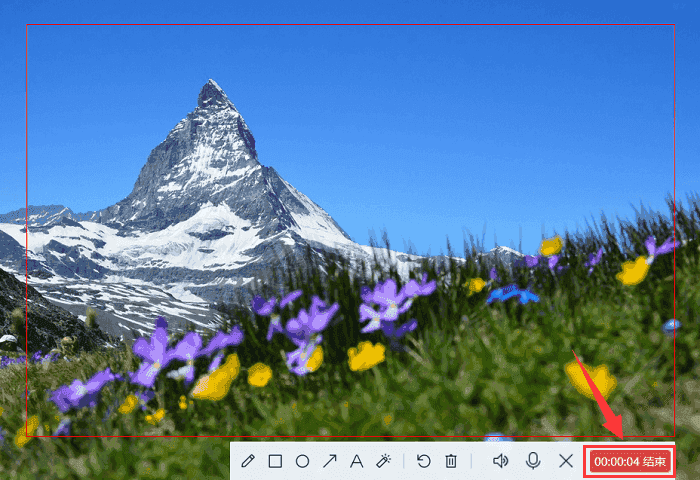
录屏步骤:登录电脑版 QQ,按下快捷键Ctrl+Shift+A;弹出工具栏后选择右下角 “录屏” 选项;拖动鼠标框选录制范围;点击开始录制,支持中途暂停,结束后可选择保存到本地,也能直接发送聊天窗口。
四、Xbox Game Bar(无需下载,游戏专用)
Windows 电脑自带原生录屏神器,深藏在系统内部,不用下载、不用安装,很多老电脑用户都从未发现,原生工具兼容性拉满。
产品介绍:微软为 Windows 系统内置的录屏组件,最初专为游戏录制设计,如今完全适配日常桌面录屏。免费无广告、无需额外配置,支持音频同步录制、后台悬浮录制,录制文件自动归类,系统稳定性极强。
适用场景:Windows 纯原生无软件安装需求、电脑游戏画面录制、简单桌面操作记录、办公临时快速录屏。
录屏步骤:直接按下快捷键Win+G唤起工具弹窗;在弹窗中开启录制按钮,可提前设置麦克风开关;开始录制后最小化工具即可正常操作电脑;录制结束后,视频会自动保存到电脑视频文件夹,随时查看。

五、PPT 屏幕录制(无需下载,视频课程专用)
办公人必备的隐藏技巧,不用切换第三方工具,借助日常办公的 PPT 就能完成录屏,尤其适合教学和培训场景,录完直接嵌入课件。
产品介绍:Office PowerPoint 内置自带录屏功能,集成在软件菜单栏中,无需跳转其他程序,录制的屏幕视频可直接插入幻灯片,支持裁剪、排版,完美适配课件制作需求。
适用场景:教师制作教学微课、职场培训课件录制、PPT 配套操作教程制作、办公流程演示课件。
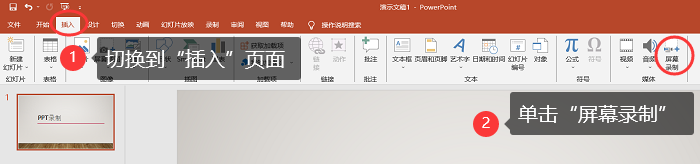
录屏步骤:打开任意一份 PPT 文档,点击顶部「插入」选项卡;找到并点击「屏幕录制」功能;拖动鼠标框选要录制的屏幕区域;点击录制按钮,结束后视频会自动嵌入当前 PPT,可直接编辑、保存或导出视频。
六、Mac原生自带录屏工具(无需下载,Mac电脑专用)
专为苹果电脑用户打造的系统原生录屏,无需下载任何第三方软件,零成本上手,兼容性适配所有Mac系统新版本,是Mac用户最便捷的自带录屏方案。
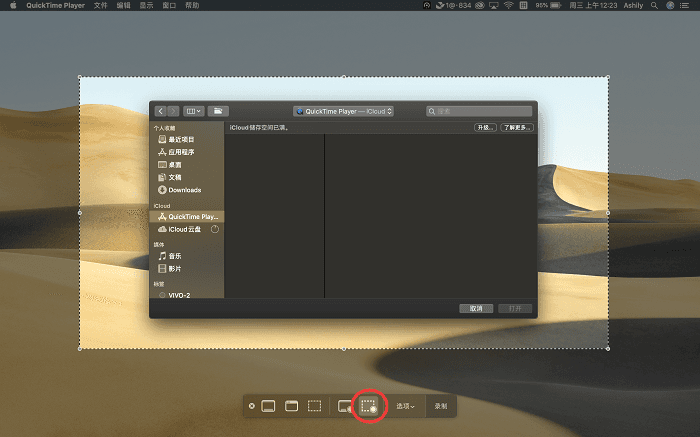
macOS系统内置录屏工具,适配macOS 10.14及以上所有版本,免费无水印、无时长限制、无需联网。支持全屏录制、自定义区域录制,可自主开启麦克风人声、系统内录声音,还能设置保存路径、显示鼠标指针、延时录制,自带基础预览修剪功能,满足原生简单录屏需求。除快捷键外,也可通过自带的QuickTime Player播放器完成录屏,双重操作方式灵活切换。
适用场景:Mac电脑日常办公演示、网课学习录制、简单视频片段截取、会议记录留存,适合不想安装第三方软件、追求系统纯净录制的苹果用户。
录屏步骤:在任意桌面界面按下快捷键Shift+Command+5,屏幕底部弹出控制工具栏;选择工具栏右侧两款录屏图标,可勾选全屏录制或自定义框选录制区域;点击下方「选项」,按需勾选麦克风、保存位置、鼠标显示;第四步点击红色录制按钮开始录制;第五步结束后点击屏幕右上角停止图标,视频自动保存至设定文件夹。
以上 6 种电脑录屏方法各有优势,大家可以根据自身需求灵活选择:追求全能高清、无水印、全场景适配,优先选数据蛙录屏软件;想要轻量化简易录屏,选优加蛙;临时随手录屏不想装软件,用 QQ 录屏;Windows 原生免安装就用 Xbox Game Bar;Mac OS 原生免安装就用QuickTime Player;做教学课件直接用 PPT 录屏。
没有任何一款录屏工具能够适配全部使用场景,每款工具都有专属优势与适配范围。大家无需盲目纠结工具好坏,只需结合自身使用需求、电脑系统挑选最合适的一款即可。希望看完本篇教程,无论你是办公职员、学生还是自媒体创作者,都无需反复摸索陌生软件,轻松搞定各类录屏,让每一次屏幕录制都简单省心、高效高质。
电脑录屏其实并没有想象中复杂,选对工具、跟着简单步骤操作,哪怕是电脑小白,也能几分钟轻松搞定各类录屏需求。
