华为电脑录屏的5种方法:从自带快捷键到专业软件


拿到一台华为电脑,想录网课、录会议、录操作教程,第一反应往往是“按哪个键”。这篇华为电脑录屏实测指南,把鸿蒙电脑与 Windows 版华为笔记本的录屏路径全部走了一遍:先帮你 30 秒判断设备类型,再给出5种按上手难度排序的录屏方法,最后用一张8个维度对比表和4条高频问题收尾。
无论你是华为笔记本录屏新手,还是想给课件加画中画的老师,都能在这里找到能立刻上手的那一种。

录屏前先判断:你的华为电脑是鸿蒙还是 Windows
看系统,30秒自查属于哪一类
鸿蒙电脑(HarmonyOS):键盘上有“鸿蒙键”(带花瓣或方形标识),开始菜单为鸿蒙样式。常见机型:MateBook Pro、MateBook 14 鸿蒙版、MateBook Fold、擎云 HM740 / HM940。
Windows+华为电脑管家:开始菜单为Windows样式,任务栏右下角有电脑管家或控制中心图标,覆盖 MateBook 13/14/X Pro、MateBook D 系列、MateStation 台式机等绝大多数在售与老款机型。
如果是Windows机型,继续看电脑管家版本号(打开电脑管家→右上角四个点→关于):
管家12.0及以上:控制中心里是“智慧快录”,支持摄像头画中画,单次最长 12 小时。
管家11.x:通过电脑管家通知中心的录屏图标录制,单次最长 2 小时,且只录系统声音。
无管家/管家已卸载:可用 Windows 自带的 Xbox 游戏栏,或直接安装第三方录屏软件。
方法一、鸿蒙系统自带一键录屏:按F10或双击触控板
上手难度:★
使用鸿蒙电脑自带录屏,这是最简单的一种,不需要安装任何东西。鸿蒙电脑与 Windows 版华为笔记本各自都有系统级的录屏入口,区别只是唤起方式不同。
模式一:按F10开始录制
步骤1.确认Fn键指示灯处于熄灭状态(热键模式),直接点按 F10 即可开始录屏。
步骤2.也可按 鸿蒙键 + Shift + R 组合键,或单击桌面右下角状态栏再点“屏幕录制”。
步骤3.录制时桌面左上角出现录制浮窗,单击麦克风图标可随时开关解说音;浮窗可拖动到不遮挡画面的位置。
步骤4.结束:单击浮窗上的停止按钮,或再次点按 F10;成片自动存入图库 > 来自应用 > 屏幕录制。

模式二:双击触控板录制
步骤:进入"设置>触控板>更多手势",将"截屏和录屏"(或"指关节手势")开关开启后,即可使用双指关节在触控板上双击,触发截屏或录屏操作。
备注:设置中未找到"截屏和录屏"(或"指关节手势")开关,则表示当前设备不支持通过指关节手势进行截屏与录屏。

方法二、华为电脑管家录屏:Windows机型的主力方案
上手难度:★★
如果你用的是 Windows 版华为笔记本,华为电脑管家录屏是功能与易用性均衡的选择:它比系统快捷键多了模式选择与音频开关,又不需要额外安装软件。但不同管家版本的操作路径差异较大,这也是最容易踩坑的地方。
管家12.0及以上:用“智慧快录”
步骤1.打开任务栏的控制中心→点击“智慧快录”。
步骤2.选择录屏模式:屏幕和摄像头(自动画中画,适合做课件、游戏解说)、仅屏幕、仅摄像头。
步骤3.设置音频:可选“录麦克风声音”(环境声、人声)或“录系统声音”。
步骤4.点击开始录屏,用桌面左上角的暂停/停止按钮控制节奏,单次最长可录 12小时。

管家 11.x:从通知中心进入
步骤1.点击任务栏的电脑管家图标,进入通知中心界面。
步骤2.点击左下角的“录屏”图标,开始录制全屏。

步骤3.点击桌面上方的红色计时按钮结束。此版本单次最长2小时,且只能录制系统声音,录不到人声。

方法三、Xbox 游戏栏(Win + G):Windows 系统自带的兜底方案
上手难度 :★★★
当华为控制中心里压根没有录屏图标,或者管家被精简卸载时,Windows 自带的 Xbox 游戏栏就是现成的备选。它由微软提供,稳定、免费、不占额外资源,但“游戏栏”的定位也带来了两个明显的限制。
步骤1.打开任意一个应用窗口(注意:停留在空白桌面时按快捷键无反应),按 Win + G调出游戏栏。首次使用会提示“你要打开游戏栏吗?”,勾选“是的,这是一个游戏”继续。
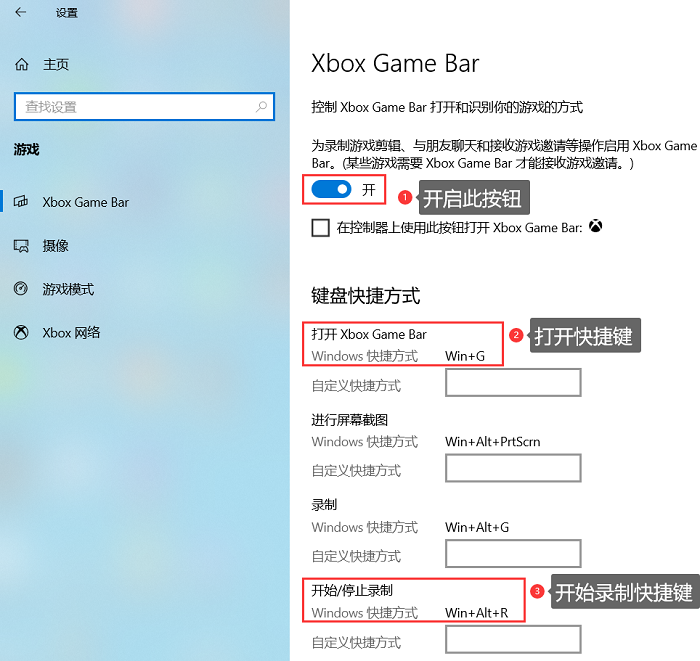
步骤2.点击录制按钮开始,可同时录制系统声音与麦克风;右上角显示录制时长,点停止即可。
文件默认保存在 C:\Users\用户名\Videos\Captures,移动该文件夹即可改变保存位置。

方法四、开源录屏软件,但要先过配置关
上手难度:★★★★
如果你需要的不是“录下来就行”,而是推流、多轨道混音、自定义编码器这类进阶能力,OBS Studio 是绕不开的免费方案。它几乎不设功能上限,代价是新手面对一屏参数容易劝退。
步骤1.从官网下载安装 开源工具,比如OBS Studio,首次启动会进入自动配置向导,按提示选择“仅录制”并套用推荐参数即可。
步骤2.在“来源”里添加“显示器采集”(Windows)或“屏幕录制”(macOS),按需添加音频输入采集与摄像头。
步骤3.进入设置 > 输出,设置录制格式(建议 MKV 录制后转 MP4,避免断电损坏文件)、编码器与码率。
步骤4.点击“开始录制”;OBS无水印、无时长限制,但对CPU/GPU占用较高,低配机型建议降低分辨率与帧率。

方法五、专业录屏软件:不限时、无水印、录完直接剪
上手难度:★★(简单操作)
适合:课件、网课、长时录制
自带工具解决了“能录”,但录完之后常常还有一堆麻烦:2小时限制、录不到人声、想剪掉开头结尾还得再开一个剪辑软件。这也是很多人最终选择专业电脑录屏软件的原因——把“录制 + 声音 + 剪辑”收进一个流程里。
以数据蛙录屏软件为例:免费不限时(告别2小时焦虑)、免费无水印(成片可直接交付)、高清不卡顿(硬件加速,低配机也稳)、声音画面同步(系统声与麦克风可同时录入,不降帧不跑音)、实时编辑(录完随手裁剪片段、调音量,不用再导进剪辑软件)。只要3个步骤就能稳定录制屏幕上的所有操作,您也可以查看数据蛙录屏软件超详细设置+操作指南来了解数据蛙录屏软件的操作步骤。

步骤1.下载安装数据蛙录屏软件,支持 Win7 / Win8 / Win10 / Win11 / Mac OS,鸿蒙电脑用户可在Windows虚拟机或备用机上使用。
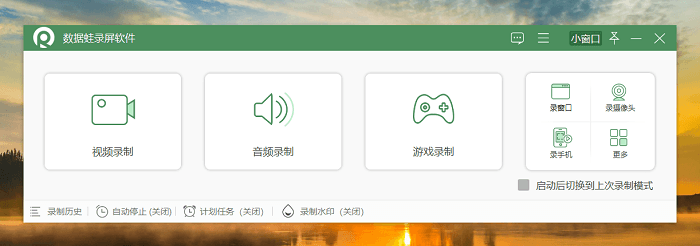
步骤2.选择录制模式(全屏/自定义区域/摄像头画中画/游戏),勾选系统声音与麦克风,设定画质与帧率。
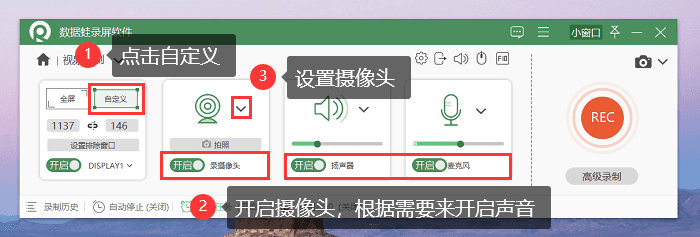
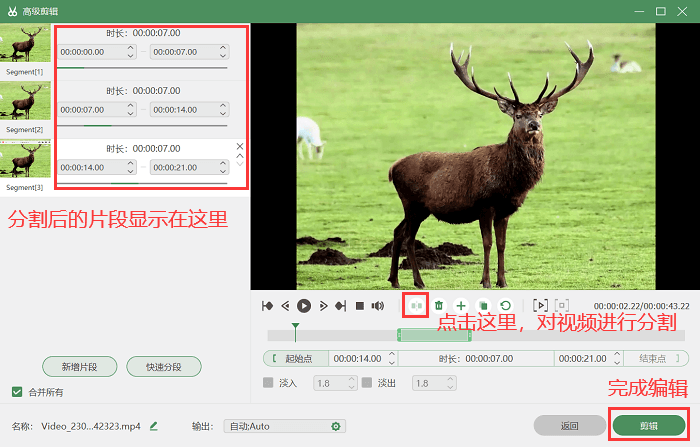
步骤3.点击开始,用悬浮条暂停或停止;成片进入内置编辑器,裁剪、合并、压缩后直接导出。

8个维度横向对比表:一张表看清该用哪种
5种方法各有分工:临时记录用方法一,日常办公用方法二、方法三,进阶直播用方法四,长时间或要直接出片的用方法五。如果你还是纠结,下面这张表把差异一次性摆平。
下表按“上手难度、适用系统、单次时长、声音录制、摄像头画中画、区域自定义、后期编辑、输出与水印”8 个维度横向对比,建议结合自己的主要场景(网课/会议/游戏/教程)来读。
| 方法 | 上手难度 | 适用系统 | 单次时长 | 声音录制 | 摄像头画中画 | 区域自定义 | 后期编辑 | 输出与水印 |
| 1.系统一键录屏 | ★ 最易 | 鸿蒙 / Windows | 鸿蒙不限,Win 视版本 | 系统声 / 麦克风(需手动开启) | 鸿蒙不支持,Win 智慧快录支持 | 不支持,仅全屏 | 无 | MP4,无水印 |
| 2.华为电脑管家 | ★★ | Windows | 11.x 为 2 小时;12.0+ 智慧快录 12 小时 | 11.x 仅系统声;12.0+ 可选 | 支持(智慧快录) | 不支持,主要全屏 | 无 | MP4,无水印 |
| 3. Xbox 游戏栏 | ★★★ | Windows 10 / 11 | 不限(受硬盘空间限制) | 系统声 + 麦克风 | 不支持 | 不支持 | 无 | MP4,无水印 |
| 4.OBS Studio | ★★★★ | Windows / macOS | 不限 | 多音轨自由混音 | 支持 | 支持(自由裁切) | 需导出后另行剪辑 | MKV/MP4,无水印 |
| 5.数据蛙录屏 | ★★(操作简易) | Win7–Win11 / macOS | 不限时 | 系统声 + 麦克风同步 | 支持 | 支持(全屏/区域/游戏) | 支持,录制后实时编辑 | 高清 MP4 等,无水印 |
表:华为电脑录屏5种方法横向对比(数据基于 2026 年 9 月实测版本,以实际机型与软件版本为准)
华为电脑录屏常见问题
1.华为电脑录屏没有声音怎么办?
先分清是“没开音源”还是“不兼容”。华为电脑管家进入设置中心 > 辅助功能,分别开启“录麦克风声音”和“录系统声音”;智慧快录与鸿蒙电脑则是在开始前或录制浮窗上选择音源。若设置无误仍无声,多半是外接音频设备不匹配:华为管家录屏仅支持双声道、44.1kHz 或 48kHz 的扬声器,拔掉耳机或音箱、把播放设备配置为立体声后重试即可。
2.华为电脑管家录屏点了没反应,或者录到一半闪退?
按顺序排查:① 拔掉外接音频设备,或将播放设备设为双声道立体声;② Win + X 打开设备管理器 > 显示适配器,卸载并重装集成显卡驱动(第三方优化过的驱动尤其容易出问题);③ 将华为电脑管家升级到最新版本;④ 重启后先开管家再录屏。四步都试过仍闪退,建议改用第三方录屏软件接管。
3.华为电脑录屏的文件保存在哪里?可以改路径吗?
三个位置记住就行:华为电脑管家默认 D:\Huawei Share\Screenshot(可在设置中修改);Xbox 游戏栏默认 C:\Users\用户名\Videos\Captures(移动该文件夹即可变更);鸿蒙电脑自动存入图库 > 来自应用 > 屏幕录制。录制结束后点击桌面右下角的缩略图,是找文件最快的办法。
4.自带录屏有 2 小时限制,还能去掉水印吗?
华为电脑管家 11.x 的录屏单次最长 2 小时且仅录系统声,升级到 12.0 及以上使用“智慧快录”可延长到 12 小时。自带工具本身不添加水印,但普遍缺少剪辑、标注与格式转换能力。如果需要真正的不限时录制、画中画、实时编辑与一键压缩,建议使用专业录屏软件,例如支持 Windows 与 Mac 双平台的数据蛙录屏软件,免费不限时、免费无水印。
