华为电脑怎么录屏?5种方法实测(2026年最新版)


最快答案(30 秒看完):华为电脑录屏最快的方式,在任务栏搜索框输入「华为控制中心」并打开,点击智慧快录/录屏,选好录制模式后点「开始录屏」即可,单次最长可录12小时,文件默认保存在 D:\Huawei Share\Screenshot。想录桌面、不限时、无水印、有视频编辑功能的,建议直接用数据蛙录屏软件。
很多华为笔记本用户第一次录屏时都会卡在同一个问题上,华为电脑到底有没有自带录屏?快捷键是哪个?为什么按了 Win+G 没反应、录出来还没有声音?
这篇教程覆盖了华为 Windows 笔记本(MateBook 系列)与鸿蒙电脑(HarmonyOS)两条产品线,把5种真实可用的录屏方法按「零安装 → 系统自带 → 办公软件 → 专业工具」的顺序排好。你可以先看速查表对号入座,再翻到对应小节照着步骤操作。

华为电脑录屏5种方法速查表(2026年实测)
先花 30 秒看这张表,能省下你 20 分钟试错时间。「能否录桌面」这一列尤其关键——不少系统自带工具在 Windows 桌面、文件资源管理器界面下是完全无法启动录制的。
| 方法 | 适用设备 | 能否录声 | 录制时长 | 能否录桌面 | 上手难度 |
| 方法一 华为控制中心「智慧快录」 | 华为 Windows 笔记本/台式机(电脑管家 12.0 及以上);鸿蒙电脑另有快捷键 | ✔ 系统声音 + 麦克风(需在设置中心开启) | 单次最长 12 小时 | ✔ 可录整个桌面 | ★ 简单 |
| 方法二 Xbox Game Bar | 所有 Windows 10 / 11 电脑(含华为) | ✔ 系统声音 + 麦克风 | 可在设置中调整,最长约 4 小时 | ✘ 不能录桌面与文件资源管理器 | ★★ 简单 |
| 方法三 Windows 11 截图工具 | Windows 11(较新版本) | △ 音频能力有限,不建议用于需要配音的场景 | 适合几分钟的短片 | ✔ 可框选桌面任意区域 | ★★ 简单 |
| 方法四 PowerPoint 屏幕录制 | Windows 版 PowerPoint 2016 / 2019 / 2021 / 2024 / Microsoft 365(Mac 版无此功能) | ✔ 系统声音 + 麦克风 + 鼠标指针 | 受文件体积限制,建议 30 分钟内 | ✔ 可框选桌面区域 | ★★★ 一般 |
| 方法五 数据蛙录屏软件 | Win 7 / Win 8 / Win 10 / Win 11 / Mac OS,华为、联想、戴尔等全品牌通用 | ✔ 系统声音 + 麦克风,音画同步 | ✔ 不限时 | ✔ 全屏 / 区域 / 窗口 / 摄像头画中画 | ★ 简单 |
方法一:华为控制中心「智慧快录」(官方自带,最推荐)
适用:华为 Windows 笔记本、华为台式机(Windows 10 / 11),单次最长12小时,可录系统声音与麦克风
这是华为电脑上自带的录屏方案,由华为电脑管家提供,不依赖任何第三方软件。
优点:零安装、可长时间录制(单次最长12小时)、支持画中画与暂停续录、系统声音与人声都能收。
注意:① 若控制中心里找不到「智慧快录/录屏」图标,多为机型或管家版本不支持,请改用下面的方法三或方法六;② 录屏文件格式为 MP4,暂不支持修改;③ 录制前建议关闭无关后台程序,减少卡顿。

详细的录屏步骤,可以在华为官网查看:华为Windows计算机如何录制屏幕
控制中心适合慢条斯理地设置参数,但如果你追求「抬手就录」,华为还有一招更隐蔽的手势——连鼠标都不用碰。

方法二:Xbox Game Bar(Windows 系统自带)
适用:所有 Windows10/11 电脑(含华为),可录系统声音与麦克风,但不能录桌面
名字虽然带「Xbox」,实际是 Windows 自带的通用录屏工具,不用安装任何东西。
它最大的注意事项必须先说清楚:它只能录制单个应用窗口,不能录制 Windows 桌面和文件资源管理器。所以你在桌面按下组合键毫无反应,这不是故障,是设计如此。
步骤1.先启用游戏栏:Windows「设置」→「游戏」→「Xbox Game Bar(游戏栏)」,打开「使用游戏栏录制游戏剪辑、屏幕截图和广播」的开关。

步骤2.打开你要录的那个应用(浏览器、播放器、办公软件等),务必点在应用窗口内部——这是能否启动录制的关键。
步骤3.按下 Win+G 调出游戏栏,点击「捕获」组件中的录制按钮;更快的方式是直接按 Win+Alt+R 开始 / 结束录制。
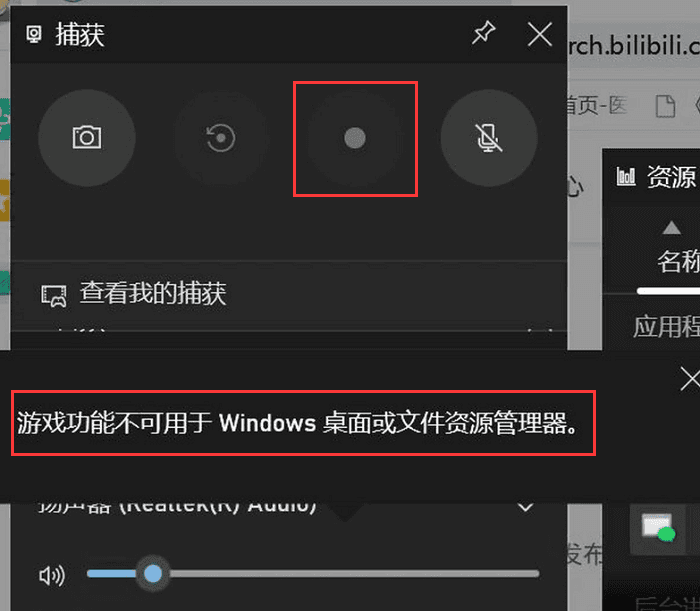
步骤4.需要解说时,按 Win+Alt+M 打开麦克风;也可以先在「设置 > 游戏 > 捕获」中预设帧率、画质、最长录制时长。
5.停止录制后,视频以 MP4 保存在「此电脑 > 视频 > 捕获」文件夹。

Game Bar 的「桌面盲区」确实让人头疼。好在 Windows11给另一个几乎人人装过的小工具加了录屏能力,正好补上这块短板。
方法三:Windows 11 截图工具(可录桌面任意区域)
适用:Windows 11,可录桌面与文件资源管理器,适合几分钟的短演示
在较新的 Windows11中,「截图工具」不再只能截图,还内置了屏幕录制。它最大的价值是:能录桌面、能录文件资源管理器,正好补上 Game Bar 的空白,适合快速复现一个 Bug、演示一段操作。
适合:短演示、Bug 复现、给同事的「操作是这样」片段。 不适合:需要配音解说的长视频——它的音频能力有限,且不是为长时间录制设计的。
步骤1.按 Win+Shift+S 呼出截图工具,或从开始菜单搜索「截图工具」打开。
步骤2.在工具栏切换到录制模式(摄像机图标)。点击「新建」,用鼠标拖拽框选要录制的屏幕区域。点击「开始」,执行你的操作;完成后点「停止」。
步骤3.在预览窗口中确认无误后另存为视频文件(注意:不保存直接关闭,录制内容不会留在电脑上)。
录屏的终点往往不是视频文件,而是一份课件、一份汇报。如果你录完就要往 PPT 里塞,那就别绕远路了——PowerPoint 自己就能录。
方法四:PowerPoint 屏幕录制(做课件最省事)
适用:Windows版PowerPoint 2016及以上/Microsoft 365,可录声音与鼠标指针,录制后可直接导出 MP4
老师、培训岗、运营岗经常要交「操作演示 + 讲解」的视频。用 PowerPoint 内录的好处是:录完直接落在幻灯片里,能剪裁、能排版,右键还能单独导出成 MP4,全程不切换软件。
步骤1.打开 PowerPoint,定位到要放置视频的那一页幻灯片。点击顶部「插入」选项卡 →「媒体」组 →「屏幕录制」。

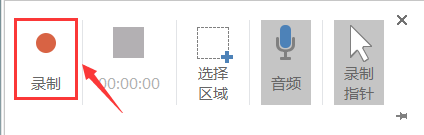
步骤2.点击「选择区域」(或按 Win+Shift+E 选区、Win+Shift+B 全屏),拖动鼠标框出录制范围,最小可选 64×64 像素。按需勾选「音频」与「录制指针」,点「录制」(或按 Win+Shift+R),倒计时后开始。
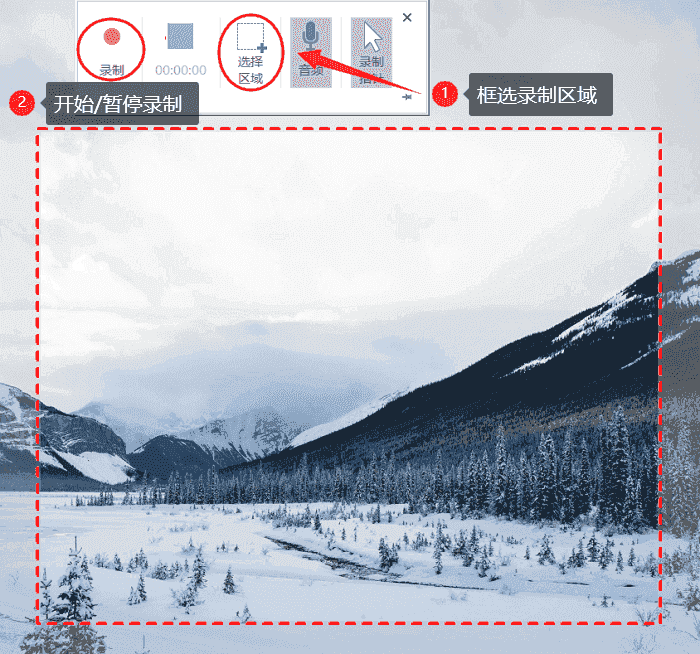
步骤3.结束按 Win+Shift+Q,视频自动插入到当前幻灯片。在视频上右键 →「将媒体另存为」,即可导出独立的 MP4 文件;也可右键「剪裁视频」裁掉多余的头尾。
五种方法各有主场,但也各有一些限制,比如控制中心受机型限制、Game Bar 录不了桌面、截图工具与 PPT 撑不起长时间和高画质。真要长期、稳定、不限时地录,还是得交给专业工具。
方法五:数据蛙录屏软件(不限时、无水印,Win / Mac 通吃)
适用:Win7/Win8 /Win10 /Win11/Mac OS,不限时,无水印,可录桌面、区域、窗口与摄像头;
如果你不想再判断「我这台机器支持哪个快捷键」,最省心的方案是装一个全平台通用的专业录屏工具。数据蛙录屏软件是一款面向中国用户设计的电脑录屏软件,主打简单、好用、专业:免费不限时、免费无水印、高清不卡顿、声音画面同步,还自带实时编辑能力,只需 3 步就能稳定录制屏幕上的所有操作。

步骤1.下载安装并打开软件。从数据蛙录屏软件官网获取安装包,按提示完成安装。

步骤2.选择录制模式与音源。按需选择全屏、自定义区域、单个窗口或摄像头画中画;同时勾选系统声音、麦克风,确保声音画面同步。

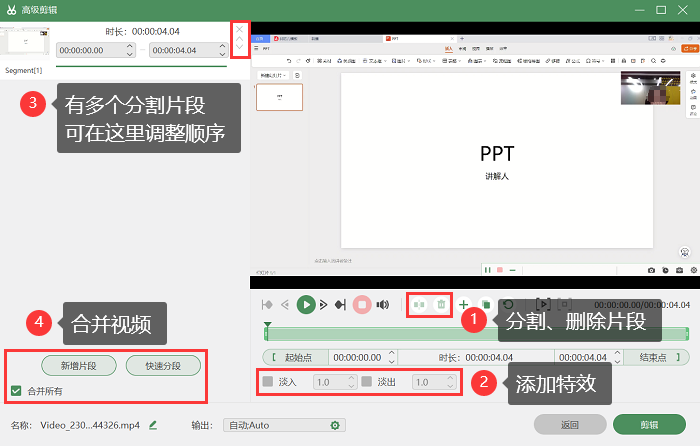
步骤3.开始录制并实时编辑。点击录制后正常操作电脑,需要强调的地方可实时标注;结束后使用内置编辑功能裁剪、合并,直接导出视频。

关于华为电脑录屏的 10 个常见问题(FAQ)
1.华为电脑录屏的快捷键是哪个?
华为电脑没有统一的「一个键」录屏。常用组合有三类:① 华为控制中心 → 智慧快录 / 录屏(最通用);② 支持压力触控板的机型:双指关节双击触控板启停;③ 鸿蒙电脑:鸿蒙键 + Shift + R 或 F10。此外,所有 Windows 电脑通用的 Win+Alt+R(Xbox Game Bar)也能用。
2华为电脑录屏没有声音怎么办?
按顺序排查三步:① 打开华为电脑管家 → 设置中心 → 辅助功能,分别开启「录系统声音」和「录麦克风声音」;② 检查 Windows 音量合成器中对应应用未被静音;③ 进入「设置 > 隐私和安全性 > 麦克风」,确认已允许应用访问麦克风。若仍无声,可换用支持音频独立调节的数据蛙录屏软件,系统声与人声可分别开关与调音量。
3华为电脑录屏的文件保存在哪里?
用华为电脑管家 / 控制中心录屏,视频默认保存在 D:\Huawei Share\Screenshot,格式为 MP4,路径可在设置中修改;录制结束后的缩略图可直接「打开文件位置」。用 Xbox Game Bar 录屏,默认在「此电脑 > 视频 > 捕获」。
4. 华为电脑一次能录多久?
华为电脑管家录屏单次最长 12 小时;压力触控板指关节录屏单次最长2小时;Xbox Game Bar 可在「设置 > 游戏 > 捕获」中调整最长录制时长;若需要完全不限时录制,建议使用专业录屏软件(如数据蛙录屏软件)。
5.为什么按 Win + G 没有任何反应?
常见三个原因:① 当前停留在桌面或文件资源管理器,Game Bar 不支持录制这些界面;② 游戏栏开关被关闭,需在「设置 > 游戏 > Xbox Game Bar」中打开;③ 部分键盘管理软件或热键冲突拦截了快捷键。打开任意应用窗口后再试,通常即可解决。
6.华为电脑可以录制桌面和文件资源管理器吗?
可以,但要选对工具。华为控制中心「智慧快录」、Windows 11 截图工具、PowerPoint 屏幕录制都能录桌面区域;Xbox Game Bar 不行。如果你经常需要演示文件管理、桌面操作,建议直接用专业录屏软件(数据蛙录屏软件),避免每次都要绕开限制。
7.鸿蒙电脑(HarmonyOS)怎么录屏?
两种方式:① 键盘按鸿蒙键 + Shift + R 组合键,或按 F10(Fn 指示灯熄灭时);② 在「设置 > 触控板 > 更多手势」中开启指关节手势后,双指关节双击触控板开始与结束录制。录制过程中可点击浮窗上的麦克风图标开关人声,录屏自动存入图库。
8. 录屏卡顿、画面模糊怎么解决?
① 录制前关闭下载工具、云同步、录屏之外的占资源程序;② 降低录制分辨率与帧率(日常演示 1080P / 30fps 已足够清晰);③ 把录制文件保存到空间充足的固态硬盘分区;④ 更新显卡驱动;⑤ 若仍不稳定,换用对硬件编码优化更好的工具,数据蛙录屏软件主打高清不卡顿,适合配置一般的老款机型。
9. 免费的电脑录屏软件哪个好用?会有水印和时长限制吗?
系统自带方案(华为控制中心、Game Bar、截图工具)免费且无水印,但功能与时长受限。第三方工具中,OBS 免费开源但设置门槛较高、新手需要调试音频与编码器;如果希望「装上就能用」,可以试试数据蛙录屏软件:免费不限时、免费无水印,支持 Windows 与 Mac,还带实时编辑功能。
10. 录屏需要注意哪些隐私与合规问题?
① 录制会议、网课、影视内容前,务必取得相关方同意,尊重版权与肖像权;② 录制前关闭无关聊天窗口、清理桌面上的敏感文件与账号信息;③ 涉及公司内部系统、客户数据的录屏,注意脱敏后再对外传播;④ 视频文件及时归档,避免保存在公共电脑上造成泄露。
写在最后:按场景给一个直给的建议
如果你是华为笔记本用户、只想偶尔录几分钟,优先用方法一「智慧快录」,官方自带、零成本;如果机型不支持或需要录桌面操作,Windows 11 用方法三应急,长期用还是建议上方法五;如果要交作业、做课件,方法四 PowerPoint 录屏一步到位;至于不限时、无水印、高清稳定的长期需求,数据蛙录屏软件是目前综合体验较好的选择。
