画面模糊、声音混杂、弹窗乱入?一套方法解决职场录屏三大难题


多数人在实际录屏操作过程中,总会遇到各类棘手问题,频繁出现录屏翻车情况。
常见问题包括录制的视频画面模糊,无法清晰辨认PPT文档、表格数据等关键内容;会议人声与电脑系统音效、环境杂音混杂在一起,声音层次混乱;录制过程中微信消息、系统通知弹窗突然入镜,破坏视频完整性,导致整段录屏素材无法使用。
有没有一套简单高效、零门槛的通用解决方案?本文以专业的办公录屏工具数据蛙录屏软件为例,结合真实办公场景,手把手讲解高清纯净录屏、音声分离录制、标注式教程视频制作的完整方法,帮助职场人彻底解决录屏难题,轻松产出专业合规的办公视频素材。

一、职场录屏最常见的三大痛点
企业办公场景对录屏画质、音频纯净度、画面私密性有着严格的专业要求,而传统免费录屏工具功能简陋、适配性差,很难满足职场办公需求,日常使用中主要存在三大核心痛点。
第一,音画不同步、杂音干扰严重。系统自带工具和普通免费软件的音频处理能力存在明显缺陷,经常出现只有画面没有声音、声音卡顿中断的情况,且无法过滤环境噪音,会议人声、键盘敲击声、风扇声、空调声会被一并录入。这类混杂素材后期想单独提取人声降噪,需要耗费大量额外时间。
第二,弹窗乱入画面,存在隐私泄露风险。多数基础录屏工具仅支持全屏录制,录制会议或演示画面时,微信私聊弹窗、邮件提醒、浏览器广告、桌面私人文件窗口等极易随机闯入。这不仅让成片画面杂乱、显得不专业,更可能泄露企业内部会议内容和私人办公信息;为规避弹窗,工作人员只能全程紧绷神经、反复重录。
第三,缺少标注功能,教程教学效果差。普通录屏工具仅能记录屏幕操作轨迹,不支持鼠标高亮、重点圈画、文字标注,观看者无法看清具体点击位置和操作步骤,导致教程视频讲解模糊、实用性低。
二、通用录屏工具的核心局限,难以适配办公场景
很多职场人习惯使用免费的自带录屏工具,认为可以节省办公成本,但经过实际办公场景测试,Xbox Game Bar、PPT自带录屏、OBS Studio等常见工具,都存在明显短板,无法适配企业高清、纯净、专业的录屏需求。
Xbox Game Bar(Windows系统自带):定位游戏录制,办公适配性差。仅支持全屏录制,不支持区域自定义和窗口锁定,无法精准锁定会议或办公软件窗口;录制非游戏类应用时常被系统误判并强制终止。同时缺少鼠标标注、音频降噪、音轨分离等办公必备功能。
PPT自带录屏:仅限Office内部使用,无法录制桌面其他软件和线上会议画面,且录制时长、输出格式均受限,兼容性差。长时间会议或课程录制时容易出现音画不同步、声音卡顿、画面掉帧等问题,稳定性不足。
OBS Studio:开源免费、功能全面,但配置门槛过高,需要手动调试编码器、音轨、场景、画质等专业参数,没有适配普通职场人的简易模式。对没有剪辑基础、追求效率的职场人来说,学习成本和调试耗时都过高,紧急办公场景下实用性很低。
三、数据蛙录屏实操指南:全覆盖解决办公录屏需求
数据蛙录屏软件作为一款专业录屏软件,专门针对企业办公场景深度优化,适配Windows、Mac双系统,免费版本全程无水印、无录制时长限制,无需复杂调试即可实现高清录屏、音频净化、窗口锁定、实时标注等功能。
下面结合三大高频办公场景,详细讲解完整实操步骤。
场景一:企业视频会议高清录屏,双音源纯净收录
企业视频会议录屏需要保证1080P高清画质,清晰还原PPT、图表、视频画面细节,同时完整、纯净收录参会人员发言、系统音效,是职场最常用的录屏场景。
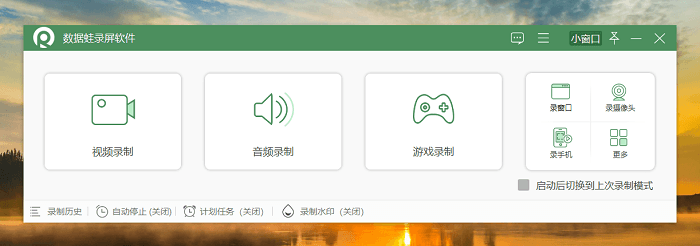
步骤1.选择精准录制模式:打开数据蛙录屏软件,在主界面点击【视频录制】核心功能。如果仅需要录制腾讯会议、钉钉、Zoom等会议软件画面,优先选择【录窗口】模式,提前锁定会议专属窗口,彻底规避桌面无关内容入镜,保证画面纯净度。
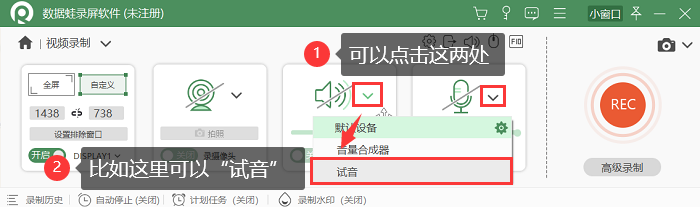
步骤2.开启双音源录制,开启降噪优化:这是会议录屏的核心步骤。在软件设置面板下方,同时开启【扬声器】和【麦克风】双音频开关。扬声器负责收录电脑内部声音,包括参会人员发言、PPT翻页音效、会议视频声音等;麦克风负责收录自身发言、现场讲解声音。同时点击麦克风旁的下拉按钮,勾选【麦克风降噪】功能,智能过滤键盘敲击、空调运行、环境嘈杂声等多余杂音,保留高清纯净人声。
步骤3.调试高清画质参数:在画质设置界面,将视频质量调整为“优”或“无损”级别,推荐帧率设置为30fps。该参数组合既能保证视频画面高清细腻、细节完整,又能合理控制视频文件体积,避免文件过大无法传输,适配微信、邮件、办公群等多种分享场景。

场景二:专属窗口锁定录制,彻底杜绝弹窗干扰
想要从根源上解决弹窗乱入、隐私泄露问题,核心是放弃全屏录制,使用软件专属的窗口锁定录制功能,精准隔离录制画面与桌面其他内容。
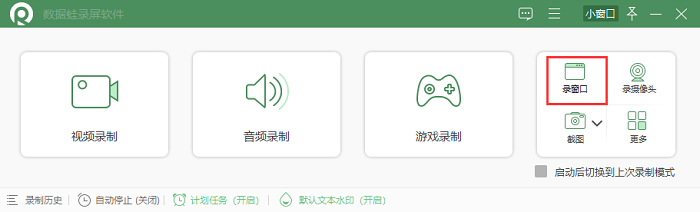
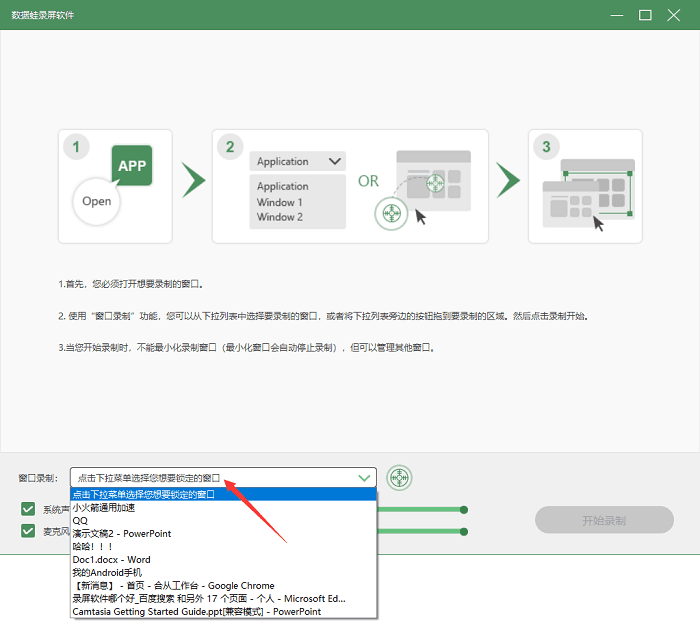
步骤1.打开窗口录制功能:在软件主界面点击【录窗口】按钮,系统会自动扫描并展示电脑当前所有已开启的程序窗口,包含办公软件、会议工具、浏览器、文档窗口等,全部清晰罗列。
步骤2.锁定目标录制窗口:在窗口列表中,精准点击需要录制的会议窗口、PPT演示窗口或操作界面,软件将自动完成专属锁定。锁定完成后,即便录制过程中拖动窗口位置、桌面弹出微信通知、广告弹窗、私人窗口,录制画面也只会保留锁定的目标内容,彻底杜绝无关信息入镜,既保证视频专业度,又守护办公隐私。
场景三:制作专业操作教程,自带鼠标跟随实时标注
制作办公操作教程、软件使用指南时,通过鼠标特效和实时标注功能,可直观展示操作重点,无需后期二次剪辑加工,一键产出专业教学视频:详细步骤可以参考:企业内部培训素材推荐录屏工具。
步骤1.开启鼠标动态效果:在录制准备界面找到【鼠标】设置选项,勾选【高亮鼠标光标】和【鼠标点击效果】。开启功能后,鼠标周围会持续显示柔和光晕,鼠标点击操作时会出现扩散波纹动画,能够精准引导观看者视线,清晰展示每一步操作轨迹和点击位置。

步骤2.使用悬浮画笔实时标注:点击开始录制后,屏幕右上角会弹出简易悬浮控制栏,无需暂停录制即可操作。点击画笔图标,可随时在视频画面上圈画重点、绘制操作箭头、添加文字备注、标注关键按钮位置,实时补充操作讲解,让教程视频逻辑清晰、重点突出,大幅提升教学实用性。

四、多维度深度对比,凸显数据蛙录屏专业优势
相较于系统自带录屏工具和普通免费录屏软件,数据蛙录屏针对办公场景做了全方位优化,在录制范围、音频处理、教学功能、隐私防护、后期处理五大核心维度,都具备碾压级优势。
在录制范围上,传统工具仅支持单一全屏录制,极易收录桌面杂乱内容和弹窗信息;数据蛙录屏支持全屏录制、自定义区域录制、专属窗口锁定录制,还可主动屏蔽指定敏感窗口,录制范围灵活可控,从根源解决画面杂乱、弹窗入镜问题。
在音频控制上,自带工具经常出现系统声音漏录、音轨中断、人声混杂杂音等问题,且无任何降噪优化功能;数据蛙采用双轨独立录音技术,人声和系统声音分开收录、互不干扰,搭配智能麦克风降噪功能,可自动过滤各类环境杂音,轻松输出纯净高清音频。
在教学标注功能上,传统录屏工具完全没有配套教学辅助功能,仅能单纯记录屏幕画面,无法制作精细化教程视频;数据蛙自带鼠标高亮、点击波纹、实时画笔、文字标注等全套悬浮工具箱,全程实时操作,无需后期剪辑,零基础也能制作专业教程视频。
在隐私安全上,全屏录制模式风险极高,极易泄露私人聊天、私密文件、企业内部信息;数据蛙支持敏感窗口排除、专属窗口锁定,精准隔离隐私内容,有效规避办公信息泄露风险,适配企业保密录制需求。
在后期处理上,传统工具导出的视频无任何编辑功能,需要借助专业剪辑软件才能完成裁切、压缩等操作,流程繁琐;数据蛙内置轻量化剪辑工具,录制完成后可直接裁剪片头片尾、压缩视频体积、优化画面参数,一键完成成品输出,方便即时分享传输。

五、数据蛙录屏核心功能亮点总结
1.免费无水印,时长无限制:软件免费版本即可满足绝大多数企业办公需求,支持超长会议、全天培训课程完整录制,导出视频无强制水印,画面干净整洁,呈现专业办公质感。
2.音画分轨录制,可单独调节音效:采用人声、系统声音双轨分离录制技术,录制完成后可单独放大或降低人声、系统音效音量,无需重新录制,一键优化音频效果,适配各类收音场景。
3.硬件加速,低配电脑也能流畅录制:软件内置硬件加速功能,能够适配各类办公笔记本、台式电脑,开启后可大幅降低设备运行压力,避免高清录制过程中出现卡顿、掉帧、死机等问题,录制过程稳定流畅。
六、安全下载安装指引
第一步,官网正版下载:打开浏览器,搜索“数据蛙录屏软件”,认准官方域名luping.shujuwa.net的官方网站,下载正版安装包。切勿通过第三方小众网站、链接下载,避免安装捆绑软件、病毒程序,保障电脑设备和办公数据安全。
第二步,规范安装操作:下载完成后,按照安装向导提示逐步操作,建议将软件安装在D盘、E盘等非系统盘,减少系统盘运行负荷,保证电脑和软件运行流畅,避免后续出现卡顿、闪退等故障。
与其每次会议、每次教程制作都依赖功能简陋、问题频发的普通录屏工具,反复返工翻车,不如熟练使用数据蛙录屏软件这款全能办公录屏工具。高清会议存档、纯净窗口录制、专业教程制作等各类办公需求都可一站式解决,让录屏从职场难题变成办公加分技能,高效提升职场工作效率。


