录制视频码率多少合适?电脑录屏怎么设置码率?零基础一看就懂


很多人电脑录屏都会遇到两大难题:要么录出来画面模糊、文字发虚、动态画面马赛克严重;要么画质清晰,但视频文件体积超大,几分钟视频就占用几个G内存,上传网盘、发社交平台、剪辑视频都格外卡顿。
其实出现这些问题,很有可能都是视频码率没有设置对。
分辨率、帧率大家都会调,但码率作为决定画质和文件大小的核心参数,绝大多数普通用户都一头雾水。
今天一文讲清:不同场景录屏码率标准、码率和画质/文件体积的关系,同时手把手教大家电脑录屏精准设置码率,最后给大家推荐一款无需手动算参数、自动适配最优码率的省心录屏工具——数据蛙录屏软件,帮住您一键拍出高清小巧的录屏视频。
一、先搞懂:什么是视频码率?通俗科普
不用记复杂专业术语,一句话看懂码率:
这里还要理清一个误区:不是码率越高越好。
盲目拉满高码率:画质几乎没有提升,只会白白占用电脑硬盘,剪辑、上传速度大幅变慢,低配电脑还会出现录屏卡顿、音画不同步
码率过低:画面快速变动时(游戏对局、网课翻页、影视片段),立刻出现模糊、色块、拖影问题
录屏的核心原则:根据画面动态程度、分辨率匹配对应码率,做到画质和文件体积双向平衡。
二、全网通用!电脑录屏分场景码率最佳参考值(2026最新)
结合日常办公、学习、自媒体、游戏四大常用录屏场景,搭配720P/1080P/4K主流分辨率,整理好直接照搬即可,不用自己盲目试错。
1. 静态低动态画面(网课PPT、文档演示、桌面操作、课件录制)
画面几乎无快速移动,文字是核心内容,不需要超高码率
- 720P 30fps:2000-3000kbps
- 1080P 30fps:3000-5000kbps
- 1080P 60fps:5000-6000kbps
优势:文件体积极小,一分钟视频仅几十MB,画质清晰,文字无模糊,适合课件留存、工作汇报。
2. 中动态画面(直播回放、短视频素材、网页视频录制、软件教程)
画面有正常切换,偶尔有动态镜头,兼顾画质和体积
- 720P 30/60fps:3000-5000kbps
- 1080P 30fps:6000-8000kbps
- 1080P 60fps:8000-10000kbps
3. 高动态画面(3A游戏、竞技游戏、影视原画录制、高清直播录制)
画面高速移动、镜头频繁切换,必须拉高码率避免马赛克
- 1080P 60fps:10000-15000kbps
- 4K 30/60fps:20000-30000kbps
三、自带录屏手动调码率痛点:新手很难调精准
很多用户习惯用电脑自带Xbox录屏手动设置码率,但普遍存在这些问题:
参数复杂难懂:编码器、码率模式、缓冲区、帧率一堆专业选项,零基础完全看不懂
适配性差:手动调好参数,换一台电脑、换一个录屏场景,参数全部失效,需要重新调试
电脑压力大:软件占用CPU极高,低配电脑调完高码率直接卡顿、掉帧、录屏失败
预设模板少:没有针对网课、游戏、短视频的专属码率模板,只能自己挨个测试
对于大部分普通用户,根本不想研究复杂参数,只想点开就能录,画质清晰体积还小。针对这个需求,数据蛙录屏软件做了全自动化码率适配方案,彻底告别手动调参。
四、数据蛙录屏:两种码率设置模式,新手/专业用户全覆盖
数据蛙录屏软件是一款专为国内电脑用户打造的轻量化录屏工具,最大亮点就是智能自动码率+自定义手动码率双模式,不管是小白懒人,还是需要精细调参的剪辑博主、游戏主播,都能满足需求,同时软件占用CPU极低,低配笔记本也能无卡顿录屏。

模式一:小白首选——智能自动码率(零设置,一键高清)
完全不用懂任何码率知识,软件自动识别你的电脑分辨率、屏幕帧率、录屏画面动态程度,实时匹配最优VBR动态码率。
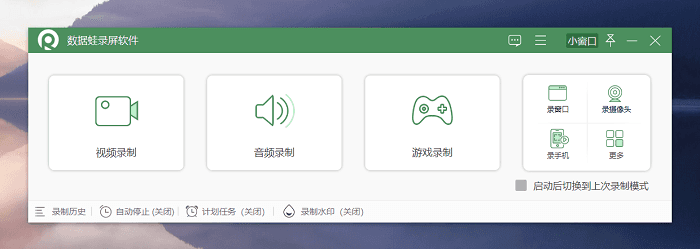
步骤1.打开数据蛙录屏软件,选择【全屏录制】/【区域录制】。
步骤2.直接选择画质档位:标准、高清、超高清、无损原画。
步骤3.无需修改码率、编码器、帧率,点击录制即可。

软件后台自动适配规则:
录PPT/网课:自动降低码率,压缩文件体积,保证文字清晰
录游戏/视频:自动提升动态码率,杜绝拖影和马赛克
实测对比:同等清晰度下,数据蛙自动码率生成的视频,比Windows自带录屏体积缩小,上传和剪辑效率大幅提升。
模式二:专业用户——手动自定义码率(精细化自由调节)
自媒体创作者、专业剪辑人员需要固定码率适配平台上传标准,数据蛙录屏也支持全方位手动参数调节,操作简单。
详细码率设置步骤:
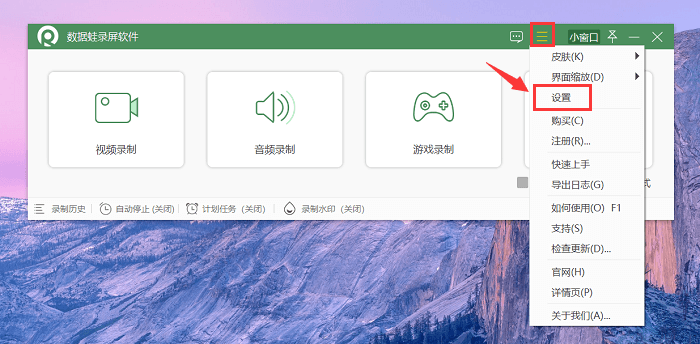
步骤1.打开软件,点击右上角【设置】,进入视频设置界面。
步骤2.选择视频编码:默认H.264编码。如果您的电脑性能较好,可自定义设置H.265(HEVC),同等画质码率节省40%,文件更小。
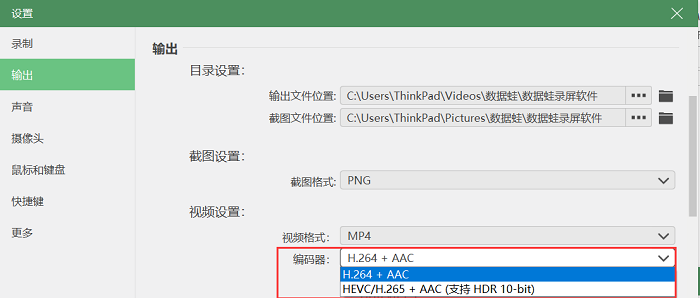
步骤3.选择码率模式:VBR动态码率(日常推荐)/CBR固定码率(平台强制要求时使用)。
步骤4.手动输入目标码率数值,搭配前文给到的参考值直接填写。


步骤5.同步匹配分辨率、帧率,保存设置,后续录屏永久生效。
五、录屏码率常见避坑问答
Q1:录屏码率越高,视频一定越清晰吗?
不是。分辨率是画面基础上限,1080P屏幕就算开到4K码率,画质也不会提升,只会浪费硬盘空间。一定要分辨率+帧率+码率三者匹配。
Q2:上传短视频平台,需要单独降低码率吗?
不需要。使用数据蛙短视频专属模板,码率直接适配各大平台审核标准,上传不会被平台二次压缩画质。
Q3:笔记本配置低,录屏总是卡顿怎么调码率?
直接用数据蛙智能模式,软件会自动降低冗余码率,降低硬件占用,兼顾流畅度和基础画质,不用自己摸索降参。
六、总结
1. 静态网课/文档:3000-5000kbps足够用,小巧又清晰;
2. 日常教程/短视频:6000-10000kbps,画质体积平衡;
3. 游戏高动态画面:10000kbps以上,避免画面模糊;
对于绝大多数普通电脑用户,没必要花费时间研究复杂的码率参数。
数据蛙录屏软件完美解决录屏码率痛点:AI智能自适应码率省心省力,专业手动参数满足创作需求,轻量化运行不卡顿电脑,同时支持录音、截图、视频后期剪辑一站式功能。
想要轻松录制高清、体积小巧的电脑屏幕视频,不用再折腾复杂参数,下载数据蛙录屏,点开就能录出专业级画质视频。
