台式电脑怎么录屏?外接设备与声音设置的完整流程


台式电脑怎么录屏?流程和笔记本电脑录屏其实一样——选范围、开声音、点录制,三步就能开始。但台式机有三个地方不一样,正是这三个地方最容易出问题。
第一,多数台式机没有内置摄像头和麦克风。不出镜、不讲解无所谓;要露脸、要配音,就得先接好外接设备。
第二,台式机常有双屏,录制前要确认录的是哪一块,录错屏幕只能重来。
第三,外接声卡或耳机接入后,系统可能自动切换默认设备,导致明明接了麦克风却录不到声音。
这篇文章就从这三个差异讲起,先列清楚设备怎么接、怎么选,再讲录制方法、双屏环境下的屏幕选择,最后重点讲外接麦克风的声音校准——这是台式机用户翻车率教高的一环。

台式机录屏的第一步:先准备设备
用笔记本的人打开电脑就能录,因为摄像头和麦克风都是内置的。台式机不一样,这三样设备要按需自备。
如果你只需要录屏幕画面和电脑里播放的声音,什么都不用买——装个录屏软件就能开工,这是最省事的情况。很多台式机用户其实属于这一类:录软件操作演示、录会议画面、录课件播放,都不需要额外设备。
1)如果你要讲解配音,需要一个麦克风。
2)如果你要真人出镜,需要一个摄像头。
3)如果不想让音箱外放的声音被麦克风二次收录造成回声,还需要一副耳机。
把这三类需求想清楚再动手,能省掉不少返工——很多人是先录完发现没声音,才想起来还没接麦克风。
音频接口怎么接:别插错孔
台式机机箱上的音频接口很容易插错,这是新手最常见的小失误。下面这张表按颜色区分,照着接就不会错。

| 设备 | 什么情况下需要 | 选购建议 | 不配会怎样 |
| 麦克风 | 需要讲解配音、录网课、录会议发言 | 优先USB麦克风,即插即用、收音质量好;3.5mm耳麦也能用 | 录不到人声,只有系统声音 |
| 摄像头 | 需要真人出镜、画中画讲解 | 1080P即可,不必追求高规格 | 无法开启画中画 |
| 耳机/音箱 | 需要监听录制效果 | 建议用耳机监听而非音箱外放 | 用音箱外放会产生回声 |
| 独立声卡 | 对收音质量有较高要求 | 入门级独立声卡即可明显改善底噪 | 集成声卡可能底噪偏大 |
一个实用建议:如果条件允许,优先用USB麦克风而不是3.5mm麦克风。USB麦克风自带声卡,即插即用、不依赖主板集成声卡,底噪和识别稳定性都更好,也避开了插错孔的问题。
台式电脑录屏方法一:系统自带录屏(零安装)
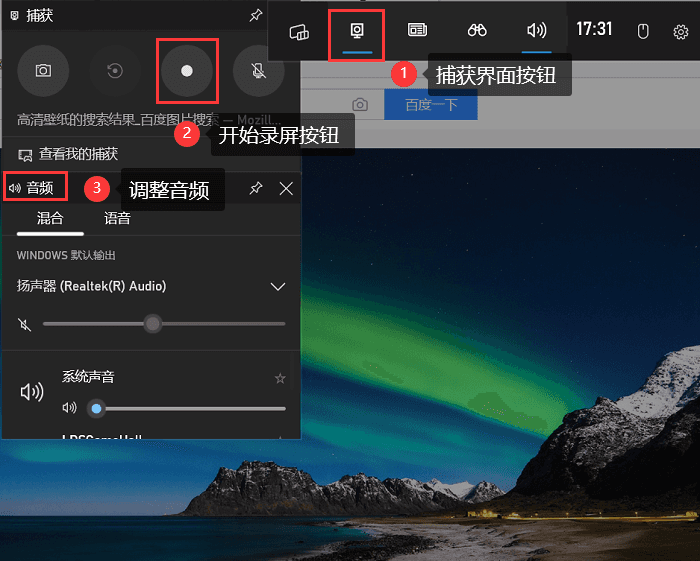
设备接好后,先说不用装软件的做法,比如Windows台式机按Win+G唤出Xbox游戏栏,点击录制按钮或按Win+Alt+R开始录制。详细步骤,可以查看文章:Win10怎么录屏?3种方法完整步骤,附打不开的解决办法
需要提醒的是,游戏栏有一个非常明显的限制,它通常只能录制应用窗口,录不了完整的桌面和文件资源管理器。台式机用户经常需要演示桌面操作、文件夹管理、多窗口切换这些内容,这个限制会很明显——你按下录制,却发现录进去的是空的。
另外它没有画笔标注,也没有剪辑功能,音频设置项也很少。对外接麦克风的支持尤其粗糙:你很难在它里面精确指定用哪个设备、调多少增益。
所以自带方案的定位是,临时抓一段画面够用;只要涉及外接设备和声音处理,它就不够看了。
台式电脑录屏方法二:使用专业录屏软件
台式机上要长期录内容,专业录屏软件是更合适的选择。以数据蛙录屏软件为例,对台式机用户来说,还有一个实际好处,性能释放比笔记本更充分,配合独显可以开启硬件编码把编码工作交给显卡,长时间录制的稳定性更好。这也是台式机在录屏这件事上被低估的优势。它支持Windows7/8/10/11与MacOS,台式机上的流程和笔记本一致,同样是3步:
步骤1.打开数据蛙录屏软件,在主界面选择「视频录制」,屏幕上出现可拖动的选框——此时还没有开始录制,你可以先把要演示的窗口和资料准备好。

步骤2.拖动选框确定录制范围,需要整块屏幕就选择全屏;接了外接麦克风的话,在音频栏开启「麦克风」并在设备列表里选中它,需要录电脑里的声音就再开启「扬声器」。
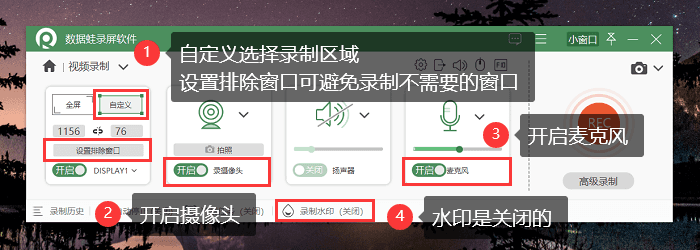
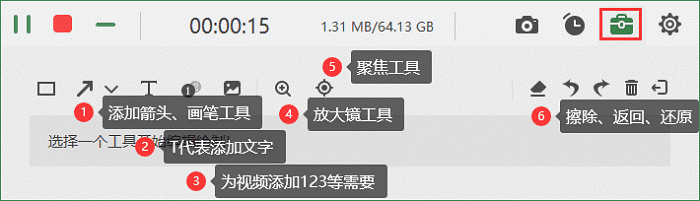
步骤3.点击「开始录制」。录制过程中可以随时调出工具栏,用画笔和箭头圈出画面重点;结束后进入预览回放,修剪掉多余片段再导出。
它可录制电脑屏幕中的任何活动——软件操作演示、课件播放、视频会议、游戏画面都涵盖在内;高清不卡顿、声音画面同步,免费不限时、免费无水印,录出来的文件可以直接分发。

电脑录不到麦克风怎么办?别让声音成了短板
这一节是全文的重点。台式机用户反馈最多的问题就是「明明接了麦克风,录出来却没声音」或者「声音很小、有杂音」。多数情况下不是设备坏了,而是下面这五步没走完。
步骤1.确认物理连接。USB麦克风建议插在机箱后置的主板接口上,前置面板可能因供电不足导致识别不稳定;3.5mm麦克风要插粉色孔。接好后观察系统是否提示发现新设备。
步骤2.在系统里把该设备设为默认。Windows打开「设置→系统→声音」,在输入设备中选择你的麦克风,并确认它不是被静音状态。这一步很多人跳过,结果软件里怎么选都没用。

步骤3.在录屏软件里手动选中该设备。不要依赖「默认设备」——台式机接了多个音频设备时,软件读取到的默认设备未必是你刚接的那个。打开软件音频设置,在麦克风设备列表中明确点选。

步骤4.试音并校准音量。对着麦克风用正常音量说几句话,看软件里的音量条有没有信号跳动;跳动幅度在中间偏上比较合适,太小会听不清,太大容易爆音。这一步是整个流程里最有效的保险。
步骤5.确认监听方式。用耳机监听而不是音箱外放,否则音箱的声音会被麦克风二次收录,形成回声或嗡嗡声。录前戴好耳机,能一次性避开这个坑。
五步走完再开始正式录制,基本不会遇到「录完发现没声音」的情况。如果音量条完全不动,回到第二步检查系统默认设备——八成问题出在这里。
| 步骤 | 操作位置 | 检查点 | 常见问题 |
| 1物理连接 | 机箱接口 | 系统提示发现新设备 | 插错孔、前置供电不足 |
| 2系统默认 | 系统声音设置 | 输入设备已选中且未静音 | 接了新设备但默认仍是旧的 |
| 3软件内选中 | 录屏软件音频设置 | 设备列表中明确点选目标设备 | 依赖默认导致选错设备 |
| 4试音校准 | 软件音量指示 | 说话时音量条跳动且幅度适中 | 太小听不清、太大爆音 |
| 5监听方式 | 耳机/音箱 | 用耳机监听 | 音箱外放产生回声 |
台式电脑双屏/多显示器怎么录屏:先确认录哪一块
台式机接双屏很常见,而录错屏幕是这一环境下最高频的失误——你明明在副屏上演示,结果录出来的是主屏的桌面。
系统会把多块屏识别为显示器1、显示器2,录屏时需要在工具里明确选择目标屏幕。系统自带工具在多屏环境下的选择能力较弱,这也是建议用专业软件的原因之一。

下面这张表列出常见需求和对应做法。
最后一行的方法最值得推荐,把要演示的窗口都拖到一块屏上再框选,既不用管显示器编号,也不会把另一块屏上的聊天窗口或文件一起录进去。录制前花十秒把窗口归拢一下,比事后发现录错屏幕再重录划算得多。
| 你的需求 | 怎么做 | 注意事项 |
| 只录主屏,忽略副屏 | 在录屏软件里选择主屏对应的显示器编号 | 录制前确认编号,别凭感觉选 |
| 只录副屏上的演示内容 | 选择副屏编号,或用区域录制框住该屏幕 | 双屏分辨率不同时,注意画面比例 |
| 最省事的做法 | 把要演示的窗口全部拖到同一块屏,再用全屏或区域录制框住 | 不用管显示器编号,也不容易出错 |
| 只录某个软件窗口 | 用窗口录制模式锁定该窗口 | 可避免其他屏幕内容入镜 |
台式机录屏的三个优势
说完差异,也说说台式机在录屏上的先天好处——这些优势如果被利用好,录制体验会明显优于笔记本。
优势一,性能释放更充分。独显、更大的内存、更好的散热,意味着长时间录制的掉帧风险更低。配合硬件编码,可以把编码工作交给显卡,CPU负担会小很多。
优势二,扩展性强。想加内存、换更大硬盘、加采集卡都可以,录制能力可以随需求升级。长录文件动辄几个GB,台式机加一块硬盘的成本比笔记本换硬盘低得多。
优势三,接口充裕。多个显示器、专业声卡、高质量摄像头,台式机的扩展位都更宽裕,适合搭建固定的录制环境。
短板也说明一下,多数台式机没有内置摄像头和麦克风,出镜和配音要额外准备;另外不能移动,录制场景固定在桌前。了解这些,你就能更有针对性地发挥它的长处——比如用它做稳定的长录和高质量录制。
要真人出镜怎么办?台式电脑如何录制画中画视频
台式机没有内置摄像头,但也正因为如此,一旦接上外置摄像头,画中画效果往往比笔记本更好——你可以自由选择摄像头的摆位和角度,画质上限也更高。
出镜讲解的好处很直接,观众能看到你的表情和手势,亲和力和说服力都明显高于只有屏幕和声音。做课程、做产品讲解时尤其明显,可以参考:数据蛙录屏软件开启画中画录制的完整流程。
设置上按下面四步走即可:
步骤1.接好外置摄像头并确认系统能识别,必要时安装厂商驱动。
步骤2.在录屏软件中找到摄像头开关(通常在音频栏附近或工具栏上),点击开启画中画。
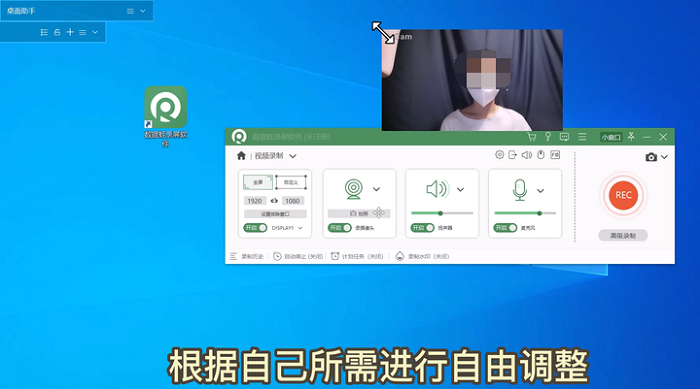
步骤3.拖动人像小窗调整位置,一般放在画面角落,避免遮挡主要内容;同时确认大小适中,不要喧宾夺主。

步骤4.录制前确认取景,正面要有光、背景尽量简洁。这两点比换更贵的摄像头效果更明显。
一个常见误区是以为画中画需要额外软件。实际上多数专业录屏软件都内置了这个功能,比如数据蛙录屏软件,开启后小窗与屏幕画面同步录制,导出即是合成好的视频,不需要后期再拼接。
台式机录屏推荐参数与录制前检查
台式机性能普遍够用,参数可以比笔记本宽松一些。下面这套组合可以直接照抄。
录制前还有四项检查值得做一遍,全程两分钟,确认目标屏幕(双屏时)、确认外接麦克风已被软件选中、关闭聊天工具与邮件通知、确认保存分区剩余空间充足。
这四项里,第二项对台式机用户尤其重要——接了外接设备之后,软件的默认读取未必是你想要的那一个,手动点选最保险。
| 场景 | 分辨率 | 帧率 | 声音设置 | 补充建议 |
| 日常教程/网课/会议 | 1080P | 30帧 | 系统声音必开,讲解再加麦克风 | 开启硬件编码降低CPU负担 |
| 游戏/高动态画面 | 1080P或更高 | 60帧 | 系统声音 | 优先开启硬件编码 |
| 老机器/集显机型 | 720P或1080P | 24—30帧 | 按需开启 | 关闭后台程序,保证磁盘空间 |
| 长期存档内容 | 1080P | 30帧 | 系统声音+麦克风 | 及时归档命名,重要内容备份 |
常见问题排查
1)外接麦克风没声音怎么办?
按顺序查三处:先看物理连接(3.5mm麦是否插粉色孔、USB麦是否接后置接口),再到系统声音设置里把该设备设为默认输入并确认未静音,最后在录屏软件的音频设置中手动选中它。第三步最容易被忽略——接了多个音频设备时,软件读取到的默认设备未必是你刚接的那个。
2)录出来有回声或嗡嗡声?
多半是音箱外放的声音被麦克风二次收录。改用耳机监听即可解决,这是最简单有效的办法。如果是持续的低频嗡嗡声,可能是集成声卡底噪,可以换用USB麦克风或入门级独立声卡改善;录制时让麦克风远离机箱风扇也有帮助。
3)录制画面比例异常、被拉伸?
录制分辨率应与屏幕原生分辨率一致。台式机接了不同分辨率的双屏时尤其容易出问题——比如在1080P屏上录、却按另一块2K屏的参数输出,画面就会被拉伸。录制前确认目标屏幕的原生分辨率,并按它设置录制分辨率。
4)双屏录错了屏幕怎么办?
录制前在软件里确认目标屏幕编号,或者把要演示的窗口全部拖到同一块屏上再用区域录制框住。后者更省事,也不容易出错。系统自带工具在多屏环境下的选择能力较弱,建议用专业录屏软件。
5)录屏卡顿怎么办?
多数独显台式机性能足够,如果仍卡,优先开启硬件编码把编码工作交给显卡;其次把分辨率降到1080P、帧率降到30,并关闭不必要的后台程序。老机器或集显机型建议降到720P、24—30帧。
6)台式机可以开画中画吗?
可以,而且效果往往比笔记本更好。接上外置摄像头后,在录屏软件中开启摄像头开关即可,人像小窗位置可自由拖动。多数专业录屏软件内置这个功能,导出即是合成好的视频,不必后期拼接。摆位上建议摄像头与视线齐平、正面补光、背景简洁。
7)录屏文件保存在哪里?
系统自带工具通常在「此电脑→视频→捕获」;专业录屏软件一般支持自定义保存路径。台式机建议录制前设好一个固定在数据盘上的文件夹(不要放系统盘),并按「日期+主题」命名,长录文件很大,放数据盘更稳妥。
写在最后
台式电脑怎么录屏?流程本身和笔记本没有区别,真正的差异在硬件这一侧,设备要自备、接口别插错、双屏要先确认录哪一块、外接麦克风要在系统和软件里都选中。
把这四件事做对,台式机反而比笔记本更适合做稳定的长录——性能释放充分、散热好、扩展性强,配合硬件编码,录一整节课也很少掉链子。
工具上,可以选择电脑自带的录屏功能,也可以参考本文推荐的数据蛙录屏软件。
最后提醒一句:接好麦克风之后,务必按第五节那五步走一遍,尤其要看一眼音量条有没有跳动。这一步不到一分钟,却能挡住台式机录屏最高频的翻车——录完才发现没声音。
