笔记本电脑怎么录屏?2个方案+参数优化建议,低配也能流畅录制


笔记本录屏,实际上台式机录屏的流程几乎一样,但有三个地方不一样:自带摄像头和麦克风(出镜讲解方便)、集成显卡性能有限(参数要克制)、快捷键常需配合Fn键。这三点决定了笔记本录屏的玩法和台式机不完全相同。另外,参数一贪高就掉帧,是低配本最常见的问题。
这篇文章讲清楚笔记本录屏的2个方法以及低配优化的四条设置,以及长录时的电量和散热怎么处理。照着做,配置一般的本子也能稳定录完整节课。

笔记本录屏的三个特殊性
第一,自带摄像头和麦克风。这意味着想做「人像+屏幕」的画中画讲解,笔记本不需要额外买设备,这是它相对台式机的优势。
第二,性能有限。多数笔记本用的是集成显卡,录制时的编码压力全压在CPU和核显上,参数一旦贪高就会掉帧。
第三,快捷键要配合Fn。很多笔记本把功能键默认设为多媒体键,按Win+G或F系列键时需要先按住Fn,或者直接开启Fn锁定。
把这三点记牢,后面的设置就有了方向——尤其是第二点,它决定了你该怎么设参数。
笔记本录屏方法1:电脑系统自带录屏
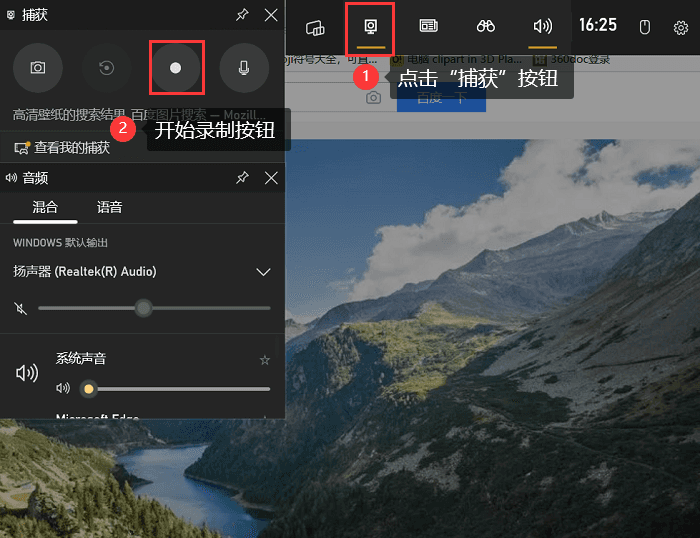
Windows 笔记本电脑录屏:下快捷键 Win + G 打开系统自带的 Xbox Game Bar 录屏面板。点击“捕获”窗口中的 “开始录制” 按钮(或直接按快捷键 Win + Alt + R)开始录制。录制完成后,再次按 Win + Alt + R 停止录制,视频会自动保存在电脑的“视频”或“捕获”文件夹中。详细操作可以查看:Win10怎么录屏?3种方法完整步骤,附打不开的解决办法
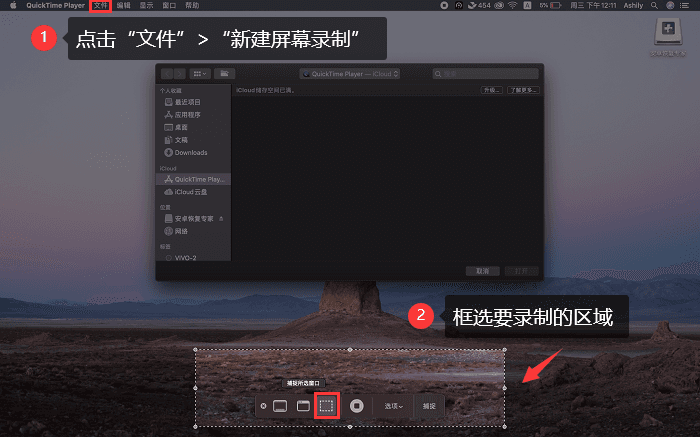
Mac 笔记本电脑录屏 (MacBook):Mac笔记本用QuickTimePlayer或者Shift+Command+5唤出截图工具栏,选择录制整屏或选区,点击 “录制” 开始,完成后点击顶部菜单栏的停止按钮即可保存。详细操作可以查看:Mac电脑怎么录屏?2个自带方法与1个专业软件方案全攻略
需要说明的是,一般电脑自带录屏方案都是零安装、占用低,适合临时抓一段操作。但它通常录不了完整桌面,也没有标注和剪辑。
另外,如果按快捷键没反应,先试Fn+组合键;仍无效的话,检查是否锁定了Fn,或到系统设置里把功能键改回标准模式。
笔记本录屏方法2:借助专业录屏软件——数据蛙录屏软件(新手推荐)
配置一般的笔记本挑录屏软件,第一位的标准不是功能多,而是"轻":安装包别太大、后台别常驻一堆服务、录制时别把CPU和内存吃满。有些专业软件光是启动就要加载好几个进程,老机器还没开始录就已经卡顿了。
数据蛙录屏软件属于占用相对克制的一类,界面上只有选区、音频、录制几个入口,功能够用但不臃肿,对硬件吃紧的笔记本比较友好,完整录一场网课或一次会议,三步就能走完。

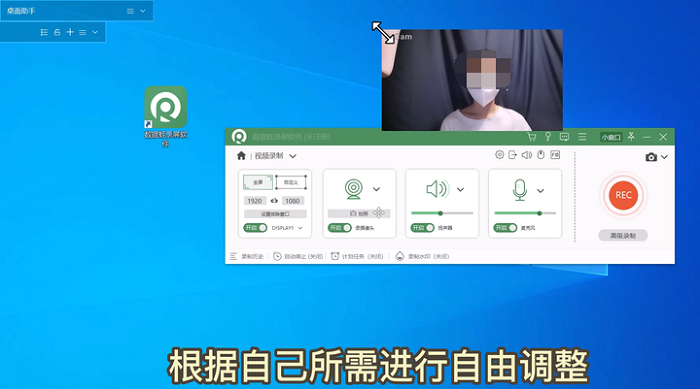
步骤1.打开软件后选择「视频录制」,屏幕上会出现一个可以随意拖动的选框,后续要录哪块区域,全靠它来界定。这一步只加载录制内核,不像大型剪辑类软件那样预加载大量组件,低配本启动起来也很快,不用干等。

步骤2.拖动选框确定录制范围,需要完整桌面就选择全屏。这里有个对低配本格外实在的好处:只录局部区域时,编码器要处理的画面数据量远小于全屏,机器越弱,越建议把范围收小一些,卡顿概率会明显下降。声音方面,在音频栏打开系统声音即可收录课件或会议的声音;如果还要自己讲解,再打开麦克风——笔记本一般都自带麦克风,边操作边解说不用额外接耳麦或声卡,也算少了一道资源开销。
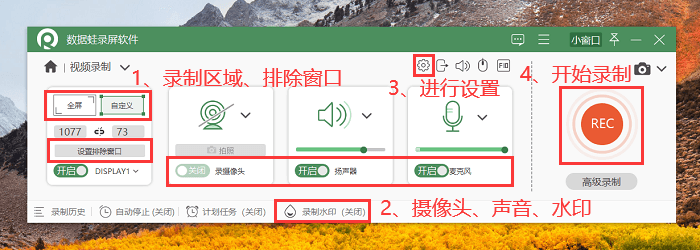
步骤3.点击开始录制即可进入录制状态。过程中可以打开悬浮工具栏,用画笔功能圈出重点,让看视频的人一眼锁定关键位置;结束后直接预览,把开头、结尾或多讲偏了的多余片段修剪掉再导出。录制和简单剪辑能在同一个软件里完成,对硬盘和内存都紧张的老机器来说,少装一个程序就少占一份资源。

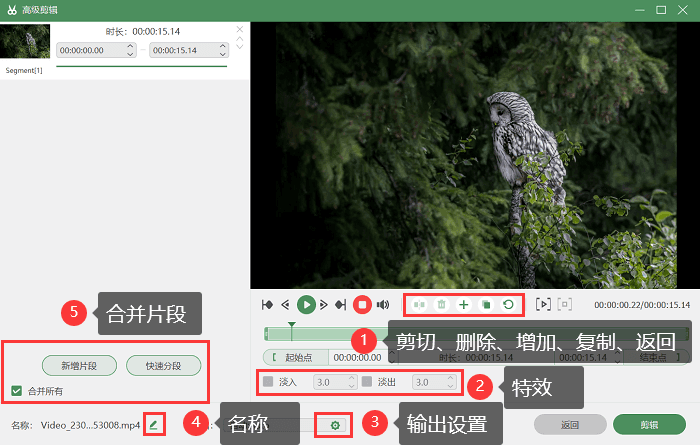
兼容性方面,数据蛙录屏软件支持Windows7/8/10/11与macOS,系统版本较老的机器也能正常安装;免费版不限时长、不带水印,录制过程高清不卡顿,声音与画面保持同步,并支持实时编辑和轻量剪辑。需要真人出镜时,开启摄像头画中画就能让人像与屏幕同框(点击查看:数据蛙录屏软件开启画中画录制的完整流程),不必再单独运行一个摄像头采集程序,也就避免了多个程序同时抢资源导致的掉帧。
低配笔记本电脑录屏的优化设置(照着调就不卡)
低配笔记本录屏卡顿,很多时候不是软件不够好,而是各项设置没有对上机器的真实承受能力。下面这四条调整,分别指向录屏时最吃性能的四个环节——分辨率、帧率、后台占用和磁盘写入。逐条对号入座改一遍,多数老机器都能从"卡到没法用"回到"流畅够用"。
一、分辨率控制在720P或1080P
不必盲目追求2K、4K。多数笔记本屏幕的物理分辨率本来就是1080P,强行录制更高规格并不会让画面更清楚,反而平白多出一份编码负担,拖慢整台机器。配置偏弱的话,优先选720P。

二、帧率固定到30帧
教程演示、网课回放、会议记录这类内容,画面变化本身就慢,30帧和60帧在肉眼观感上几乎分不出差别,但对处理器和显卡的占用却相差一大截。把帧率设为30,是性价比最高的一处让步。

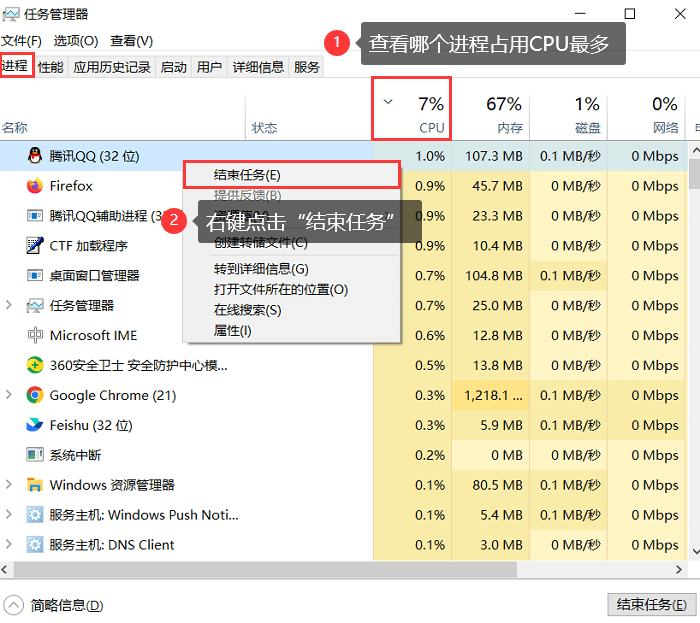
三、录制前先给系统减负
浏览器里开着的几十个标签页、正在后台上传的同步盘、恰好赶上的杀毒软件全盘扫描,都会悄悄分走本就不宽裕的CPU和磁盘资源。动手录制前把它们逐一关掉,等于凭空多腾出一部分性能给录屏用。
四、存到空间充足的分区,并开启分段保存
录制文件的保存位置,要选剩余空间充裕的分区,写入越稳定,中途掉帧或中断的概率就越低。同时建议开启分段保存,这相当于上了一道保险——万一中途软件崩溃或系统异常,也只会丢掉当前这一小段,不至于整场录制全部作废。
这四项设置,基本覆盖了低配笔记本录屏的全部关键瓶颈。
笔记本电脑录屏电量、散热与录制长时间注意
1)长时间录制一定要接电源。录屏是持续高负载任务,靠电池不仅掉电快,还可能触发省电降频,直接导致画面掉帧。
2)散热同样重要:把笔记本放在硬质桌面上,必要时垫高底部保证进风,避免放在被褥或抱枕上。散热不良导致的降频,是长录后期突然卡顿最常见的原因。
3)如果需要录两小时以上,建议开启分段保存,每隔一段时间自动存一个文件,既降低单次写入压力,也减少意外损失。
2个笔记本录屏方案对比与常见问题
把笔记本上可行的方案放在一起,并附上常见问题的解法。
| 方案 | 资源占用 | 画中画 | Fn键注意 | 适合场景 |
| 系统自带(Win+G/截图工具) | 最低 | 不支持 | 部分机型需配合Fn | 临时抓一段 |
| 数据蛙录屏软件 | 低,老机友好 | 支持 | — | 教程、网课、会议 |
不同价位笔记本的录制表现参考
录制表现和机器配置直接相关,按常见档位给个参考。
入门轻薄本(集显、8GB内存):720P或1080P、30帧可以稳定录制,但不建议同时开多个大型程序。录网课、会议这类内容完全够用,做高帧率游戏录制会比较吃力。
主流办公本(集显或入门独显、16GB内存):1080P、30帧录制流畅,可兼顾轻度剪辑。这是最常见的配置,日常录屏需求基本都能满足。
高性能本/游戏本(独显、16GB以上):1080P60帧甚至更高参数都能胜任,边录边剪也没问题。
如果你的机器低于入门档,建议直接用轻量录屏软件并降低参数,别硬扛。录出来的内容清晰完整,比追求参数更重要。
你可能还想知道:
1.笔记本录屏时,为什么用电池反而更容易掉帧?
因为录屏是持续高负载任务,靠电池供电不仅掉电快,还可能触发系统的省电降频机制。一旦CPU或显卡被降频,编码能力下降,画面就容易掉帧。所以长时间录制一定要接电源,这不是为了续航,而是为了保住性能输出。
2.只录屏幕局部区域,为什么对低配笔记本更友好?
因为编码器需要处理的画面数据量和录制面积直接相关。只录局部区域时,数据量远小于全屏录制,CPU和核显的编码压力明显降低。机器越弱,越建议把录制范围收小,这样卡顿概率会下降,录制过程更稳定。
3.录屏时开启摄像头画中画,会不会额外拖慢笔记本?
相比“录屏软件+单独摄像头采集程序”同时运行,直接在录屏软件里开启摄像头画中画,反而少了一个程序抢资源。文章提到,数据蛙录屏软件支持画中画,不需要再单独运行摄像头采集程序,因此对低配本来说,这种方式更省资源,也更不容易掉帧。
4.为什么教程、网课、会议类内容把帧率设成30帧就够用?
这类内容画面变化本身就慢,30帧和60帧在肉眼观感上几乎分不出差别,但处理器和显卡的占用却相差一大截。把帧率固定到30帧,是低配笔记本录屏时性价比最高的一处让步,既保证够用,又明显减轻编码负担。
5.录制两小时以上的长内容,为什么建议开启分段保存?
选择支持分段保存的录屏工具(比如数据蛙录屏软件)相当于一道保险。长时间录制时,万一软件崩溃或系统异常,分段保存只会丢掉当前这一小段,不至于整场录制全部作废。同时,分段保存还能降低单次写入压力,对磁盘和内存都紧张的笔记本更友好。
写在最后
笔记本录屏的关键是参数克制——1080P、30帧、关后台、接电源,做到这四点,低配本也能稳定录完整节课。
另外别忽略Fn键:按Win+G没反应时,先试Fn+Win+G,这个小问题能卡住不少人。
工具上按需选即可:需要步骤演示和录后剪辑,用数据蛙录屏软件。
