做课件哪个屏幕录制工具好?参赛课件录屏实操指南


做参赛课件时,老师最常问的一句话就是,做课件哪个屏幕录制工具好?其实答案不复杂——能满足赛事画质要求、录起来不卡、导出没水印、视频文件不能太大、视频分辨率正确、视频格式为MP4、后期能直接剪,就是好工具。
本文以国内教师参赛场景为例,用数据蛙录屏软件做演示,给你一套能直接照做的参赛课件录屏实操方案。
参赛课件录屏,评委其实在看什么
很多老师以为“录得清楚”就行,但微课、精品课、信息化教学比赛里,评审维度通常包含:
1)画面清晰稳定,无模糊、无黑边、无拉伸。
2)声音干净,无电流声、无回音、无爆音。
3)片头片尾规范,有课程名称、单位、教师姓名。
4)课件与讲解同步,鼠标轨迹清楚,重点有标注。
5)视频格式、分辨率、码率符合赛事通知要求。
6)无第三方水印,无违规广告,无版权风险。
所以选工具时,别只看“能不能录”,要看它能不能帮你一次过审。
做课件选录屏工具的5个硬指标
结合国内各级赛事公开要求,录屏工具至少要满足这5点:
1.免费且不限时长
参赛课件常要录8-15分钟,有些工具免费版只给3分钟、5分钟,根本不够用。
2.免费无水印
带水印的视频在正式比赛中基本直接扣分,甚至被拒收。
3.高清不卡顿
最低1080P,帧率25fps以上;老电脑录PPT也不能掉帧、不同步。
4.声音画面同步
系统声音+麦克风人声都要能录,讲课时翻页、写字、点按钮,音画不能错位。
5.录完能简单改
片头片尾、口误重音、多余停顿,最好录完就能剪,不必再装一套复杂剪辑软件。
数据蛙录屏软件支持:免费不限时、免费无水印、高清不卡顿、声音画面同步、实时编辑,Windows7—11与 macOS均可使用,对一线教师比较友好,如果需要导出和高阶编辑功能,可通过付费激活即可。

参赛课件录屏参数对照表
下面参数参考教育部“一师一优课”及多地微课、精品课赛事公开技术要求,具体以本届官方通知为准:
数据蛙录屏做参赛课件的3步实操
步骤1.选屏幕录制,框住课件区域
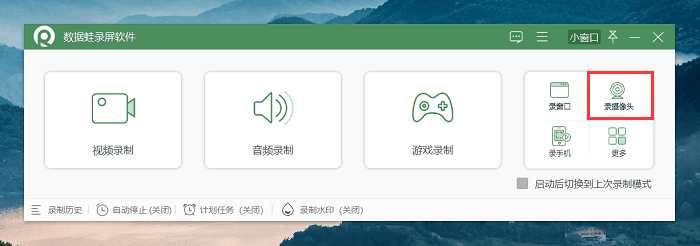
打开数据蛙录屏软件,选择屏幕录制模式。
全屏录制:适合纯 PPT 放映。
区域录制:只框住课件窗口,避免录到桌面图标、微信弹窗。
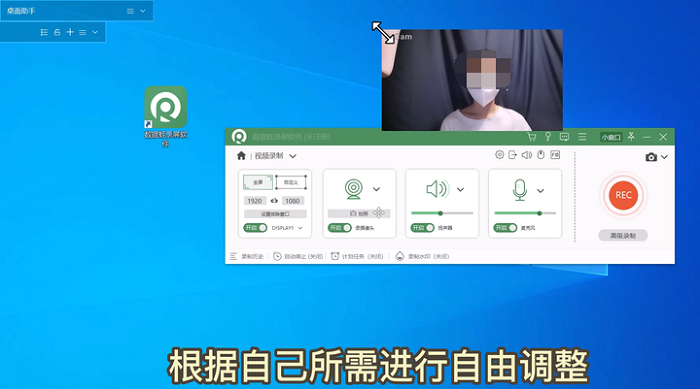
摄像头可关:参赛课件一般不放真人出镜,除非赛事要求。
麦克风打开,系统声音打开。这样你点 PPT 动画的声音、视频片段的声音、你本人讲解声,都会一起录进去。
 .
.
步骤2.按赛事参数开录
在设置里确认:分辨率 1080P,帧率 25fps,输出格式 MP4,麦克风降噪开,鼠标高亮开(讲课重点更清楚)。准备好后点开始录制,先停 1 秒再说话,片头别急着念,后面统一加。

录制时注意:翻页别太快,留1-2秒给学生“看”,公式、图表用鼠标圈一下,口误别停,继续讲,后期删片段即可,微信、钉钉先先设置为排除窗口。

步骤3.实时编辑,导出提交版
录完进入预览与编辑界面:剪掉开头“嗯、那个、大家好”的犹豫段,删掉中间翻错页、咳嗽、手机响的片段,前面加3-5秒片头:课程名称/单位/姓名/学段学科,结尾加“本节课小结”或“谢谢观看”,导出 1080P MP4,文件名按赛事要求命名(示例文件名:2026_初中数学_一次函数_XX学校_张老师.mp4)。

整个过程不用开专业剪辑软件、不用学剪辑,录完就能交。用数据蛙录屏软件时,只要“区域录制+无水印+声音同步”这几项确认好,上面大部分问题都不会出现。
常问的4个问题
1.老笔记本 Win7能运行吗?
官网支持 Win7—Win11,老机器选 1080P+25fps,关掉摄像头特效,一般能稳定录制。
2.PPT 里放了一段微课视频,能一起录进去吗?
能。系统声音打开后,PPT 播放视频时声音会一起进轨道,不用再后期混音。
3.录完还要用剪辑软件吗?
口误多、要加字幕时再上剪辑软件;普通参赛课件,在数据蛙里剪掉废片+加片头就够了。
总结:做课件哪个屏幕录制工具好
如果目标是国内参赛课件,选录屏工具就一句话:免费不限时、无水印、1080P 不卡、音画同步、录完能剪。
数据蛙录屏软件把这几件事都做到了基础款里,老师不用看参数也能录出过审级视频。
下一节公开课、下一次微课比赛,别再临时找“录屏神器”了。打开数据蛙录屏软件,按本文 3 步走,先试录一段 3 分钟小样,你就知道参赛视频该是什么样。
