教师录制课程必备2款最佳录屏工具,附完整操作指南


对于广大教师而言,录屏早已成为日常教学的刚需技能。
录制课前预习课件、课堂知识点讲解、课后复习微课,还是制作线上答疑视频、公开课备课素材,一款简单好用、画质清晰、操作零门槛的录屏工具,能大幅提升教学效率,让线上教学、碎片化教学更便捷。
其实,教师无需跟风下载各类小众复杂的录屏软件,PPT自带录屏功能和数据蛙录屏软件,是适配教学场景的两款工具,分别满足轻量化快速录制、精细化高清录制的不同需求。
本文将结合教师真实教学场景,通俗易懂地讲解两款工具的详细使用步骤、优势特点和适用场景,新手老师也能一键上手,轻松制作高质量教学微课。
一、PPT自带录屏功能:零安装、极速录制课件微课
绝大多数老师日常办公都会使用PPT,也都知道Office PowerPoint内置了专业的屏幕录制功能。这款自带录屏工具最大的优势就是无需额外下载安装、无广告、无水印、完全免费,完美适配课件讲解、PPT演示录制场景,专门解决老师临时快速录课的需求,是轻量化录课的首选。
该功能适配Office 2016及以上所有版本,支持自定义录制区域、同步录制系统音频和麦克风人声,录制完成后直接嵌入PPT,可一键保存为视频格式,操作极简,全程无需切换软件。
步骤1:打开PPT录屏功能入口
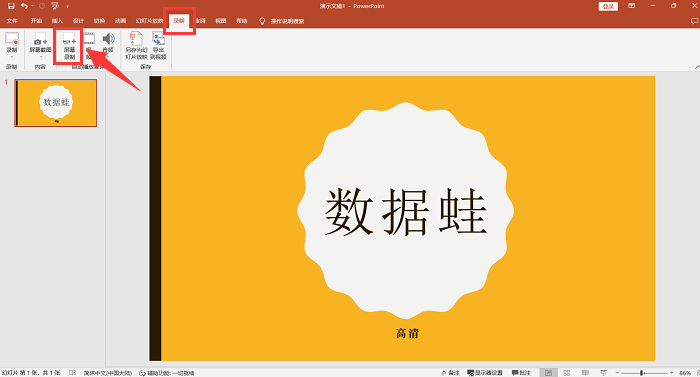
打开需要录制的课件PPT,点击顶部导航栏的【插入】选项卡,在右侧工具栏中找到【屏幕录制】按钮,点击即可开启录屏功能。
启动后屏幕顶端会弹出简易录制控制栏,全程悬浮显示,不遮挡课件内容。
步骤2:选择录制区域与音频设置
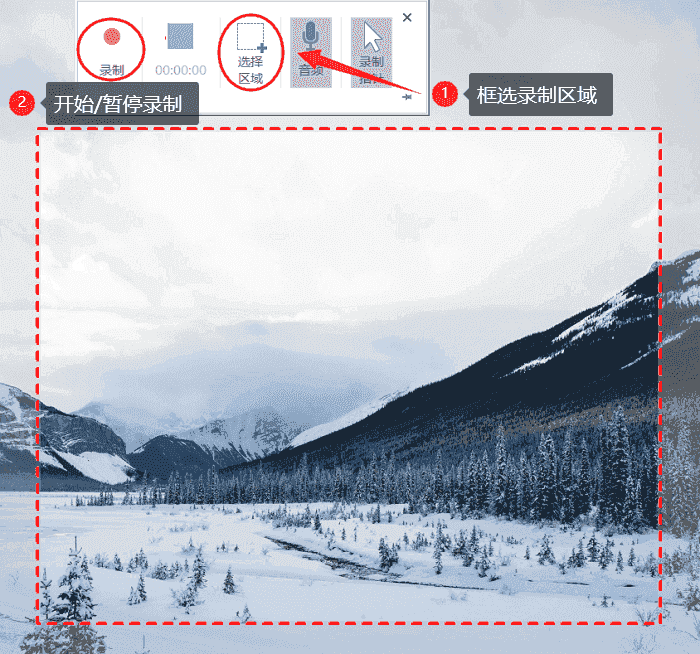
点击控制栏中的【选择区域】,用鼠标拖拽框选需要录制的PPT页面区域,建议精准框选课件界面,避免多余画面入镜。
默认开启【音频】功能,可自动收录系统课件声音和麦克风人声,老师录制讲解视频时无需额外调试,直接开口讲解即可;若只需录制纯课件画面,可手动关闭音频开关。
步骤3:开始、暂停与结束录制
设置完成后,点击【录制】按钮,软件会自动3秒倒计时,倒计时结束后正式开始录制。
录制过程中可正常切换PPT页面、演示动画、标注重点,所有操作都会高清记录。
遇到口误、需要停顿调整时,可点击【暂停】按钮,无需重新录制。
步骤4:保存导出教学视频
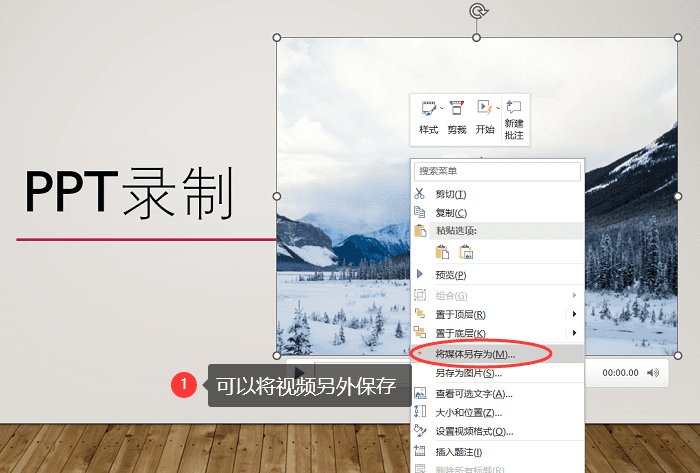
课件讲解完成后,按下键盘快捷键【Win+Shift+Q】即可结束录制。录制好的视频会自动嵌入当前PPT页面,右键点击视频文件,选择【另存为媒体文件】,可保存为MP4通用格式,支持手机、电脑、网课平台直接播放,方便分享给学生、上传教学平台。
PPT录屏适用场景与优缺点
适配场景:临时快速录制课件、短时长知识点微课、PPT演示讲解、课前预习短视频、简单公开课片段录制。
核心优势:零安装零成本、无水印无广告、操作零门槛、导出格式通用,不占用电脑内存,适配所有教师办公设备。
小幅局限:功能相对基础,无实时标注、视频剪辑、降噪优化功能,不适合长时长、精细化的精品微课录制。
二、数据蛙录屏软件:高清无水印,适配全场景教学录制
如果老师需要录制长时长精品微课、全屏课堂讲解、屏幕操作教程、带人像出镜的教学视频,PPT自带录屏的基础功能就难以满足需求。
数据蛙录屏软件是专为新手设计的轻量化专业录屏工具,也是众多教师、教育博主的常用录课工具,兼具高清画质、无损音质、丰富实用的教学功能,且免费版即可满足绝大多数教学需求,无强制水印、无时长限制。
相较于普通录屏工具,它针对性适配教学场景,支持麦克风降噪、实时屏幕标注、摄像头画中画、自定义录制区域、后期简单剪辑,完美解决老师录课声音嘈杂、无法标注重点、视频画质模糊等痛点,Windows、Mac系统均可适配。
步骤1:安装数据蛙录屏软件,开启视频录制模式
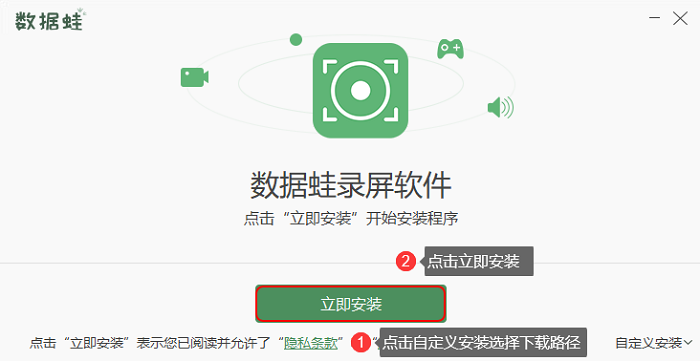
前往数据蛙录屏软件官方网站,根据电脑系统下载对应版本并完成安装,全程无捆绑软件、无弹窗广告。
打开软件后,主界面功能分区清晰,直接选择【视频录制】核心模式,适配所有课件、屏幕教学录制场景,新手无需摸索即可上手。
首次使用还有新手指引,快速熟悉操作界面。
步骤2:自定义录制参数,适配教学需求
这是录好教学视频的关键一步,老师可根据需求灵活设置参数:
录制区域:支持全屏录制、自定义区域录制、单独窗口录制,可精准锁定PPT课件、网课界面,避免多余画面干扰。
音频设置:可单独开启系统声音、麦克风声音,也可双音同步录制。自带麦克风降噪、人声增强功能,能有效过滤环境杂音,让讲解声音更清晰,非常适合居家、办公室等嘈杂环境录课。
摄像头设置:如需真人出镜讲解,可开启摄像头画中画功能,调整人像大小和位置,打造沉浸式课堂效果。
若有个性化需求,可进入右上角设置界面,自定义视频分辨率、帧率、保存路径、录制快捷键,适配不同教学平台的视频上传要求。

步骤3:实时标注录制,高效讲解知识点
参数设置完成后,点击右侧【开始录制】按钮,3秒倒计时后自动开始录制。
软件核心的实时标注功能专为教学场景设计,录制过程中可随时调出画笔、荧光笔、图形、文字工具,直接在课件屏幕上圈画重点、标注公式、批注知识点,无需暂停录制,不打断讲解节奏,完美还原线下课堂板书效果。
标注内容可实时修改、删除,灵活适配教学节奏。

步骤4:结束录制,简单剪辑导出
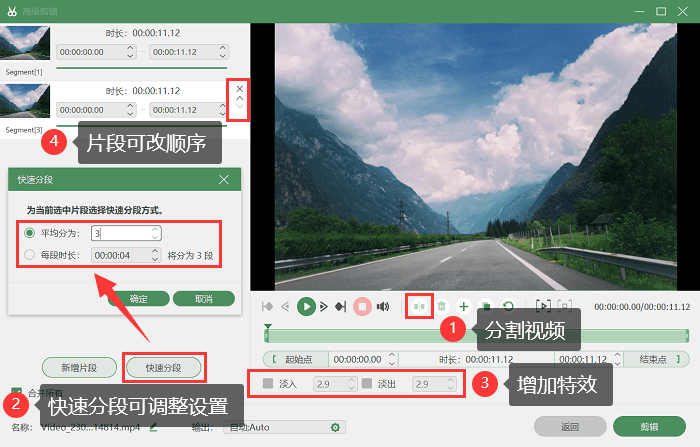
课程讲解完毕后,点击停止按钮或使用自定义快捷键结束录制。视频会自动跳转预览界面,老师可快速预览成片,一键裁剪多余片头片尾、删除口误片段,无需借助其他剪辑软件。
确认无误后,选择MP4、MOV等通用格式保存,视频高清无损,画面流畅不卡顿,适配各大线上教学平台上传、学生移动端播放。
数据蛙录屏软件教师专属优势
无水印无时长限制:免费版即可高清录制,无需付费解锁基础功能,适配日常教学高频使用。
教学功能精准适配:实时屏幕标注、人声降噪、画中画出镜,全方位满足微课、公开课、答疑视频的制作需求。
操作轻量化:界面简洁无冗余功能,新手老师一键上手,不浪费备课时间。
画质音质双在线:支持1080P高清录制,画面流畅不模糊,人声、课件声音清晰分层,无杂音、无断音。
三、教师录屏工具怎么选?精准适配场景不踩坑
很多老师纠结两款工具如何选择,其实只需根据录制场景区分即可:
如果是短时长、临时快速录课,比如3-5分钟知识点小结、课件简单讲解、课前预习短视频,优先使用PPT自带录屏,零安装、极速出片,省时省力。
如果是长时长精品微课、公开课录制、需要标注讲解、真人出镜,优先使用数据蛙录屏软件,凭借专业的教学适配功能、高清录制效果,轻松制作高质量教学视频,助力线上教学、课后辅导。
对于教师群体来说,好用的录屏工具无需功能繁杂,只需适配教学场景、操作简单、画质清晰、无水印冗余。PPT自带录屏和数据蛙录屏软件,覆盖了教师轻量化快速录制和精细化精品录制的全部需求,两款工具互补适配,能完美解决日常备课、录课、教学素材制作的所有难题。
各位老师可以根据自身录制需求灵活选用,轻松高效地制作优质教学视频,让线上教学更高效、更优质。
