录屏没有声音怎么办?电脑/手机全场景解决方案(2026年最新)


录屏没有声音是用户最常遇到的录屏难题之一:明明画面录制正常,播放的时候才发现是静音的,无声的视频都会大幅影响使用体验。很多用户在搜索“录屏没有声音怎么办”时,迫切需要简单、高效、可直接操作的解决方案,却常常被杂乱的步骤困扰。
本文我将针对电脑(Windows/Mac)、手机(安卓/iOS)两大场景,拆解录屏无声的核心原因,提供从基础排查到进阶修复的全流程指南,新手也能一步步跟着操作,快速解决问题。
录屏没有声音,本质上是“音频源未被正确捕获”,常见原因主要分为4类——音频源未开启、系统音量静音或过低、录屏软件权限不足、驱动或软硬件故障。
此外,部分特殊场景(如加密视频)会被限制录屏声音,属于正常保护机制。下面分场景、分步骤,为大家详细讲解具体解决方案,覆盖所有常见情况。
一、核心原因速查(快速定位问题,避免盲目操作)
在开始排查前,先快速对照以下4点,初步判断问题所在,能节省大量时间,避免无效操作:
如果所有录屏都无声:大概率是系统音量、音频设备或驱动问题;
如果仅某款录屏软件无声:大概率是软件音频设置或权限问题;
如果如果手机录屏无声:大概率是未开启麦克风/系统内录,或权限未授予;
如果仅录制某类内容(如一些版权视频)无声:属于内容保护限制,无法解决。
二、电脑端解决方案(Windows/Mac通用,覆盖所有录屏软件)
电脑录屏无声(包括数据蛙录屏软件等各类工具),优先按“基础设置→权限检查→进阶修复”的顺序排查,大部分问题能在基础设置中解决,无需复杂操作。
第一步:基础排查——检查声音设置(最易忽略,优先操作)
很多时候,录屏无声并非故障,只是简单的设置遗漏,大家可以先从这两步入手,快速排除基础问题:
检查录屏软件音频设置:打开正在使用的录屏软件(如数据蛙录屏),找到“音频设置”选项,确保“麦克风”和“系统声音”(或“桌面音频”)已开启,且音量滑块未拉至最低。不同软件的设置位置相近,以数据蛙录屏软件为例,可直接在主界面勾选“麦克风”“扬声器”选项,支持单独录制系统音或麦克风声音,还能开启降噪功能,弱化背景杂音,避免声音模糊或无声的情况。
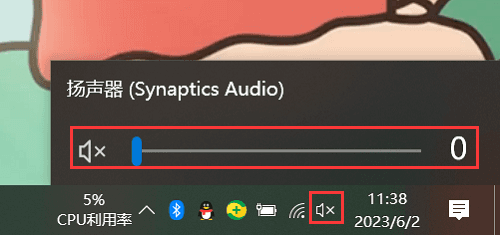
检查电脑系统音量:点击电脑任务栏(Windows)或菜单栏(Mac)的声音图标,确认系统音量未静音、未调至最低;同时检查“音量合成器”(Windows)或“声音设置”(Mac),确保录屏软件的音量未被单独静音。Windows用户可通过桌面底部搜索栏打开控制面板,进入【声音】选项,调整扬声器音量合成器设置,避免软件音量被隐藏静音。
第二步:权限与程序占用——解除音频通道限制
如果基础设置无问题,大概率是权限不足或其他软件占用了音频通道,导致录屏软件无法捕获声音,按以下步骤操作:
授予录屏软件录音权限:
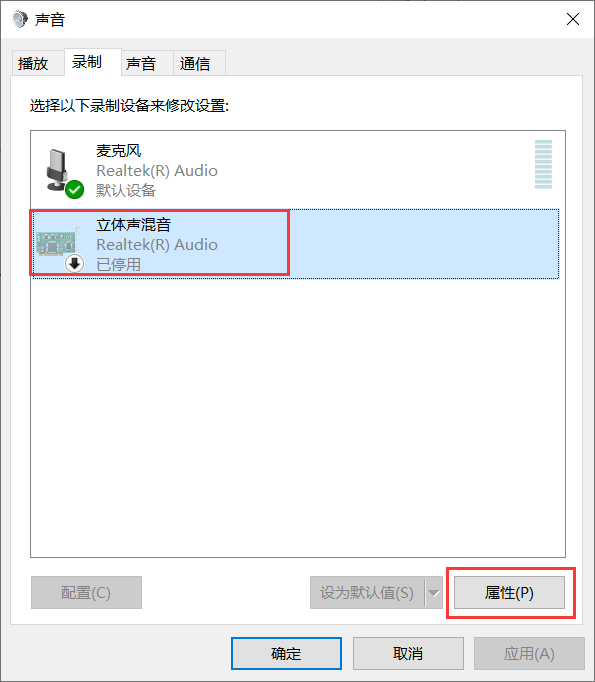
Windows 10/11用户:打开“设置”→“隐私和安全性”→“应用权限”→“麦克风”,在应用列表中找到对应的录屏软件(如数据蛙录屏),确保权限开关已开启;如果需录制系统声音,还需在“声音控制面板”的“录制”选项卡中,启用“立体声混音”并设为默认。

Mac用户:打开“系统设置”→“隐私与安全性”→“麦克风”,勾选录屏软件(如QuickTime Player、数据蛙录屏),授予录音权限;修改权限后,需完全退出并重新启动录屏软件,确保权限生效。
关闭音频通道占用软件:关闭电脑后台正在运行的通话软件(如微信通话、QQ通话)、语音软件(如YY语音、钉钉语音),这类软件会独占音频通道,导致录屏软件无法捕获声音;关闭后重启录屏软件,再次尝试录制。
取消应用独占控制:Windows用户打开“声音设置”→“更多声音设置”→选中当前音频设备(如扬声器)→“属性”→“高级”,取消勾选“允许应用程序独占控制该设备”,点击确定后重启录屏软件。这一步能解决因软件独占音频,导致录屏无法捕获声音的问题。
第三步:音频设备检查——确保设备选择正确
音频输入/输出设备选择错误,也是录屏无声的常见原因,尤其适合连接耳机、外接麦克风的用户:
确认默认录音设备:打开电脑“声音设置”,在“输入”选项中,确认默认录音设备是当前使用的麦克风(而非扬声器或其他设备);如果连接了外接麦克风,需优先选择外接设备作为默认录音设备。
排查设备连接问题:如果连接了耳机、外接麦克风,先断开所有外接音频设备,使用电脑内置麦克风和扬声器重新录屏,排除外接设备故障或连接松动的问题;如果断开后声音恢复,说明外接设备存在故障或兼容性问题,可尝试重新连接或更换设备。
检查设备兼容性:部分老旧麦克风、耳机与录屏软件兼容性较差,可尝试更换USB麦克风等外接设备,或使用电脑内置音频设备,避免因设备不兼容导致的无声问题。
第四步:进阶修复——驱动与软硬件故障(针对顽固问题)
如果以上步骤都无法解决,大概率是电脑声卡驱动异常或软硬件故障,按以下方法修复:
检查并更新声卡驱动:
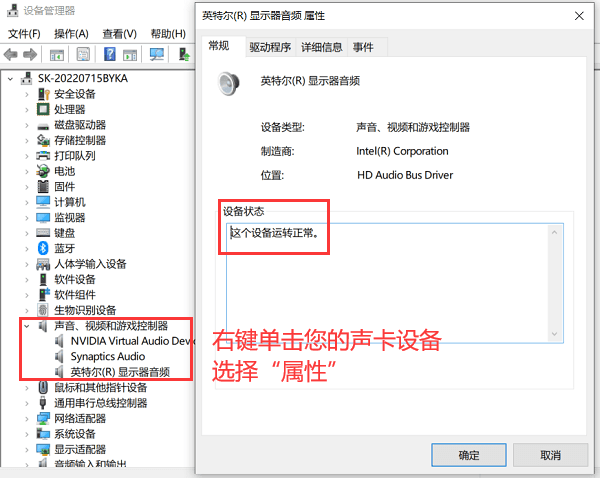
Windows用户:右键点击“此电脑”→“管理”→“设备管理器”→“声音、视频和游戏控制器”,找到声卡设备(如Realtek Audio),右键选择“更新驱动程序”,按提示完成更新;如果更新后仍有问题,可尝试回滚驱动版本。
Mac用户:无需手动更新驱动,打开“系统设置”→“通用”→“软件更新”,更新系统至最新版本,即可自动修复驱动相关问题。
重启电脑或录屏软件:部分临时故障(如驱动加载异常、软件进程出错),只需重启电脑或录屏软件即可解决;如果使用数据蛙录屏软件等专业软件,可尝试以管理员身份运行,解决音频捕获失败的问题。
更换录屏软件测试:如果某款录屏软件始终无声,可更换数据蛙录屏、优加蛙录屏等兼容性更强的软件。数据蛙录屏支持Windows/Mac双系统,音频设置简洁,新手可快速上手,且免费版无水印、无时长限制,能有效避免因软件本身问题导致的无声故障;优加蛙录屏则具备详细的调音面板,可精准调试音频参数,适配各类电脑配置。
三、专业录屏软件如何录制声音(以数据蛙录屏软件为例)
数据蛙录屏软件是一款界面简洁、功能强大的电脑端录屏工具。它主打免费不限时、高清不卡顿、声画同步且默认无水印,广泛支持 Windows 和 Mac 系统。无论是制作网课教程、录制游戏直播,还是存档视频会议,它都能提供非常流畅稳定的体验。
为了方便你快速上手,下面为你梳理了清晰的录屏步骤,并会将你重点关注的声音设置单独拎出来详细讲解。
步骤 1:下载安装数据蛙录屏软件并选择模式
前往数据蛙官网下载并安装软件。打开后,你会看到清爽的主界面,这里提供了视频录制、音频录制、游戏录制、录手机等多种模式。一般情况下,我们选择默认的【视频录制】即可。

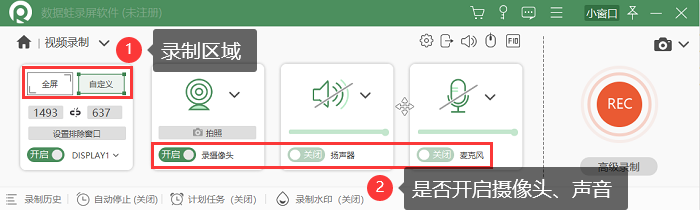
步骤 2:划定录制范围
你可以一键选择【全屏录制】,也可以根据需要自定义选择特定的区域。
步骤 3:调整声音与其他参数(重点见下方详解)
在这里设置你需要录制的声音来源(系统音/麦克风),并根据需要开启摄像头或水印功能。
步骤 4:开始与结束录制
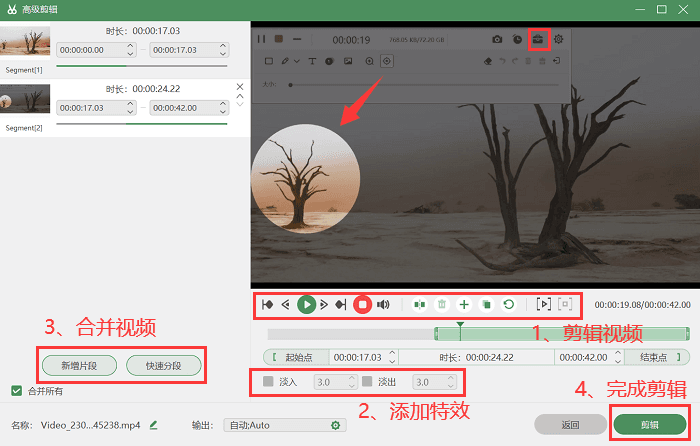
点击右侧的【开始录制】按钮,倒计时3秒后即可开始。录制过程中你可以随时暂停或添加画笔、聚焦等特效。录制结束后,点击停止按钮,视频会自动弹出保存,你还可以对其进行简单的裁剪和编辑
重点攻略:声音设置怎么调?
很多小伙伴在录屏时常常遇到“只录到画面没录到声音”或者“杂音太大”的尴尬情况。其实,只要在录制前把数据蛙的声音设置捋清楚,就能轻松搞定完美的同期声。
1. 开启正确的声源通道
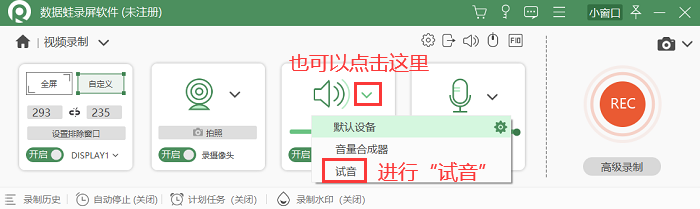
在【视频录制】界面,你可以看到两个核心声音图标:扬声器(系统声音)和麦克风(环境声音)
录内部音(如在线会议、直播、游戏声音):只需点亮【扬声器】。
录人声解说(如网课教学、游戏吐槽):只需点亮【麦克风】。
两者都要:全部点亮即可,软件支持声画同步混录。
2. 实时调节音量大小
点击这两个声音图标,会弹出音量调节条。你可以根据声源的实际大小,提前把系统音或麦克风音量拖拽到合适的刻度(默认是中等音量)。
3. 麦克风降噪与增强(超实用防翻车)
如果担心周围环境嘈杂或者声音太小,数据蛙内置了智能的麦克风处理功能:
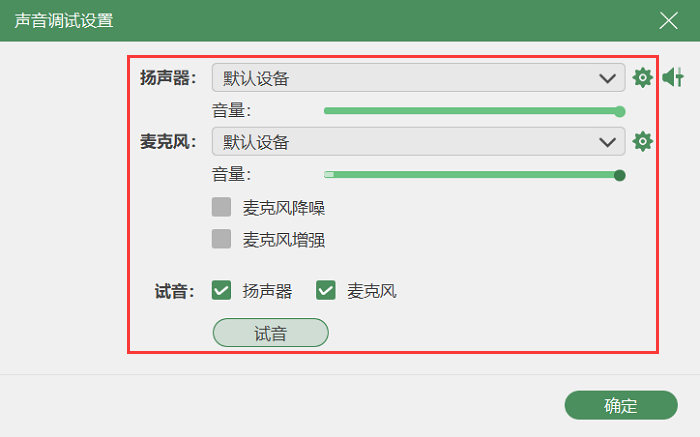
降噪处理:在正式录制前,点击软件右上角的【设置】⚙️图标,进入【声音】选项卡,勾选【麦克风降噪】。这能帮你有效过滤掉键盘敲击声、风扇声等背景杂音。
声音增强:如果麦克风离得远,还可以在这里开启增强功能,让人声更清晰。
4. 必做的“试音”小动作
为了避免满心欢喜录完却发现是静音的悲剧,强烈建议在点击REC之前,点击扬声器或麦克风旁边的伸缩箭头,选择【试音】。对着麦克风说两句话,或者播放一段视频听听效果,确认波形条有跳动再开始录制,稳稳拿捏。
只要按照以上步骤设置,你就能轻松录制出音质纯净、声画完美同步的高质量视频啦!
四、手机端解决方案(安卓/iOS通用,覆盖原生与第三方录屏)
手机录屏无声的核心原因的是“未开启麦克风/系统内录”或“权限不足”,操作比电脑更简单,按以下步骤排查即可,不同品牌手机操作逻辑基本一致。
第一步:开启麦克风/系统内录(最核心步骤)
手机录屏默认可能关闭麦克风或系统内录,导致无声,需手动开启,具体操作如下:
安卓手机(华为、小米、OPPO等):下拉手机控制中心,找到“屏幕录制”图标,长按该图标,在弹出的设置窗口中,勾选“开启麦克风”(录制人声)和“系统声音”(录制手机内音频,如视频、游戏音效);部分品牌(如华为EMUI、小米MIUI)需手动切换“同步声音”选项,否则默认静音录制。OPPO、Realme等机型还提供“仅外部声音”“内部声音”“两者都录”三种选项,可按需选择。
iOS手机(iPhone/iPad):下拉控制中心,长按“屏幕录制”图标,点击麦克风图标(变为红色即表示开启);如果未找到该选项,先打开“设置”→“控制中心”,将“屏幕录制”添加到控制中心。同时需检查手机左侧物理静音开关,确保拨至上方(不显示橙色静音图标),并按音量加键,将媒体音量调至中等以上。
第二步:检查权限与设备连接
授予录屏权限:
安卓手机:打开“设置”→“应用”→找到对应的录屏软件(或原生录屏)→“权限”→“麦克风”,确保权限已开启;部分机型还需开启“后台录音”或“无障碍服务”权限,尤其是系统更新后,权限可能被重置,需重新授予。
iOS手机:打开“设置”→“隐私与安全性”→“麦克风”,找到“屏幕录制”或“快捷指令”(部分系统版本归属于此),确保权限开关已开启。
断开外接设备:如果手机连接了蓝牙耳机、有线耳机,先断开连接,使用手机内置麦克风录制;部分手机在蓝牙连接状态下,音频通道会被占用,导致录屏无法捕获声音,这是由于系统音频路由机制的限制。
第三步:进阶排查(针对顽固问题)
重启手机:手机系统进程出错、权限加载异常,只需重启手机,即可解决大部分临时故障,重启后重新开启录屏并勾选麦克风/系统声音。
更新手机系统:老旧系统可能存在录屏功能bug,打开手机“设置”→“系统更新”,更新至最新版本,可修复音频捕获相关的漏洞]。
更换录屏工具:如果原生录屏始终无声,可下载第三方录屏软件(如数据蛙录屏),这类软件音频设置更灵活,能避免原生录屏的功能限制,且操作简单,开启麦克风后即可正常录制声音。
五、特殊场景说明(无法解决的情况,避免白费力)
部分情况下,录屏无声属于正常的内容保护机制,无论如何操作都无法解决,无需浪费时间排查,常见场景如下:
加密视频/会议录屏:腾讯会议、Zoom会议、Netflix、Disney+等平台的加密内容,或版权电影、付费网课,会自动屏蔽录屏声音,这是内容提供商的版权保护限制,目的是防止内容泄露,属于正常现象,无法通过设置解决。其技术原理基于“安全音频路径”,加密音频仅流向可信输出设备,防止中间人窃录。
系统限制场景:部分手机(尤其是海外版)或电脑,因系统权限限制,无法录制系统内声音,仅能录制麦克风声音,可尝试更换录屏软件或更新系统,如果仍无法解决,则属于硬件或系统层面的限制。
六、总结:3步快速解决录屏无声问题(新手必看)
为了方便大家快速上手,无需逐一查看复杂步骤,整理了核心排查流程,按以下3步操作,电脑上的录屏无声问题都能解决:
第一步:开启音频源——电脑打开录屏软件的麦克风/系统声音,手机长按录屏图标开启麦克风/系统内录;
第二步:检查权限与设备——授予录屏软件录音权限,关闭占用音频通道的软件,断开外接音频设备;
第三步:进阶修复——更新声卡驱动(电脑)或手机系统,更换录屏软件(如数据蛙录屏),重启设备。
其实录屏没有声音并非难题,核心是找到“音频源未被捕获”的原因,按“基础排查→进阶修复”的顺序操作,新手也能轻松解决。日常录屏时,建议优先使用兼容性强的工具(如数据蛙录屏、优加蛙录屏),并养成录制前检查音频设置的习惯,避免出现无声问题。如果按照上述方法仍无法解决,可检查音频设备是否故障,或联系设备售后咨询。
