视频怎么改成MP4格式?7个亲测方法!(附完整教程)


手机拍的MOV、相机录的AVI、剪辑导出的WMV,发朋友圈、传平台、存本地都得转成MP4,不然要么打不开,要么画质糊成渣。
将视频改为MP4格式主要可以通过专业转换软件、在线转换网站视频剪辑软件实现。推荐使用数据蛙视频转换器、HandBrake等软件实现无损转换,或使用Convertio等在线工具。重命名后缀适用于简单快速的兼容性处理。
一、数据蛙视频转换器:全能型选手,新手零门槛
如果只选一款工具长期用,我绝对推荐数据蛙视频转换器。它不是那种花里胡哨的软件,胜在稳、快、全,不管是新手还是老用户,都能快速上手。
数据蛙视频转换器是一款主打音视频格式转换+基础编辑的全能工具,支持1000+种格式互转,从常见的MOV、AVI、MKV,到小众的3GP、AMV都能完美兼容,转MP4更是核心强项。
除了基础转换,它还内嵌了视频压缩、音频提取、视频去水印、GIF制作、噪音消除等实用功能,相当于一个“视频工具箱”。而且全系统覆盖,Windows 7/8/10/11和Mac OS都能顺畅运行,不会出现安装失败、启动卡顿的问题。
适用人群:
✅ 电脑端长期使用的用户(Windows/Mac)
✅ 自媒体/剪辑师,需要批量转换高清视频
✅ 对画质有要求,不想转换后糊片的人
✅ 新手小白,怕操作复杂的朋友
第一步:下载安装数据蛙视频转换器
事项:一定要从官网下载,避免第三方平台的捆绑软件,安装时记得取消“捆绑插件”的勾选,不然会多一堆没用的东西。
产品亮点:安装包体积小,安装速度快,全程无广告,安装后自动激活试用版,功能不缩水。
第二步:导入视频,批量处理更高效
打开软件后,有两种导入方式:1)点击界面左侧【添加文件】按钮,单个或多个选择视频;2)直接把视频文件拖拽到软件界面,秒速导入。
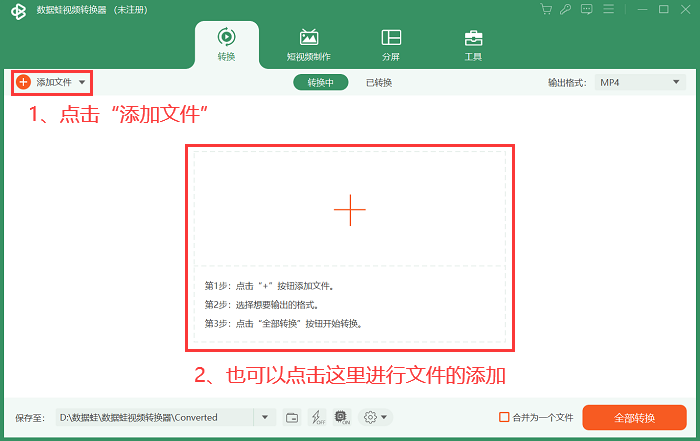
产品亮点:支持批量导入,一次能加几十上百个视频,适合处理剧集、素材库等批量文件,不会卡顿。
注意事项:导入超大体积的4K/8K视频时,建议先关闭其他占用内存的软件,避免转换速度变慢。
第三步:设置输出格式为MP4,选对编码是关键
找到界面上方的【输出格式】按钮,点击后在列表里选择【MP4】。
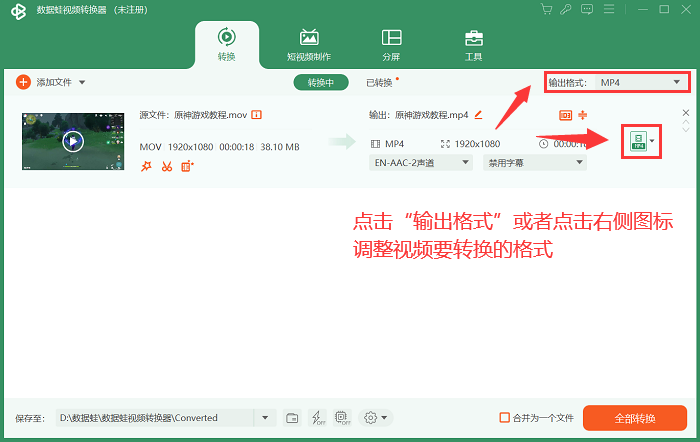
这里一定要注意:MP4有两种主流编码,H.264和H.265。
✅ 日常发朋友圈、抖音、微信:选H.264,兼容性最强,所有设备都能播放;
✅ 追求小体积、高画质:选H.265,体积比H.264小40%左右,画质还不损失。
产品亮点:软件会自动推荐最优编码,新手不用纠结,直接选推荐就行。
第四步:调整参数,按需优化画质和体积
点击【输出格式】旁边的【设置】按钮,可自定义分辨率、码率、帧率:
分辨率:1080P(日常够用)、4K(高清需求);
码率:码率越高画质越好,体积也越大,建议10-20Mbps;
帧率:30帧(日常)、60帧(动态视频更流畅)。
注意事项:不要盲目调超高参数,不然转换后的文件体积会爆炸,上传平台也会被压缩。
第五步:选择输出路径,开始转换
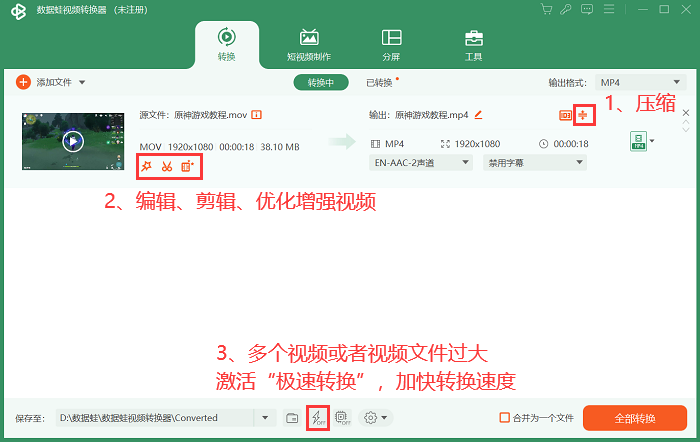
点击【保存至】右侧的下拉箭头,选择视频保存位置(建议非系统盘,比如D盘/视频),避免C盘占用过多空间。
最后点击【全部转换】按钮,等待转换完成。
产品亮点:多核加速技术,转换速度比同类工具快30%,1分钟1080P视频,1分钟左右就能转完。
第六步:完成转换,检查文件
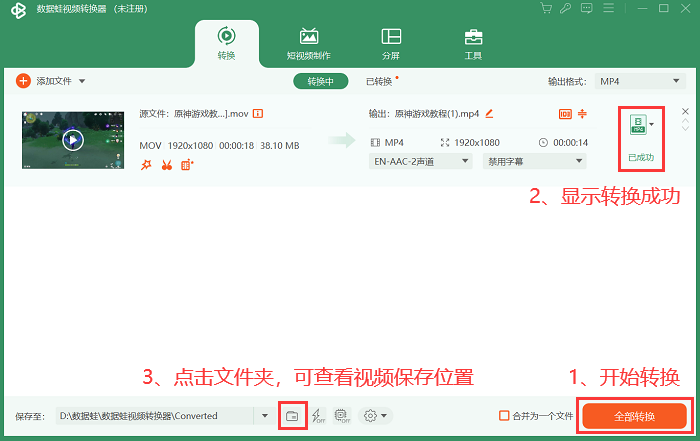
转换完成后,点击【打开文件夹】,就能看到转好的MP4文件。可以直接播放检查画质,没问题就可以上传或保存了。
二、网页端免费工具:临时救急,无需安装
不想装软件,只是偶尔转个视频?这2款网页工具就能搞定,打开浏览器就能用。
网页端工具1.CloudConvert
全球知名的在线转换工具,支持视频、音频、图片、文档等多种格式转换,免费版每天有50分钟转换时长,足够日常临时使用。
适用人群:
✅ 临时转换,不想安装软件的用户
✅ 小体积视频(1GB以内)
步骤1.打开CloudConvert官网(cloudconvert.com);
步骤2.点击【Select File】上传视频,也可以从Google Drive、Dropbox导入;
步骤3.【Convert to】选择【Video】→【MP4】;
步骤4.点击【Convert】,等待转换完成后下载文件。

网页端工具2.Aconvert
老牌在线转换工具,支持视频、音频、图片、PDF等转换,除了网页端,还有客户端,免费版支持1GB以内文件转换。
适用人群:
✅ 临时转换,需要多格式转换的用户
✅ 不想注册账号的用户(网页端无需注册)
步骤1.打开Aconvert官网(aconvert.com);
步骤2.左侧选择【Video】,点击【选择文件】上传视频;
步骤3.目标格式选择【MP4】,可自定义画质;
步骤4.点击【Convert Now】,转换完成后下载。

三、电脑端免费工具:长期使用,功能够用
电脑端免费工具1. 优加蛙视频转换器
国产热门视频转换器,支持MOV、MKV、AVI、ProRes等格式转MP4,还能调节画质,把低清视频提升到4K/5K,批量转换功能也很完善。
适用人群:
✅ 国内用户,操作习惯适配中文界面
✅ 有画质提升需求的用户
操作步骤:官网下载安装,打开软件;点击【添加文件】导入视频;输出格式选择【MP4】,可设置画质参数;选择保存路径,点击【开始转换】。

电脑端免费工具2. Format Factory(格式工厂)
15年技术沉淀的老牌免费工具,支持300+种格式互转,功能涵盖视频、音频、图片转换,完全免费无广告。
适用人群:
✅ 老电脑用户,配置不高也能流畅运行
✅ 日常多格式转换需求的用户
操作步骤:官网下载安装(建议非系统盘);打开软件,点击左侧【视频】分类,选择【MP4】;点击【添加文件】导入视频,可批量添加;点击【确定】→【开始】,等待转换完成。
电脑端免费工具3.Fone Paw converter
专业级视频转换工具,支持4K/8K超高清视频转换,转换速度是同类工具的2倍,还支持批量转换、格式自定义,同时兼容所有主流设备。
适用人群:
✅ 专业自媒体/剪辑师,需要处理超高清视频
✅ 对转换速度和画质有极致要求的用户
操作步骤:官网下载安装,激活付费版;点击【Add Files】导入超高清视频;输出格式选择【MP4】,可自定义4K/8K参数;点击【Convert】,快速完成转换。

最后再给两个实用小建议:
1)转换前先备份原视频,避免误操作丢失素材;
2)上传平台的视频,优先选1080P+H.264,兼容性最强,不会被平台二次压缩。
这7款工具都是我亲测过的,踩过的坑都帮大家避开了,收藏起来,以后视频转MP4再也不用愁了!如果有其他好用的工具,也欢迎在评论区分享~


