8款工具电脑直播录屏软件全攻略,稳定不卡顿!


经常有身边的朋友问我,想录电脑上的直播、网课,或者自己玩游戏的画面,到底该用什么软件。说实话,我刚开始找录屏工具的时候,也踩过不少坑——有的软件界面复杂,看半天不知道怎么操作;有的免费版水印巨大,录完根本没法用;还有的用着用着就卡顿,录到一半直接崩了,导致工作效率低下。
电脑直播录屏软件怎么选?今天,我把自己亲测好用、踩过坑又筛选出来的8款录屏软件,全部分享给大家。还有我自己用的时候总结的小技巧,看完你直接跟着操作就行,完全不用费脑!
先跟大家说下我的选择逻辑:优先免费、无水印、操作简单,其次是稳定不卡顿,毕竟录直播最怕的就是中途出问题。
软件1.数据蛙录屏软件(Windows/Mac通用,一应俱全)
这款软件我真的逢人就推荐,尤其是新手,完全不用花时间琢磨,打开就能用。
最打动我的一点就是,免费版完全够用,没有广告,也没有烦人的水印,长时间录直播也不会卡顿,我最多一次录了3个小时,全程流畅,导出的画质也很清晰。软件特色功能:
其实它的功能不算花哨,但每一个都特别实用,完全贴合我们日常录屏的需求:
- 1.录制范围超灵活:可以全屏录,也能自定义区域,比如只录直播窗口,不把桌面的其他内容录进去;还能锁定窗口,就算你切换其他页面,它也只会录你锁定的那个窗口,不怕弹窗干扰,这点对录直播太重要了。
- 2.实时标注很方便:录网课或者直播讲解的时候,遇到重点内容,直接点一下画笔图标,就能加文字、画箭头,还能放大重点区域,后期回看的时候,一眼就能找到关键内容,不用再从头快进。
- 3.定时录制省时间:有时候直播时间太长,没法一直守在电脑前,就可以设好开始和结束时间,它会自动启动录制,录完自动保存,下班回来直接导出就行,特别省心。
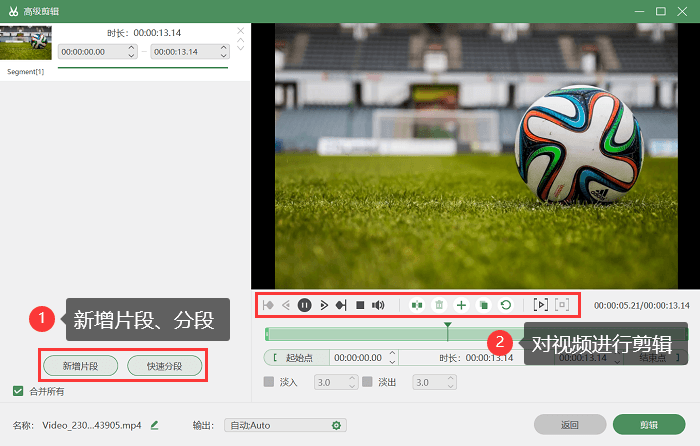
- 4.内置剪辑不用额外装软件:录完之后,不用再打开PR、剪映这些复杂的剪辑工具,它自带简单的剪辑功能,剪去多余的片段、加个字幕,几步就能搞定,小白也能轻松操作。
- 5.支持多屏录制:如果你的电脑是双显示器,也能精准选择要录的屏幕,不会出现两个屏幕都录进去的混乱情况。
步骤真的很简单,我一步步教大家,跟着来绝对不会错,还穿插了我用的时候发现的小亮点:
步骤1.先去官网下载安装最新版的数据蛙录屏软件,安装过程很简单,一路下一步就好,不会捆绑其他软件(这点真的很良心),打开之后,界面特别清爽,没有多余的按钮,一眼就能找到核心功能。
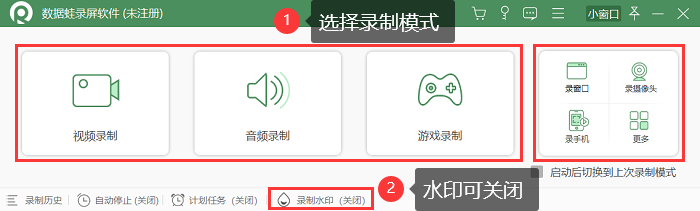
步骤2.打开后,直接点击首页的“视频录制”,这是我们录直播最常用的模式,不用选其他复杂的选项。
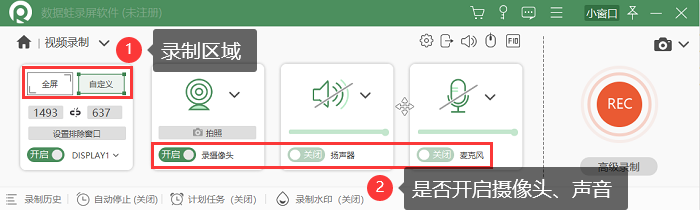
步骤3.选择录制范围:这里可以选“全屏”“自定义区域”或者“锁定窗口”。我平时录直播,都会选“锁定窗口”(亮点:锁定之后,就算你切换到桌面、打开微信,也不会影响录制,只会录直播窗口,避免无关内容混入);如果是录网课,就选“自定义区域”,只录课件部分,更简洁。
步骤4.音频设置,一定要勾选“系统音”(这样才能录到直播的声音),如果需要自己讲解,再勾选“麦克风”,勾选之后可以先测试一下,确保声音清晰,避免录完没声音的尴尬。
步骤5.可选设置(重点!):点击界面上的“自动停止”,可以预设录制时长,比如直播是2小时,就设2小时,到点自动停止,不用一直守着;另外,还可以设置导出格式,默认是MP4,兼容性最好,小白直接用默认的就好。
步骤6.一切设置好之后,点击“开始录制”,会有3秒倒计时,倒计时结束就开始录制了。录制过程中,屏幕右上角会有一个小工具栏,点画笔图标,就能实时标注重点;如果需要暂停,直接点暂停按钮,继续录就再点一次,很灵活。
步骤7. 录制结束后,点击“停止”按钮,视频会自动保存到历史列表里,在这里可以预览,觉得哪里不好,直接点击“高级编辑”,剪去多余片段,编辑完点击“导出”,选1080P画质,导出速度也很快,不会卡顿。
我的使用小提醒(避坑必看):
1.免费版的画质已经完全够用了,日常录直播、网课,导出1080P就很清晰,不用花钱升级会员;
2.录制之前,一定要关闭电脑上的无关软件,比如后台的游戏、视频软件,避免占用内存,导致录制卡顿;
3.如果录制时间很长,建议提前清理电脑磁盘空间,避免因为空间不足,导致录制失败。
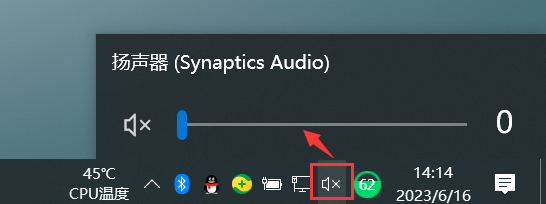
4.录制之前请检查好电脑声音设置选项,确保电脑麦克风和扬声器都是正常可用。
软件2.QQ录屏(Windows/Mac,无需额外安装)
这款应该是最方便的应急工具了,只要你电脑上装了QQ,就不用再下载任何软件,临时录个短片段、小直播,完全够用。
我平时偶尔需要录个10分钟以内的内容,都会用它,省得再打开其他软件。特色功能:
- 1.快捷键一键启动,不用找半天,操作特别快;
- 2.可以自由框选录制区域,不想录的部分可以避开,保护桌面隐私;
- 3.支持同时录系统音和麦克风,录制过程中还能暂停、涂鸦标注,临时标重点很方便;
- 4.录完之后,直接就能发给QQ好友,或者保存到本地,不用额外导出步骤。
步骤1.登录QQ,直接按快捷键“Ctrl+Alt+S”,就能唤出录屏框,特别快;
步骤2.拖动鼠标,框选你要录制的区域,下方会出现一个小工具栏,勾选“扬声器”(系统音)和“麦克风”(自己讲解),不想录声音就不勾;
步骤3.点击“开始录制”,倒计时3秒后就启动了,录制过程中,点击工具栏的画笔,就能涂鸦标注;
步骤4.录制结束,点击“结束”按钮,会弹出预览窗口,觉得没问题,就点击“保存”,选择保存路径,或者直接复制发给QQ好友。

软件3.Xbox Game Bar(Windows系统自带,免费无广告)
如果你用的是Win10或Win11系统,电脑里自带这款录屏工具,专门优化了游戏录制,录游戏直播特别合适,不用下载安装,打开就能用,也是一款不错的应急工具。特色功能:
- 1.快捷键操作超方便,“Win+G”一键呼出,“Win+Alt+R”直接启停录制,不用手动找按钮;
- 2.自动识别游戏或应用窗口,录制画质稳定,不会出现模糊、卡顿的情况;
- 3.能显示游戏帧率,录游戏直播的时候,能实时看到画面流畅度;
- 4.视频默认保存为MP4格式,兼容性好,后期编辑也方便。
步骤1.首先确认开启工具:打开电脑“设置”,找到“游戏”,勾选“启用Xbox Game Bar”,首次使用必须开启,不然唤不出来;
步骤2.打开你要录制的直播或游戏,按“Win+G”呼出Game Bar,点击左侧“捕获”里的红色录制按钮;
步骤3.音频设置:点击麦克风图标,选择是否录制外部声音(比如自己的讲解),系统音会自动录制;
步骤4.录制过程中,屏幕左上角会有红色提示,显示录制时长,想结束的话,按“Win+Alt+R”就可以;
步骤5.录制完成后,视频会自动保存在“此电脑→视频→捕获”文件夹里,直接去那里找就好。

重点注意!这款工具不能录制桌面,只能录制打开的应用或游戏窗口,比如你想录桌面的内容,它就用不了;而且长时间录制的话,文件体积会比较大,建议定期清理,避免占用太多磁盘空间。
软件4.ScreenAPP(在线+插件,多平台通用)
这款是在线工具,也可以装Chrome插件,最大的优势就是不用安装客户端,不管是Windows还是Mac,打开网页就能用,而且自带AI功能,录会议、网课特别省心,我有时候录线上会议,都会用它。特色功能:
- 1.在线一键录屏,支持全屏、窗口、浏览器标签,免费版也没有水印;
- 2. AI自动转录字幕、生成内容摘要,录完之后,不用自己手动打字,它会自动把视频里的声音转成字幕,还能生成重点摘要,省了很多时间;
- 3.支持云端存储,录完之后可以直接生成分享链接,发给同事、同学,跨设备也能查看,很方便。
步骤1. 打开ScreenAPP官网,或者在Chrome应用商店搜索“ScreenAPP”安装插件,打开后点击“开始免费试用”,不用注册,直接就能用;
步骤2. 选择录制模式,点击“屏幕录制”,然后设置录制范围(全屏/窗口/浏览器标签)、音频来源(系统音/麦克风);
步骤3. 点击“开始录制”,会弹出权限申请,允许之后,倒计时3秒就开始录制了;
步骤4. 录制结束,点击屏幕上的“停止”按钮,等待AI处理(大概1-2分钟),处理完成后,就能预览视频、编辑字幕,然后导出MP4,或者生成分享链接。

软件5.Screen Flow(Mac专属,专业级工具)
如果是Mac用户,想录高质量的直播、制作教程,这款绝对是首选,它是专业级的录屏剪辑一体工具,功能特别强大,我身边做自媒体的朋友,很多都用它。
- 1.可以同时录制屏幕、摄像头、多轨道音频,还能支持iPhone、iPad投屏录制,比如想录手机里的内容,也能直接投屏到Mac上一起录;
- 2.剪辑功能超强大,多轨道编辑、鼠标特效、动画标注、转场效果,应有尽有,录完直接就能剪辑,不用再装其他软件;
- 3.画质高清,导出格式丰富,支持MP4、MOV等多种格式,适合制作高质量的直播回放、教程视频。
步骤1. 打开软件,点击“新建录制”,然后选择要录制的屏幕、摄像头(如果需要露脸)、音频源;
步骤2. 勾选“电脑音频”,第一次使用需要按提示安装驱动,安装完成后才能录到系统音;
步骤3. 设置分辨率,一般选1080P就好,点击红色“录制”按钮,倒计时3秒后开始录制;
步骤4. 录制结束,按“Shift+Cmd+2”停止,软件会自动进入剪辑界面,在这里可以加字幕、特效、转场,编辑完成后,点击“导出”,选择格式和保存路径就好。

软件6.Short Cut(开源免费,轻量小巧)
这款软件最大的优势就是轻量、免费、开源,体积特别小,占用内存低,就算是旧电脑,也能流畅运行,适合临时快速录制,不用追求太多功能的朋友。
- 1.界面极简,没有多余的按钮,一键就能录屏,操作简单;
- 2.完全免费、无广告、无水印,文件体积小,导出速度快;
- 3.支持快捷键操作,纯绿色工具,不用安装,下载解压后直接就能运行。
步骤1.下载软件压缩包,解压后直接打开,不用安装,主界面很简单,只有几个核心选项;
步骤2.选择录制区域,可选手动、区域,然后设置音频输入(系统音/麦克风)、分辨率、帧率(默认就好,小白不用改);
步骤3.点击“开始录制”,或者用快捷键“Ctrl+Shift+R”启动录制;
步骤4.录制结束,点击“停止”按钮,选择保存路径,文件默认是AVI格式,也可以手动设置其他格式。
软件7.RecordScreen 浏览器插件(Chrome/Firefox专属)
如果你的需求很简单,只需要录制浏览器里的内容,比如网页直播、在线课程、浏览器内的操作演示,这款插件绝对是首选,超轻量,安装即用,不占电脑内存。
- 1.安装即用,不用复杂设置,点击浏览器右上角的插件图标,就能启动录制;
- 2.支持录制当前标签、整个屏幕、摄像头,可同时录系统音和麦克风;
- 3.导出格式支持MP4、WebM,兼容性好,录完直接下载到本地,很方便。
步骤1.在Chrome或Firefox应用商店,搜索“RecordScreen”插件,点击安装,安装完成后,浏览器右上角会出现插件图标;
步骤2.打开你要录制的网页(比如直播页面、网课页面),点击插件图标;
步骤3.选择录制范围,一般录网页选“当前标签”就好,然后勾选音频源(系统音/麦克风),点击“开始录制”;
步骤4.录制结束,再次点击插件图标,选择“停止”,预览无误后,点击“下载”,就能保存到本地了。
最后总结:小白怎么选录屏工具最省心?
说了这么多,大家可能还是有点纠结,我再给大家梳理一下,根据自己的需求对号入座,不用浪费时间试错:
- 新手全能首选:数据蛙录屏软件(无水印、功能全、稳定,不管是Windows还是Mac,录直播、网课都合适);
- 临时应急:QQ录屏、Xbox Game Bar(系统自带/不用额外安装,短片段录制首选);
- Mac专业制作:Screen Flow(剪辑强大,画质顶级,适合做自媒体、高质量教程);
- 浏览器专用:RecordScreen插件(轻量便捷,只录网页内容,不占内存);
- 旧电脑/极简需求:Short Cut(免费轻量,占用低,旧电脑也能流畅运行);
- 会议/网课需要字幕:ScreenAPP(在线使用,AI自动转字幕、生成摘要,省时间)。
电脑直播录屏软件怎么选?其实录屏软件不用选太复杂的,适合自己的才是最好的。我自己平时用得最多的还是数据蛙,不管是录直播还是网课,都能满足需求,小白也能轻松上手。
如果大家还有其他好用的录屏工具,或者在使用过程中遇到问题,欢迎在评论区留言分享、提问,我看到都会回复大家~
