格式转换太烦恼?9款录屏软件直接帮你输出MP4,高效录制很简单!


是不是很多人录屏都踩过坑?辛辛苦苦录完视频,结果保存的格式不通用,发给别人打不开、剪辑软件不识别,还要额外花时间找转换器转MP4,不仅麻烦,还容易压缩画质、丢失画面!尤其是做课件、剪素材、录游戏、保存直播画面的时候,格式问题真的太耽误事了。
为什么MP4是首选?之所以首选 MP4,是因为它兼容性最强。不管是电脑、手机、播放器还是剪辑软件,都能直接打开播放,不用额外转格式。文件体积适中、画质稳定,录完就能用,完全不用费心折腾格式问题。
告别繁琐的格式转换,直接录制 MP4 文件的最快方式,是使用电脑系统内置录屏工具或专业的第三方录屏软件,在设置中将输出格式直接指定为 .mp4。以下是几种常见且简单的一键录制MP4!今天给大家整理了9款可以直接输出MP4格式的录屏工具,电脑、日常办公、专业创作、免费小众款全都有,操作简单零门槛,打开就能直接录,录完就是通用MP4格式,无需二次转换,看完这篇再也不用为录屏格式发愁!

一、数据蛙录屏软件(默认 MP4,无需额外设置)
数据蛙录屏软件,是目前口碑超高的全能型录屏工具,完美适配Windows和Mac双系统,主打一键录制、直出MP4、高清无压缩。不管是电脑小白、办公打工人,还是学生党、自媒体博主,都能轻松上手。它彻底解决了普通录屏工具格式受限、画质模糊、自带水印、操作复杂的痛点,也是为数不多的「免费功能够用、付费功能超值」的录屏软件,日常大部分的录屏需求都能完美搞定。
推荐理由:支持全屏、区域、窗口、摄像头、游戏多种录制模式;默认录完直接保存MP4格式,无需转换,兼容性拉满;支持系统声音、麦克风声音单独/同步录制,自带降噪功能,去除环境杂音;内置剪辑、裁剪、加水印、添加字幕、画中画等后期功能,不用切换第三方软件;支持定时录制、自动结束录制、后台录制,无人值守也能完成录制;高清1080P/4K录制,画面流畅不卡顿,无强制水印。
适合谁用:所有不想折腾、追求录完即用的用户。
场景演示:教你如何用数据蛙录屏软件直接录制MP4格式的视频:不想折腾格式、只想录完就能用?数据蛙录屏软件默认就是 MP4,打开直接录,全程省心。

步骤1:下载安装数据蛙录屏软件,双击打开,界面干净无广告,无需复杂注册,直接进入主界面。下方视频格式默认就是MP4,不用改。软件默认H.264编码;勾选H.265编码,同画质体积小约 40%–50%。
步骤2:根据需求选择录制模式(全屏录制/自定义区域/窗口录制),接着设置音频来源,按需开启扬声器、麦克风,调节音量大小。

步骤3:点击右上角设置,默认输出格式为MP4(在软件设置处,您也可以根据自己录制需求,设置不同的视频格式),可自行调节画质、帧率,新手直接默认设置即可。点击开始录制,录制过程中可使用涂鸦、标注工具标记重点内容。


步骤4:录制完成点击结束,视频自动保存为MP4格式,支持直接预览、剪辑、导出分享。
二、优加蛙录屏软件(轻量化,办公刚需款)
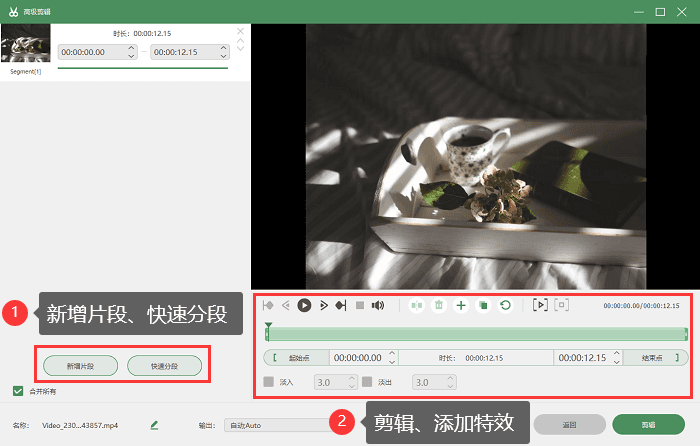
优加蛙录屏软件,是一款轻量化免费录屏工具,主打办公日常简易录制,占用电脑内存极小,低配电脑也能流畅运行。安装软件后,不需要用户手动调码率、分辨率。录完直接就能用,尤其适合录网课、会议等日常场景。
推荐理由:操作极简,一键开启录制;默认输出MP4通用格式,无需二次转换;支持基础画面标注、截图、音频录制;无复杂功能,开机秒启动,适合追求高效省事的用户。

步骤1:安装并打开优加蛙录屏软件,主界面有录制、设置、截图三个核心功能。
步骤2:选择录制范围,设置是否开启系统声音、麦克风声音。
步骤3:进入设置界面,确认输出格式为MP4,调整画质参数。
步骤4:点击开始录制,完成后点击结束,自动保存MP4视频。

三、Icecream Screen Recorder(小众高颜值)
这是一款颜值超高的小众海外录屏工具,界面简洁清爽,功能均衡,兼顾基础功能和进阶录制需求,适合喜欢简约风格的用户。
推荐理由:支持区域、全屏、窗口录制;自带涂鸦、标注、添加文字、箭头功能;直接导出MP4、AVI等通用格式;支持录制鼠标轨迹,适合制作教学教程视频。
步骤1:打开Icecream Screen Recorder,在主界面选择对应的录制模式。
步骤2:手动框选录制区域,设置音频录制选项。
步骤3:点击录制按钮,过程中可随时暂停、标注画面。
步骤4:结束录制后,在导出界面选择MP4格式,一键保存即可。
四、XSplit Broadcaster(直播&高清录制)
XSplit Broadcaster是偏向专业级的录屏直播工具,主打游戏录制、直播推流、高清视频录制,深受主播、游戏博主喜爱。
推荐理由:支持4K高清录制,画面极致流畅;适配各类游戏、直播场景,无卡顿掉帧;支持多图层录制、画面拼接;自定义参数,可直接输出高清MP4视频。
步骤1:启动XSplit Broadcaster,添加需要录制的画面来源(桌面、游戏、窗口)。
步骤2:在设置中调整视频分辨率、帧率,设置输出格式为MP4。
步骤3:调试音频设备,保证声音清晰无杂音。
步骤4:点击录制按钮,完成后停止录制,自动导出MP4文件。

五、OBS Studio(开源软件)
OBS是全网公认的开源专业录屏工具,无广告、无水印、无功能限制,专业博主、剪辑师、主播几乎人手一个。
推荐理由:支持高清无损录制、直播推流;参数自定义程度极高,画质、帧率、码率随心调;支持所有场景录制,一键输出MP4格式。
步骤1:打开OBS Studio,添加场景和来源,选中需要录制的桌面或窗口。
步骤2:进入输出设置,将录制格式设置为MP4,调整画质参数。
步骤3:设置音频输入输出设备,调试音量。
步骤4:点击开始录制,完成后停止录制,即可保存MP4视频。

六、QQ屏幕录制工具(零安装即时可用)
不用单独下载安装软件!只要电脑登录QQ,就能直接使用自带录屏功能,主打便捷应急,日常临时录屏、截图完全够用。
推荐理由:无需额外安装,随开随用;操作零门槛,快捷键一键启动;录制完成直接保存为MP4,支持快速分享;适合临时简单录屏场景。
步骤1:登录电脑QQ,按下快捷键Ctrl+Shift+A,唤起截图录屏面板。
步骤2:点击面板中的录屏按钮,框选需要录制的画面区域。
步骤3:开启声音录制选项,点击开始录制。
步骤4:录制结束,点击保存,直接导出MP4格式视频。
七、ShareX(极客风全能工具)
ShareX是一款开源的全能截图录屏工具,功能极其丰富,主打高效办公、批量处理,适合喜欢轻量化、无广告工具的用户。
推荐理由:无广告、无水印;支持截图、录屏、GIF制作、文件上传;自定义录制参数,默认支持MP4输出;自带批量处理功能。
步骤1:打开ShareX,在主界面选择「屏幕录制」功能。
步骤2:选择录制区域,设置音频和画质参数。
步骤3:确认输出格式为MP4,点击开始录制。
步骤4:录制完成后,自动保存文件,可直接预览使用。

八、电脑自带截图工具录屏(原生应急神器)
Windows电脑自带的截图录屏工具,系统原生自带,不用下载任何软件,零成本应急录屏,适合偶尔使用、不想装软件的用户。
推荐理由:系统自带、完全免费、无广告无水印;操作简单,快捷键一键开启;录制成品为通用MP4格式,兼容性强。
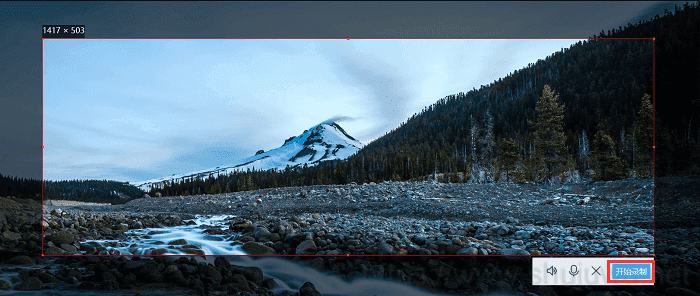
步骤1:按下Win+Shift+S快捷键,唤起系统截图录屏工具栏。
步骤2:点击录屏图标,框选需要录制的屏幕范围。
步骤3:点击开始录制,支持录制系统声音。
步骤4:结束录制后,视频自动保存为MP4格式,在文件夹中直接查看。

九、Captura(轻量简洁开源录屏工具)
Captura是一款轻量化开源录屏软件,体积小巧、运行快速,低配电脑也能流畅运行,主打简洁高效,无多余花哨功能。
推荐理由:体积小、占用内存低;支持全屏、区域、窗口录制;支持音频同步录制,直接导出MP4;界面干净,无广告弹窗。
步骤1:打开Captura,选择对应的录制模式。
步骤2:设置音频来源和视频画质参数,锁定MP4输出格式。
步骤3:点击录制按钮,开始捕捉屏幕画面。
步骤4:录制完成,一键保存,即可获得通用MP4视频。

看完这9款录屏工具,相信大家再也不用被格式转换、画质模糊、操作复杂的问题困扰了!如果是日常办公、学生网课、新手零基础,我比较推荐数据蛙录屏软件,它兼顾免费、高清、无水印、直出MP4、自带剪辑等所有优势,操作也简单、实用性比较强,完全适配绝大多数人的录屏需求。
其他工具各有侧重,专业创作选OBS、XSplit,临时应急用QQ录屏、系统自带工具,按需选择就好!
还在为录屏格式繁琐转换而浪费时间吗?赶紧下载数据蛙录屏软件,一键高清录制、直出通用MP4,告别格式烦恼,让你的每一次录制都高效又省心!
