电脑录屏怎么录?6款电脑录屏软件实测,Windows和Mac都能用!


多数人都会遇到录屏黑屏、画面模糊、最常见的录屏没有声音等问题。很多时候并非操作失误,而是声源设置、权限开启、软件适配出了问题。
电脑录屏无声的常见原因主要分为四类:一是系统音源选错,未开启系统内录,仅打开麦克风导致无法收录电脑原声;二是权限未授权,Windows/Mac系统未给录屏软件麦克风、屏幕录制权限;三是音频设备冲突,耳机、音响外接设备插拔错乱,导致音源输出异常;四是软件功能限制,免费简易录屏工具不支持内录,或默认关闭音频录制功能。
电脑录屏怎么录?想要解决这些问题,选对一款功能全面、适配双系统、操作简单的录屏软件是关键。市面上录屏工具五花八门,免费工具功能残缺、付费工具溢价严重,让人难以选择。今天为大家实测6款主流Windows、Mac通用电脑录屏软件,适配所有新手、专业用户的录屏需求。

一、数据蛙录屏软件(Windows、Mac双系统全能优选)
数据蛙录屏软件是一款适配Windows、Mac双系统的专业级全能录屏工具,主打高清无损录制、声画同步、多功能一站式操作,能够解决录屏无声、卡顿、模糊、水印等常见痛点。软件适配办公会议、教学课件、游戏直播、影视素材、屏幕截图、音频录制等全场景需求,无录制时长限制,新手无需学习即可快速上手,也是目前性价比、实用性双高的主流录屏工具。
1、全场景录制模式:支持全屏录制、自定义区域录制、窗口锁定录制、游戏专属录制、画中画摄像头录制,可自由排除无关窗口,精准锁定录制范围。
2、解决无声问题:独立区分系统音源与麦克风音源,支持单独内录、外录、内外混合录制,从根源杜绝录屏无声、声音嘈杂、声画错位问题。
3、高清无水印无时长限制:默认1080P/4K高清录制,帧率稳定不卡顿,正版录制视频无自带水印,不限单次、累计录制时长。
4、自带编辑与标注工具:录制过程中可实时添加文字、画笔、箭头标注,支持录制后剪辑、裁剪、格式转换,无需额外搭配剪辑软件。
5、多格式适配导出:支持MP4、MOV、AVI等主流视频格式,音频可导出MP3格式,兼容所有设备与平台播放、上传需求。

步骤1:电脑录屏的方法是什么?先下载数据蛙录屏工具,按照安装指引完成安装并启动软件。进入主界面后,在多种录制模式中直接选择窗口录制模式,可专门录制特定应用窗口。
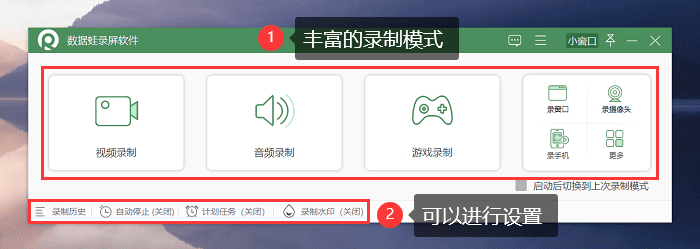
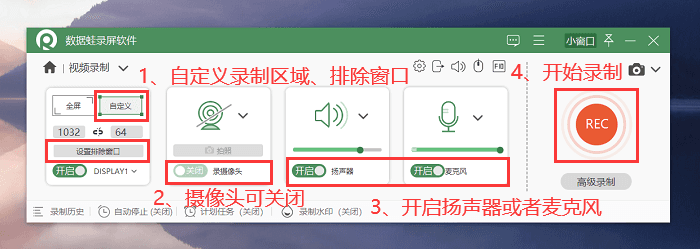
如果想自定义视频参数,点击输出设置进入参数面板,对分辨率、帧率、输出格式等选项进行设置。确认设置无误后,点击红色录制按钮开始录制。
步骤2:在弹出的窗口列表中,选中要录制的目标应用窗口。接着在音频设置区域,根据自身需要选择录制系统声音、麦克风声音或者两者都录制。
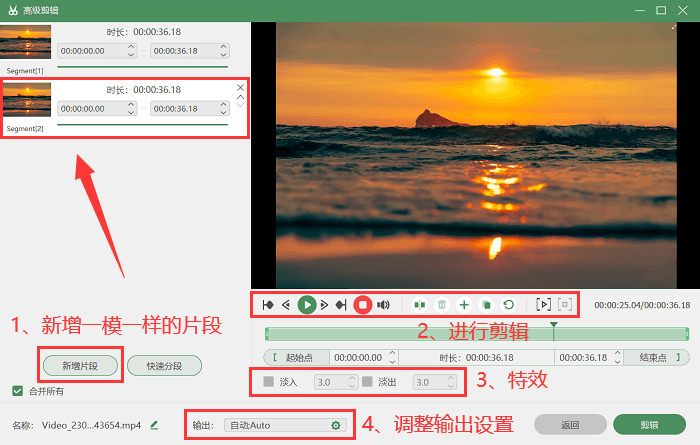
步骤3:录制结束后,软件会自动进入编辑界面。此时点击高级剪辑功能,可从内置特效库中挑选转场特效添加到视频中,同时能快速拆分视频片段,使视频结构更清晰,效果更专业。
二、优加蛙录屏软件(主打轻量化,一键触发)
优加蛙录屏是一款主打轻量化的简易录屏工具,全面适配Windows与Mac双系统,专注为用户提供免费的基础录屏服务。软件界面清爽简洁,运行占用内存极低,即便在低配置电脑上也能保持流畅不卡顿。在操作体验上,优加蛙录屏延续了极简设计理念,功能布局一目了然,上手零门槛,同时支持全屏与自定义区域录制两种模式,能够轻松满足日常办公记录、网课学习、简单素材采集等轻度录屏需求,是追求高效与简洁的用户的不二之选。
步骤1:下载安装优加蛙录屏软件,打开主界面;选择录制区域,设置系统声音和麦克风参数;
步骤2:点击开始录制,在录制过程可以为视频添加画笔、摄像头等工具,完成后点击停止;


三、Aiseesoft screen recorder(海外专业录屏)
这是一款海外专业录屏工具,Windows+Mac双系统适配,主打高清视频录制,专注桌面屏幕、摄像头、音频同步录制,多用于商务办公、影视素材录制,稳定性较强。它支持4K高清录制、多格式导出、定时录制;可以自动修复轻微声画错位。
步骤1:安装并启动软件,选择Screen Recorder模式;
步骤2:设置录制区域、分辨率、音频音源;
步骤3:点击REC开始录制,支持快捷键控制。录制结束,预览剪辑后就能付费导出高清无水印视频。

四、ShareX(Windows免费开源)
ShareX是一款免费开源的Windows专属录屏截图工具,无广告、无水印,功能丰富,支持录屏、截图、GIF制作、文件上传等功能,适合电脑技术爱好者使用。它是免费无付费项目、功能全面、支持自定义快捷键。
步骤1:下载安装ShareX,打开软件主界面;
步骤2:点击屏幕录制功能,手动配置音频、帧率、格式参数;
步骤3:选定录制区域,启动录制;停止录制后,自动生成文件,编辑后保存即可。

五、Trupeer(小众轻量化)
Trupeer是一款小众轻量化录屏工具,适配双系统,主打极速录屏,占用内存极低,适合临时快速录屏场景,功能单一,主打基础录制。
软件启动速度快、操作简单、电脑低配也能流畅运行。
步骤1:安装打开Trupeer,授权屏幕、音频权限;
步骤2:选择录制范围,开启声音录制;
步骤3:点击开始按钮录制屏幕内容;录制完成直接保存,无后续编辑功能。
六、XSplit Broadcaster(适配Windows、Mac)
XSplit Broadcaster是一款专业直播+录屏两用工具,主打游戏直播、高清直播录制,适配Windows、Mac,深受主播、内容创作者青睐。
支持高清游戏录制、直播推流、多画面拼接、画质自定义调节。
步骤1:安装软件并登录账号,新建录制场景;
步骤2:添加屏幕、游戏、摄像头素材,调试画质与音频参数;
步骤3:启动录制按钮,开始录制内容。结束录制,就能直接导出适配格式视频。
文中6款各有侧重的电脑录屏软件,不妨多款搭配灵活使用,既能减少软件付费支出,又能应对各类录屏难题,各类视频录制都能得心应手。
数据蛙录屏软件常见问题 FAQ
Q1:数据蛙录屏软件免费版有时长限制吗?录制出来的视频会带水印吗?
没有时长限制,也没有水印。免费版即可实现不限时长的连续录制,无论是录制3小时的网课还是6小时的直播,都能一次性完整录制,中途不会自动停止。同时,免费版原生无水印,无需付费或做任何任务即可享受无水印录制。输出画质最高支持1080P,足以满足日常录屏需求。
Q2:录屏时没有声音怎么办?如何正确设置音频源?
录屏无声通常是音频源未正确启用所致。在数据蛙录屏软件中,需要在录制前进入「设置」→「录制设置」→「声音」页面,确保系统声音和麦克风声音均已被勾选。
此外,还需点击麦克风下拉菜单,选择当前实际使用的麦克风设备,并适当调节输入音量至50%–70%区间。若环境存在杂音,可开启一键降噪功能。
Q3:这款软件支持哪些录制模式?适合哪些场景使用?
数据蛙支持多种录制模式,覆盖绝大多数使用场景:
视频录制:全屏或自定义区域录制,适合制作教学视频、会议记录、软件操作演示等。
游戏录制:针对游戏画面进行优化,适合游戏玩家录制精彩对局。
窗口录制:锁定指定窗口进行录制,可屏蔽后台弹窗干扰,适合软件教程或企业培训。
摄像头录制:支持单独录制摄像头或画中画模式,适合微课制作、视频会议等需真人出镜的场景。
手机录制:通过USB或WiFi将手机投屏至电脑并录制。
Q4:录制过程中可以在画面上做标注或涂鸦吗?
可以。数据蛙内置了实时绘图与标注工具,在录制过程中可以随时调出画笔、箭头、文字、放大镜、聚光灯等工具,对重点内容进行标记和强调。此外,还支持鼠标点击动画效果、高亮显示等辅助功能,特别适合教学演示和操作教程录制。
Q5:录制完成后,能否直接对视频进行剪辑处理?
可以,无需切换到第三方剪辑软件。数据蛙录屏软件内置了高级剪辑功能,录制完成后可在预览界面直接对视频进行分割、裁剪删除冗余片段、添加转场特效、调整音量、添加水印等操作。此外,还支持视频压缩、格式转换(MP4/AVI/MOV/WMV等)以及视频合并等功能,形成“录制—剪辑—导出”的一体化流程。
