2026年10款电脑录屏软件实测对比:免费/付费哪款适合你?


现在我们经常会用到录屏软件,但是市面上几十款录屏工具良莠不齐:免费款要么强制加水印、限时录制,付费软件动辄年费上百,小众工具兼容性差、频繁卡顿音画不同步。
本次实测精选10款主流录屏软件,比如系统自带、免费开源、商用付费三大品类,从水印规则、录制时长、画质音质、内置剪辑、系统适配、收费标准六大维度实测打分,避开踩坑选购误区。
实测后发现:多数免费软件存在功能阉割,付费软件溢价偏高,下文逐个拆解 8 款软件的产品详情、特色功能与标准化操作步骤,看完直接锁定适配自己的录屏工具,不用再挨个下载试错。

软件1. 数据蛙录屏软件(免费无水印,网课/教程/游戏、新手使用首选)
数据蛙录屏软件凭借免费无水印、全功能开放、新手零门槛的优势脱颖而出,兼顾办公、教学、游戏全场景需求,是综合性价比的选择。
适配 Windows、Mac 双系统的全能型录屏工具,免费版无水印、无录制时长限制,4K/120 帧、录制 + 剪辑功能一体,付费版仅解锁 批量导出、高级编辑等进阶功能,是学生、职场人、网课讲师、轻度游戏玩家通用款。
特色功能:免费录剪一体,全屏/自定义区域/窗口/游戏多种录制模式;画中画摄像头录制、定时自动录屏、实时屏幕标注;内置剪辑工具箱,一键裁剪、合并、压缩、格式转换(MP4/AVI/MOV 全兼容);智能音频降噪、硬件加速防掉帧,投屏录制手机画面。

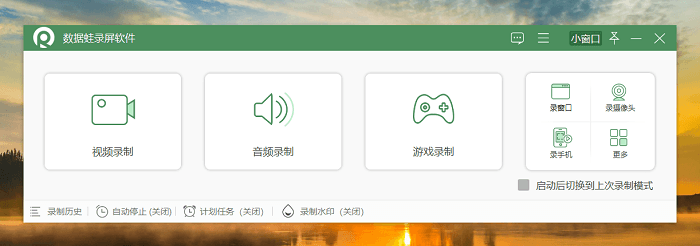
步骤1.打开数据蛙录屏软件,主界面有多种录制模式,根据实际需求选择即可,以下以“屏幕录制”为例说明。
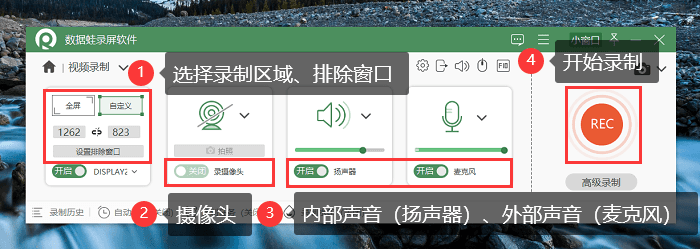
步骤2.接着选择录制区域和音频源。需要外部声音就开启“麦克风”,需要内部声音就开启“扬声器”。通过“输出设置”调整视频参数,完成后点击“开始录制”。
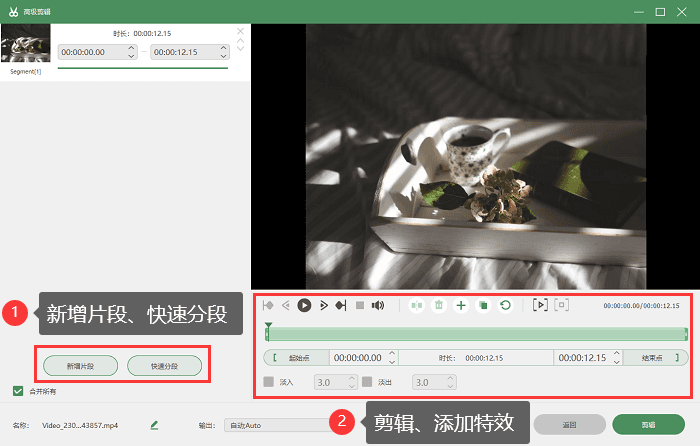
步骤3.录制结束点击“停止录制”,视频自动保存到预设路径。软件自带“高级剪辑”功能,可直接对视频进行剪切、添加特效等编辑,无需额外工具。
软件2. 优加蛙录屏软件(国产轻量化,自带剪辑)
国产轻量化免费,免费版无强制水印、选区 / 全屏录制、鼠标高亮、系统音 + 麦分轨;操作极简,网课、会议录制性价比之王,少量高级功能付费解锁。轻量化商用录屏软件。8 种细分录制模式,实时放大镜、鼠标高亮标注,支持音轨独立调节,短时高清录制稳定,长视频容易出现压缩模糊问题。
步骤1.启动优加蛙录屏软件,首页选定屏幕录制模式。
步骤2.拖拽选框划定录制区域,开启对应音源,免费用户无法关闭水印设置。
步骤3.点击录制按钮,结束后使用简易剪辑导出,超长录制建议分段保存。

软件3.XSplit Broadcaster
海外专业直播录屏软件,免费版输出带水印、分辨率上限 720P,高阶 4K 录制、无水印需要年费付费,主打自媒体直播推流,对电脑配置要求偏高。
步骤1.打开软件新建录制场景,添加屏幕、摄像头素材源。
步骤2.调整画面布局、音频轨道参数,免费模式锁定输出分辨率。
步骤3.点击录制按键,结束后在素材库导出视频。
软件4.iSpring Free Cam
纯免费无水印国外录屏工具,不支持摄像头画中画,仅能录制桌面画面,仅限 Windows 系统,适合纯软件操作教程录制。
步骤1.启动软件,鼠标框选需要录制的屏幕区域。
步骤2.勾选系统音源,无法接入麦克风之外的外设收音。
步骤3.开始录制,结束后裁剪多余片段,本地保存文件。

软件5.OBS Studio(开源免费)
全平台开源免费录播软件,无水印无时长限制,专业主播首选,但上手门槛高,新手需要自学参数调试,无内置剪辑功能。多源素材叠加、4K 高帧率录制、全平台直播推流、海量插件拓展,硬件编码优化。
步骤1.打开 OBS,新建场景,添加显示器捕获素材。
步骤2.在混音器设置系统音、麦克风音量,自定义输出码率。
步骤3.点击开始录制,文件自动存至预设文件夹,需用第三方软件剪辑。
软件6.Nvidia ShadowPlay
N 卡显卡自带免费录屏,仅限搭载英伟达显卡电脑使用,A 卡、核显设备无法安装,主打游戏瞬间回放录制。
步骤1.安装 GeForce Experience,开启 ShadowPlay 功能。
步骤2.游戏运行时,快捷键 Alt+R 开启常规录制,Alt+F1 保存高光片段。
步骤3.录制文件自动存入系统视频文件夹。

软件7. 系统步骤记录器(Windows 自带,永久免费)
Windows 原生免费工具,无需下载安装,输出文件为 mht 图文格式,不能生成 MP4
步骤1.键盘按下 Win+R,输入 psr 回车打开步骤记录器。
步骤2.点击开始记录,后续所有桌面操作自动存档。
步骤3.结束录制,打包保存压缩文档。
软件8.Kap(Mac / 在线录屏)
Mac 端开源免费录屏,限选区 / 窗口录制,免费版无水印,格式选择偏少;
操作步骤:打开 Kap,选定录制范围;接着设置音源;最后一键录制导出。
软件9.Screen Flow
Mac 付费独占软件,年费订阅制,内置全量剪辑,免费试用 7 天带水印。

软件10.ClipChamp
在线网页录屏,免费版导出带平台水印,云端存储,无需安装软件。
实测总结:不同人群的合适选择
1.学生/职场日常(网课、会议、教程):优先选数据蛙录屏软件,免费无水印、自带剪辑,不用额外装软件;
2.游戏主播、专业直播:OBS(免费)/XSplit(付费);
3.N卡游戏玩家临时录高光:Nvidia ShadowPlay;
4.Mac深度用户:短期试用选 Kap,长期商用选 数据蛙录屏软件、Screen Flow;
5.临时故障记录:Windows 步骤记录器。
综合全维度实测对比,数据蛙录屏软件是=兼顾免费无水印、全功能、全系统适配、新手易上手的全能录屏工具,不管是学生存网课、上班族录会议,还是博主做教程、玩家存游戏片段都能完美适配。现在即可下载体验,免费解锁全屏录制、音频降噪、一键剪辑全部实用功能,告别水印、限时、付费捆绑的录屏烦恼,轻松搞定各类屏幕录制需求!
