录完视频文件保存在哪里?5款主流录屏软件保存位置+操作指南


很多人录屏后都会遇到一个致命问题:视频录完了,却找不到保存文件。
要么默认路径太深翻半天找不到,要么自定义保存后遗忘位置,好不容易录制的课件、教程、游戏素材、会议记录直接丢失,白白浪费时间和精力。
市面上录屏工具款式繁杂,不同软件的保存路径、查找方式、修改方法各不相同,新手极易踩坑。为了帮大家彻底解决录屏文件查找难题,本文整理了5款主流录屏工具的详细保存位置操作指南,看完再也不会丢失录屏文件!
一、数据蛙录屏软件(全能稳定、新手推荐)
数据蛙录屏软件,是一款适配Windows、Mac双端的全能型录屏工具,主打无水印、高清录制、操作极简、路径可控四大核心优势,兼顾免费基础功能与专业进阶需求。支持全屏录制、自定义区域录制、游戏录制、摄像头录制、音频单独录制等多种模式,适配网课录制、会议存档、教程制作、游戏剪辑、直播回放录制等全场景需求。软件占用内存小、运行流畅,录制过程无卡顿、无弹窗广告,输出视频支持MP4、MOV、WMV等多种通用格式,兼容几乎所有设备与剪辑平台,是目前口碑与实用性双在线的录屏工具。
核心优势:无水印、高清录制、操作极简、路径透明
视频存放路径:默认在C盘下面,C:\Users\用户名\Video\数据蛙\数据蛙录屏软件

步骤1:在电脑上安装数据蛙录屏软件,双击打开后进入主界面,选择窗口录制模式。该模式的核心优势是可精准定位单个软件窗口,避免录制内容杂乱,适合对录制范围有明确要求的场景。

步骤2:选中目标窗口后,重点设置音频源,根据录制需求选择系统声音、麦克风声音,或两者同时选择。若需自定义视频参数,点击右上角输出设置,可调整视频分辨率、输出格式、帧率等,参数调整完毕后,点击开始录制按钮启动录制,录制过程中可随时暂停或继续。

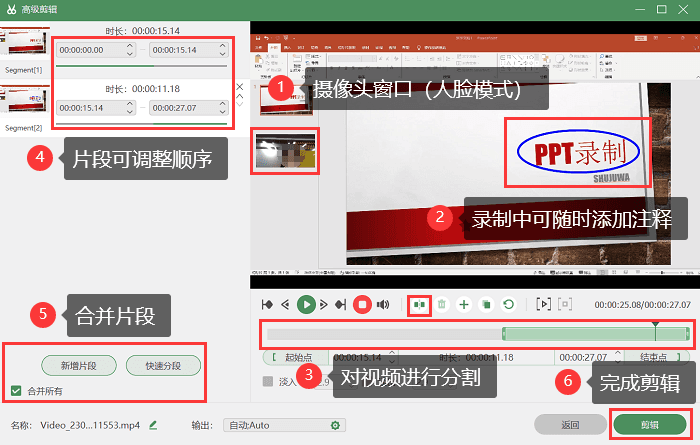
步骤3:录制结束后,使用软件自带的高级剪辑功能进行优化。该功能支持片段筛选、特效添加,可根据需求保留关键内容,删除冗余片段,快速完成视频优化,满足基础剪辑需求。
二、优加蛙录屏软件(轻量化免费录屏工具)
优加蛙录屏软件,是一款轻量化免费录屏工具,主打便捷快速录制,适配Windows系统,功能简洁,主打基础全屏、区域录屏,适合轻度日常录屏需求,软件体积小,启动速度快,无需复杂配置。
视频存放路径:默认在C盘下面,C:\Users\用户名\Video\优加蛙录屏软件
步骤1:打开优加蛙录屏软件,完成屏幕录制并点击停止录制。
步骤2:录制结束后自动弹出结果弹窗,点击弹窗中的【打开文件】选项,可直接查看保存的视频。

步骤3:如需修改默认路径,进入软件【设置】-【输出设置】,手动更换保存文件夹并保存设置。
。
三、Mac自带Shift+Command+5录屏
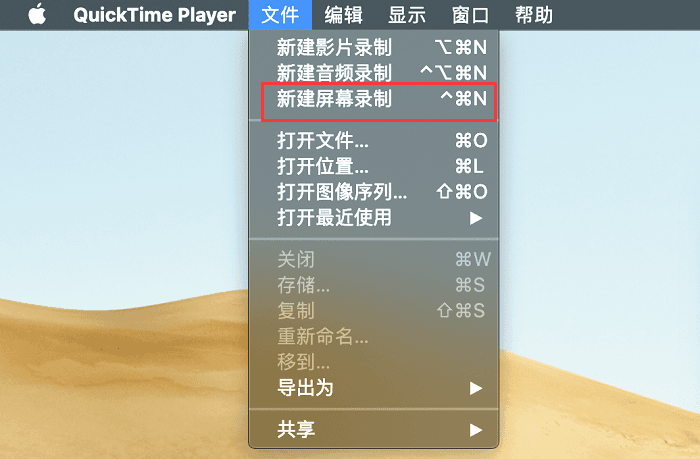
Shift+Command+5是Mac电脑原生自带的录屏快捷键工具,无需下载安装,零成本使用,支持全屏、选区录制、窗口录制,适配所有Mac系统。
视频保存路径:在点击“录制”按钮之前,先点一下工具栏里的 “选项”,然后在 “保存到” 下面,就可以选择保存到“文稿”、“下载”或者“其他位置”来自定义文件夹了。
四、Xbox Game Bar(最常用Win10/Win11 全部支持)
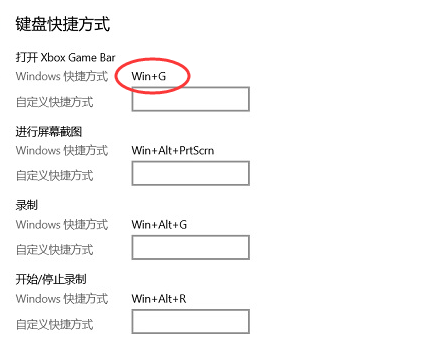
系统原生游戏录屏工具,可录制软件窗口、浏览器、PPT、游戏;支持录制系统声音 + 麦克风语音、后台截取前 30 秒画面;输出MP4高清无水印。
局限:不能单独框选局部区域、无法录制纯桌面 / 文件资源管理器窗口。
录屏文件默认保存路径:C:\Users\你的电脑用户名\Videos\Captures;或者打开 Xbox Game Bar → 图库,右键文件「打开文件位置」直达文件夹。
五、QQ屏幕录制工具
QQ自带屏幕录制工具是内置免费录屏功能,无需额外下载软件,依托QQ客户端运行,适合临时快速短视频录制、截图录屏,操作零门槛。
QQ屏幕录制工具默认保存路径:C:\Users\你的用户名\Documents\Tencent Files\你的QQ号\ScreenRecorder

录屏无法录制/保存失败常见问题与解决方法
日常录屏过程中,很多用户会遇到录制黑屏、无法启动、保存失败、文件丢失等问题,整理高频故障及精准解决方法,快速排查修复:
1. 录屏黑屏、画面空白:多为硬件加速或权限冲突导致。解决方法:关闭浏览器、播放器硬件加速功能;以管理员身份运行录屏软件;禁用系统隐私权限中的屏幕录制限制。
2. 录制完成无法保存、保存失败:大概率是保存路径磁盘空间不足、路径错误或文件夹权限受限。解决方法:检查对应磁盘剩余空间,清理垃圾释放内存;重置软件默认保存路径,更换至桌面或空白文件夹;解除文件夹只读权限。
3. 录屏闪退、中途停止录制:软件后台冲突、内存占用过高导致。解决方法:关闭电脑多余后台程序,释放运行内存;更新录屏软件至最新版本;关闭电脑杀毒软件实时拦截(正规软件可放心放行)。
4. 找不到已录制文件:忘记自定义路径或默认路径隐藏。解决方法:优先通过软件【录制历史】一键打开文件夹;在软件设置中查看默认输出路径;开启电脑文件显示隐藏文件功能,手动查找。
5. 无法录制音频、无声:音频录制权限未开启、音源选择错误。解决方法:在录屏设置中正确选择系统音源、麦克风音源;开启电脑声音权限,允许软件访问音频设备。
总结建议
为了避免每次录屏后都陷入“文件在哪”的焦虑,建议您养成以下两个好习惯:
首次使用即自定义路径:将保存位置统一设置为桌面或“视频”文件夹下的专属目录。
善用软件的“历史记录”:多数正规录屏工具都内置了文件管理入口,比手动翻找文件夹更高效。
希望这份指南能帮您彻底解决录屏文件管理的烦恼,让每一次录制都安心、省心。如果您有其他工具的使用疑问,也欢迎留言交流。
