2026年7款电脑录屏工具横测,覆盖不同场景,看看适合哪一款?


上网课录课件、开会留存纪要、剪辑游戏高光、做 GIF 动图,要么软件有水印、要么限时收费、要么操作复杂折腾半天录不成。
今天实测 7 款主流录屏工具,从新手免费自用、专业直播、短时截图录屏到动图制作全覆盖,挨个拆解优缺点和实操步骤,看完再也不用盲目下载踩坑!
不管你是学生、上班族、自媒体博主还是游戏玩家,这 7 款总有适配你的那一个,干货满满别划走,文末还有专属使用福利。

一、数据蛙录屏软件(Win/Mac/全场景首选/新手首推)
国产全能免费录屏工具,数据蛙录屏软件可兼容 Win和Mac 全系统,安装包仅 2MB 大小、无捆绑无广告,永久免费无水印、录制不限时长。
软件囊括全屏录制、自定义选区、单独窗口录制、游戏录制、摄像头画中画、纯音频录制多种模式,录屏中支持实时涂鸦标注、鼠标高亮、键盘按键捕捉,自带简易剪辑、视频压缩、格式转换功能,网课、会议、游戏、软件教程全能 hold 住,新手零门槛上手,也是本次横评综合评分第一名。
推荐理由:免费版无水印、不限时长、4K/120fps,支持全屏 / 选区 / 窗口 / 画中画多种录制模式,带标注、鼠标高亮、基础剪辑;高低配电脑友好。
适用场景:网课录制、视频会议记录、软件操作教程,适合追求效率的办公族。

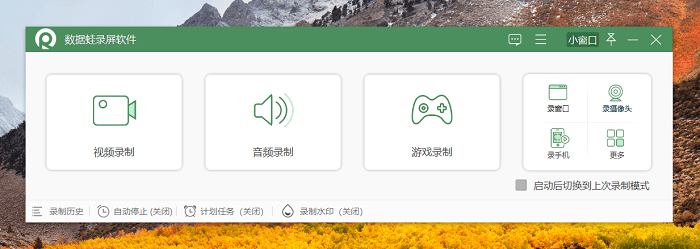
步骤1.首先在电脑上完成数据蛙录屏软件的安装,安装完成后双击图标打开软件,在主界面中找到并选择合适的录制模式。本次主要介绍窗口录制模式,这种模式能够精准捕捉单个软件窗口的内容,适合有针对性的录屏需求。
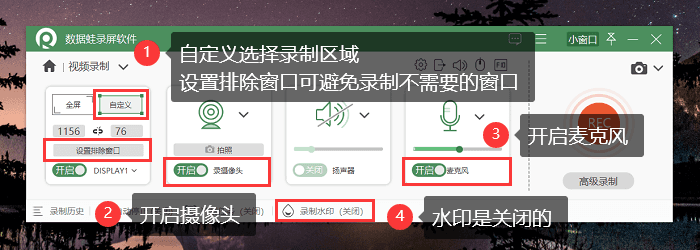
步骤2.接下来选中需要录制的目标窗口,然后根据自身需求选择对应的音频源,比如仅录制系统声音、仅录制麦克风声音,或者两者同时录制。若对视频的分辨率、格式等参数有特殊要求,可点击右上角的输出设置进行调整,所有设置确认无误后,点击开始录制即可启动录屏。

步骤3.录屏结束后,可充分利用软件自带的高级剪辑功能,无需额外下载剪辑工具,直接通过该功能筛选出需要保留的视频片段,添加合适的特效,快速完成视频优化,让录制内容更符合预期。

二、优加蛙录屏软件(Win/Mac/轻量首推,网课教学专用)
推荐理由:主打轻量易上手的国产工具,免费版无水印,低配置老电脑运行不卡顿,优势是画中画录课、弹窗自动屏蔽、一键视频压缩,适合老师录制线上课程、课件演示。
适用场景:教学视频制作、日常短视频录制及需要简单剪辑的轻度用户。
步骤1.下载安装优加蛙录屏软件,启动后首页选择屏幕录制。
步骤2.框选录制区域,开启系统音频和麦克风,需要露脸讲课就打开摄像头画中画功能。
步骤3.点击录制按钮,录制时可手绘标注重点,结束后在软件内置剪辑页精简片段、压缩文件再导出。

三、Fone Paw screen recorder(Win/Mac/海外付费工具,试用受限)
推荐理由:国外开发的商用录屏软件,功能齐全、支持定时录制、跟随鼠标录制,但免费试用版有水印、限时录制,全功能需要付费开通会员,适合有预算、需要定时自动录屏的商务用户,普通日常使用性价比偏低。
步骤1.安装软件后打开,在首页选择 Video Recorder 视频录制。
步骤2.选定全屏 / 选区,开启音频与摄像头,在设置里自定义保存路径、画质参数。
步骤3.点击 REC 倒计时后开始录制,结束预览裁剪,试用版导出自带软件水印。

四、OBS Studio(Win/Mac/主推游戏录屏)
推荐理由:全球知名开源软件,零水印,多轨道音频、多画面叠加、多显示器同时录制,是主播、游戏 UP 主标配。
步骤1.官网下载安装 OBS,首次打开跟随自动配置向导,选择仅录制自动适配硬件参数。
步骤2.下方来源栏点 +,添加显示器采集(全屏)或窗口采集(单软件),再添加桌面音频、麦克风音频来源。
步骤3.右下角设置→输出,修改视频保存位置,选定 MP4 格式,点击开始录制,结束停止后自动存盘。

五、Snipping Tool(Win11 自带短时录屏,免费极简)
推荐理由:Windows11 系统自带截图工具,新版本新增短时录屏功能,不用额外安装软件。
步骤1.Win11 开始菜单打开 Snipping Tool,顶部切换到录制标签。
步骤2.点击新建,鼠标拖动框选需要录制的屏幕区域,等待 3 秒倒计时自动开始。
步骤3.录制完成点停止,预览后直接保存 MP4 到本地文件夹。
六、ScreenGif(GIF 动图专属工具)
推荐理由:专攻 GIF 动图录制的小众软件,免费无水印,录制后直接生成 GIF 动图,体积小巧;短板是只能做动图,无法输出常规 MP4 视频,只适合做表情包、简短操作动图素材。
步骤1.打开 ScreenGif,点击录制按钮,框选屏幕录制范围。
步骤2.开始捕捉画面,录完停止,软件内裁剪多余帧、调整动图速度。
步骤3.一键导出 GIF 格式文件。

七、Trupeer(小众商务远程录屏)
推荐理由:偏向企业远程协作的录屏软件,主打远程投屏同步录制,大多为企业付费授权,个人日常使用收费偏高,普通用户几乎用不到,仅公司远程会议、异地演示场景适配。
步骤1:登录软件账号,完成设备配对连接远程设备。
步骤2:开启屏幕同步,勾选本地音频与远程音源。
步骤3:启动录制,结束后云端 + 本地双备份保存视频。

7款电脑录屏软件适用场景总结
综合7款软件横向对比,:偶尔做动图选 ScreenGif、短时随手录用系统 Snipping Tool、快捷录制优先优加蛙录屏、商务定时录屏选 FonePaw、企业远程用 Trupeer。
绝大多数学生、上班族、普通玩家,全能免费无水印、全场景通用的数据蛙录屏软件是比较合适的选择,不用花钱、不用钻研复杂参数,下载即用。
还在到处找破解版录屏、忍受导出带水印?现在直接下载数据蛙录屏软件,告别收费捆绑、时长限制,网课、会议、游戏录屏一站式搞定,赶紧安装体验,再也不用频繁更换各类录屏工具!
