Windows电脑录屏不用瞎找!自带工具+3种方案,新手也能一键上手


想给朋友演示电脑操作,翻遍桌面找不到录屏软件;想保存网课重点、游戏高光,要么下载的软件带水印,要么操作复杂到劝退;甚至临时需要录个短教程,却卡在怎么开始的第一步,浪费半天时间。
其实不用这么麻烦!Windows电脑早就藏好了免费录屏神器,不用额外装软件,一键就能启动;还有2种日常替代方案+1种专业方案,覆盖所有录屏场景——不管你是新手小白、办公党,还是游戏玩家,看完这篇都能轻松搞定录屏!
话不多说,直接上干货,建议收藏备用,下次录屏直接翻这篇就够了~
一、最快!Windows自带录屏,不用装任何软件
很多人不知道,Windows 10/11 系统自带一个录屏工具——Xbox Game Bar,原本是为游戏玩家设计的,但用来日常录屏也超好用,重点是免费、无水印、不占内存,堪称懒人福音。
而且操作简单到离谱,记住两个快捷键,就能实现秒开秒录,新手也能零失误上手。
核心操作:2个快捷键搞定一切
1.快速调出工具:按下 Win + G 组合键,屏幕右侧会弹出Xbox Game Bar工具栏(第一次打开可能会提示“这是一个游戏吗?”,直接点击“是的,这是一个游戏”即可,不影响非游戏窗口录制)。
2.一键开始/停止录制:不用点击工具栏,直接按下 Win + Alt + R,屏幕右上角会出现“正在录制”的提示,再次按下这个组合键,就能停止录制,自动保存视频。
细节设置:让录屏更贴合需求
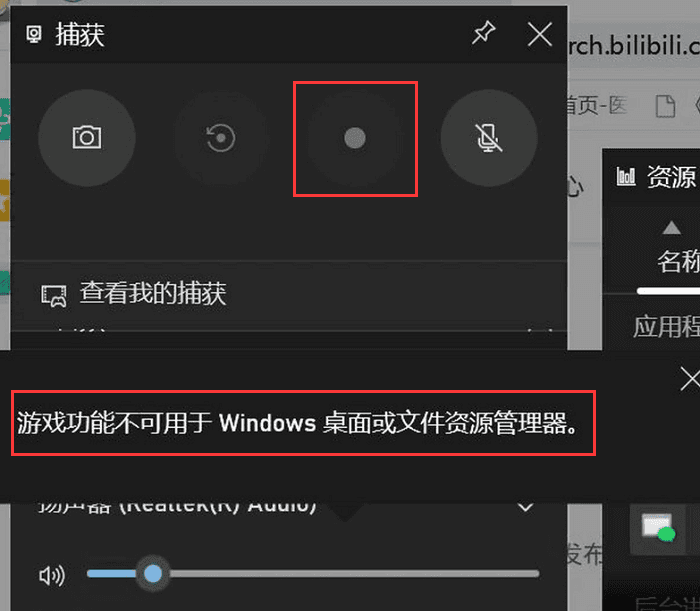
很多人录屏后发现“没声音”“看不到鼠标”,其实只要简单设置一下就能解决:
1.声音设置:点击工具栏中的“设置”图标(齿轮形状),找到“正在捕获”选项,在这里可以自由选择“录制系统声音”(比如网课声音、视频声音)、“开启麦克风录音”(适合边录边讲解),也可以两者都开,满足不同场景需求。
2.鼠标设置:默认情况下,录屏可能不显示鼠标指针,如果需要展示操作步骤(比如制作教程),可以在设置中找到“显示鼠标指针”选项,开启后就能录制鼠标的点击、拖动动作,观众能更清晰看到你的操作。
避坑提醒:
Xbox Game Bar 虽然方便,但有一个小局限:它主要用于录制单个应用窗口或游戏画面,部分情况下无法直接录制桌面、资源管理器(比如想录制整个桌面的操作),这时就需要用到下面的替代方案啦。
二、替代方案:2种免费方法,覆盖所有场景
如果自带工具满足不了你的需求(比如需要录制桌面、自定义录制区域),不用急着下载复杂软件,这2种日常工具就能搞定,而且都是你大概率已经有的,不用额外安装。
方案1:PowerPoint录屏(办公党首选)
适合经常做课件、写报告、制作操作演示的办公党,支持自定义录制区域,还能直接插入PPT,省去后期剪辑的麻烦,步骤超简单:
步骤1.打开电脑上的PowerPoint(不管是2016还是2021版本,都有这个功能);
步骤2.点击顶部菜单栏的「插入」选项;
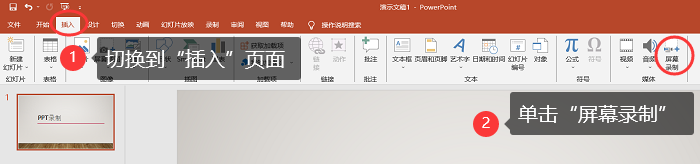
步骤3.在弹出的菜单中找到「屏幕录制」,点击后屏幕会变暗,拖动鼠标框选你需要录制的区域(可以是整个屏幕,也可以是某个窗口);
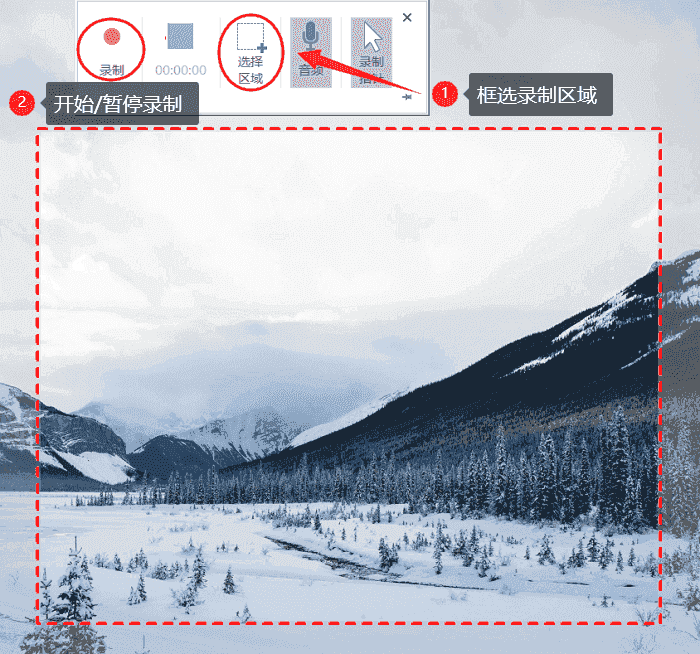
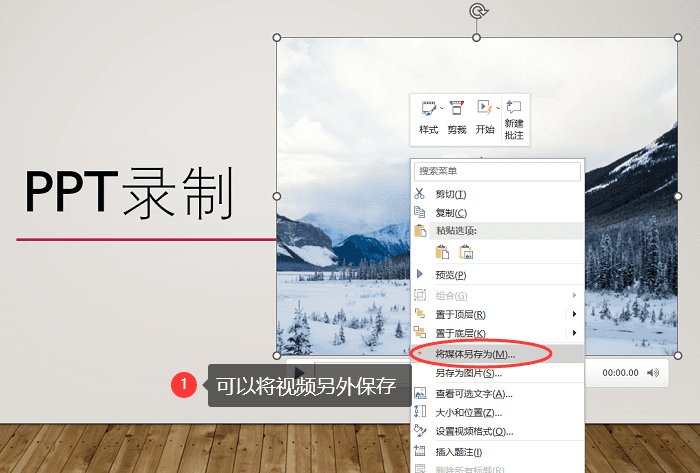
步骤4.框选完成后,点击左下角的「录制」按钮,录制过程中可以随时暂停、停止,结束后视频会自动插入到PPT页面中,右键点击视频就能保存到电脑本地。
方案2:QQ/微信录屏(日常随手录)
这是最适合临时录屏的方法,只要你的电脑登录了QQ或微信,不用装任何插件,随手就能录,适合录制简短的操作演示、聊天记录、网页内容等:
步骤1.登录QQ或微信(两者操作基本一致);
步骤2.按下截图快捷键 Ctrl + Alt + S(QQ默认快捷键,微信可在截图工具栏中设置);

步骤3.截图工具栏弹出后,点击最右侧的「屏幕录制」按钮,拖动鼠标框选录制区域,点击「开始」即可;
步骤4.录制结束后,点击「停止」,视频会自动保存到剪贴板,可直接粘贴到聊天框、文档中,也能右键保存到电脑。
小贴士:这种方法适合录制10分钟以内的短视频,长时间录制可能会出现卡顿,而且视频清晰度适合日常分享,不适合专业需求。
三、专业方案:数据蛙录屏软件(全能选手)
如果你的录屏需求比较高——比如需要录制高清游戏画面、长时间网课、带摄像头的讲解视频,或者需要剪辑、标注、去水印等功能,那么第三方专业软件会更合适。
这里推荐「数据蛙录屏软件」,不是那种复杂难用的专业工具,反而操作很简单,新手也能快速上手,而且功能全能,完全满足专业录屏需求:
1.支持全屏、自定义区域、单个窗口、摄像头录制,想录哪里录哪里;
2.高清无水印,可调节录制分辨率、帧率,适合制作教程、游戏剪辑;
3.支持系统声音+麦克风同步录制,还能添加实时标注、鼠标高亮,让录屏更清晰;
4.操作简单,打开软件后选择录制模式,点击“开始”就能录制,结束后自动保存,还能直接在软件内进行简单剪辑。
步骤1.在官网下载数据蛙录屏软件(支持Windows和MacOS电脑),按照提示完成安装(全程无捆绑插件,点击“下一步”即可,新手也能轻松操作);
步骤2.打开软件后,首页会显示4种核心录制模式,根据需求选择(全屏录制适合网课、游戏;自定义区域适合操作演示;单个窗口适合专注录某一个软件;摄像头录制适合带人像讲解,比如课件、科普视频);
步骤3.点击模式右侧的“设置”,可调节录制分辨率(最高支持4K高清)、帧率(建议游戏录屏选60帧,日常录屏选30帧,最高支持120帧),还能设置声音来源(单独录系统声音、单独录麦克风,或两者同步录制),按需勾选即可;
步骤4.如果需要标注操作重点,点击软件顶部的“标注”按钮,可设置画笔颜色、粗细,录制过程中能实时圈画、添加文字;想突出鼠标操作,可开启“鼠标高亮”“点击特效”,让观众更清晰看到操作轨迹;
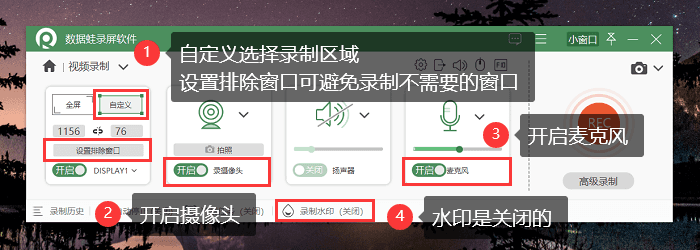
步骤5.设置完成后,点击“开始录制”,软件会弹出3秒倒计时,倒计时结束后正式开始录制;录制过程中,屏幕角落会有悬浮工具栏,可随时暂停、停止,或快速开启/关闭麦克风;
步骤6.录制完成后,点击悬浮工具栏的“停止”按钮,视频会自动保存到默认路径(软件首页可直接查看);如果需要简单剪辑,点击视频右侧的“编辑”,可裁剪时长、删除多余片段、添加水印(可选),剪辑完成后点击“保存”即可;
小贴士:长时间录屏(比如几小时网课)可开启“自动分段”功能,避免视频过大,方便后续查看和保存。
四、必看!录屏文件怎么找?常见问题解决
很多人录屏后,最头疼的问题就是“找不到录好的视频”,还有一些小故障影响录屏体验,这里统一解答,帮你避坑:
录屏文件保存位置(重点记!)
1.自带Xbox Game Bar录屏:默认保存路径是 C:\Users\你的用户名\Videos\Captures,也可以直接打开「此电脑 > 视频 > 捕获」文件夹,就能快速找到所有录屏视频;
2.PowerPoint录屏:默认插入到PPT页面中,右键点击视频,选择「另存为」,即可保存到你指定的文件夹;
3.QQ/微信录屏:默认保存到剪贴板,可粘贴后右键保存,也能在QQ/微信的“文件传输助手”中找到历史录屏;
4.数据蛙录屏软件:可在软件设置中自定义保存路径,默认路径会在软件首页显示,一目了然。
常见问题快速解决
1.无法启动录屏?
进入电脑「设置 > 游戏 > 屏幕截图」,确认开启“Xbox Game Bar”相关权限,关闭第三方安全软件(部分软件会禁止录屏功能)。
2.录屏没有声音?
检查对应工具的声音设置:Xbox Game Bar在“设置 > 正在捕获”中开启系统声音/麦克风;QQ/微信录屏在录制时点击“声音”图标,选择“系统声音”。
3.录屏卡顿、掉帧?
关闭电脑后台多余软件,减少内存占用;如果是录制游戏,可降低游戏画质和录屏帧率,避免电脑负载过高。
其实Windows电脑录屏真的不用复杂操作,根据自己的需求选对方法,就能高效搞定:
临时录屏、简单操作:用Xbox Game Bar(Win+Alt+R),最快最方便;
办公演示、课件制作:用PowerPoint录屏,可直接插入PPT;
随手分享、短时间录制:用QQ/微信录屏,不用额外安装;
专业需求、高清录制:用数据蛙录屏软件,全能又简单。
下次再需要录屏,就不用翻来翻去找方法啦,收藏这篇,一键上手~ 如果你还有其他录屏小技巧,欢迎在评论区留言分享哦!
小贴士:建议把这篇文章转发给身边需要的朋友,下次他们问“Windows怎么录屏”,直接甩这篇就够了!
