长时间录屏用什么软件?电脑不限时长录屏软件实测!


有没有小伙伴和我一样,经常需要电脑长时间录屏?
录制2小时以上的网课直播、完整游戏对局、长达数小时的会议回放、全程课程讲解视频……
但每次打开录屏软件都踩坑:
系统自带录屏:Win10/11自带Xbox录屏,最长只能录4小时,超时自动中断,中途毫无提示;Mac自带QuickTime看似无时长限制,长时间录制极易闪退、音画不同步,文件还容易损坏
小众免费录屏工具:免费版硬性限制3分钟/10分钟,想要解除时长限制必须付费开会员,而且全程自带刺眼水印
热门付费录屏软件:虽然不限时长,但年费动辄几百元,日常偶尔长时间录屏,性价比极低
浏览器在线录屏:长时间录制占用极高内存,电脑直接卡顿发烫,一旦网页崩溃,几小时录制内容直接归零
很多人都在问:到底什么电脑录屏软件真正不限时长?有没有免费、无水印、长时间录制不闪退的电脑录屏工具?
今天就结合真实长时间录屏实测,全面解答大家的疑问,同时给大家安利一款专为长时间录屏打造、免费版也全程无时长限制、无水印、无广告的神器——数据蛙录屏软件(电脑版)。
一、先避坑:自带电脑录屏软件,长时间录制短板盘点
为了帮大家少走弯路,我专门针对「长时间录屏」这个核心需求,测评了5款大众常用录屏工具,短板一目了然:
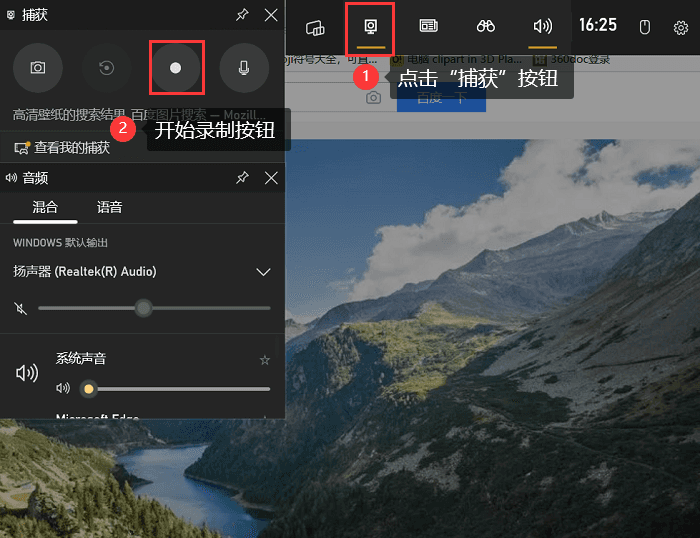
1. Windows自带Xbox游戏栏
优点:无需下载,系统自带零成本
致命缺点:硬性4小时时长上限,无法自定义延长;后台占用高,长时间录屏电脑掉帧严重;无法单独录制系统声音,声音设置十分鸡肋。
2. Mac QuickTime播放器
优点:原生适配苹果电脑,操作简单
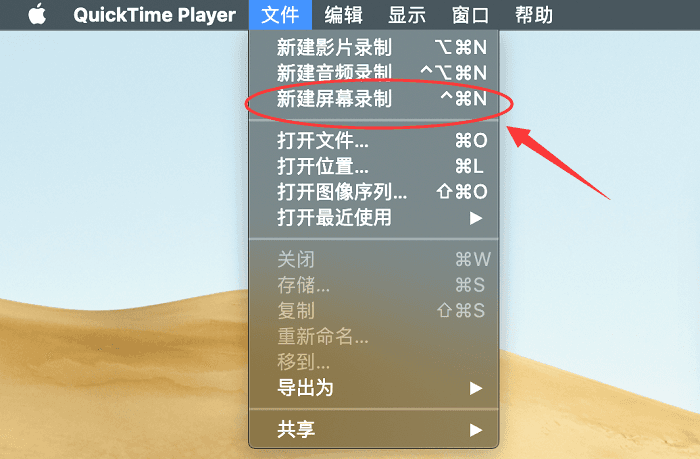
致命缺点:无官方时长限制,但超过3小时录制闪退概率飙升;无暂停续录功能,一旦误触只能重新录制;不支持鼠标高亮、标注,办公教学录屏实用性差。
3. 在线网页录屏工具
优点:不用安装软件,打开网页即用
致命缺点:极度依赖网络,长时间录屏内存占用爆炸;浏览器崩溃、断网都会导致文件丢失;绝大多数在线工具免费版时长限制严格。

二、长时间录屏首选:数据蛙录屏软件电脑版,真正全程不限时长
经过连续5小时超长录制压力测试,我最终锁定了最合适的长时间录屏工具:数据蛙录屏软件。
它精准解决了所有长时间录屏痛点,免费基础版就彻底解除录制时长限制,不用花钱开会员、不用注册账号、没有强制广告,不管是录制3小时网课、6小时直播还是8小时全天会议,都可以一次性完整录制,中途不会自动停止、不会闪退、不会损坏视频文件。

核心亮点1:免费版真正不限时长,无任何隐形限制
这也是它碾压同类软件最大的优势:市面上大部分软件都是「表面免费,核心时长功能付费」,但数据蛙录屏电脑版免费版开放完整无时长录制权限。
无需升级VIP、无需填写激活码、无需分享解锁,下载安装打开就能无限时长录屏,完整保存整场会议、全套网课、全程游戏对局,告别多次分段录制、后期拼接视频的麻烦。
核心亮点2:超长录制极致稳定,低配电脑也不卡顿
很多录屏软件长时间录制后,会出现电脑卡顿、视频掉帧、声音卡顿、文件保存失败等问题。
数据蛙针对长时间录制做了专属内核优化,轻量化后台运行,低配笔记本、老旧台式机都能稳定连续录制8小时以上;支持一键暂停续录,中途有事可以随时暂停,恢复后继续录制,不用新建文件,超长视频录制更省心。
核心亮点3:免费无水印+高清原画,画质全程无损
不少不限时长免费录屏工具,都会偷偷加上软件水印,后期去除水印还要额外花钱。
数据蛙录屏免费版原生无水印,支持1080P/2K/4K超清画质选择,H.265高效编码压缩技术,长时间录制的视频文件体积更小,不占用过多电脑硬盘空间,画质全程清晰无损,音画全程完全同步。
核心亮点4:双系统全覆盖,Windows+Mac通用
完美兼容Win7/Win8/Win10/Win11全版本Windows电脑,同时适配全系Mac电脑,不管是办公Windows主机还是苹果MacBook,都能直接安装使用,一台软件满足所有电脑录屏需求。
三、新手一键上手!数据蛙录屏长时间录屏操作教程(3步搞定)
全程无复杂设置,零基础小白也能10秒学会,轻松开启无限时长录屏:
第一步:官网下载安装软件
打开数据蛙录屏官网,下载对应电脑版本(Windows/Mac二选一),无脑下一步安装即可,全程无捆绑软件、无垃圾弹窗广告。

第二步:选择录制模式,调整音频画质参数
打开软件,根据需求选择全屏/区域/窗口录制;按需开启系统声音、麦克风声音,新手直接保持默认画质即可,无需手动调试复杂码率。

第三步:一键开始录制,自由暂停结束
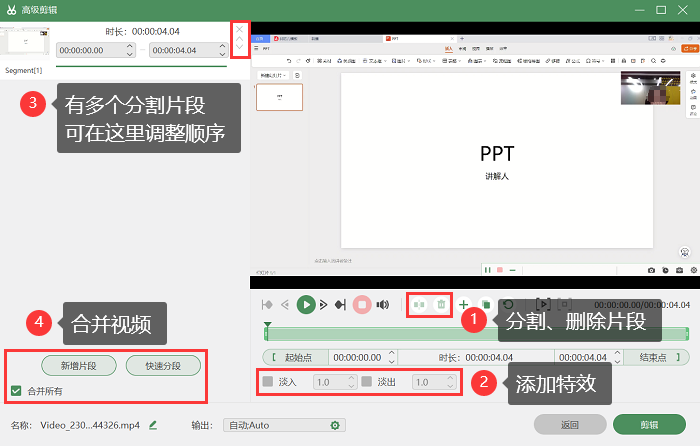
点击右侧录制按钮即可开始无限时长录制,快捷键支持暂停、停止;录制完成后自动预览视频,直接剪辑保存,视频完整无损坏。
四、答疑专区:大家关心的长时间录屏常见问题
Q1:数据蛙录屏免费版真的没有时长限制吗?
A:是的。免费版无单次时长上限、无每日录制时长上限,连续录制10小时都可以,解除时长限制不需要任何付费操作。您可以直接在软件左下角的【历史列表】处,选中需要的视频,即可播放查看哦。如果使用其他播放器,需要解锁才可以哦。
Q2:长时间录屏会不会占用大量电脑内存?
A:软件采用轻量化录制内核,后台占用极低,同时支持视频编码压缩,长时间录制的视频文件体积可控,不会占用海量硬盘空间。
Q3:录制中途电脑息屏,录屏会自动停止吗?
A:不会。可以搭配电脑电源设置,关闭自动息屏,软件后台持续稳定录制,息屏状态下依旧正常工作。
Q4:免费版会有隐藏水印吗?
A:免费版全程原生无水印,不需要做任何任务就能享受无水印+不限时长双重福利。
文末总结:长时间录屏,选对软件少走弯路
如果只是偶尔几分钟简单录屏,系统自带工具勉强够用;但只要有网课、会议、直播、游戏这类长时间录屏需求,系统自带工具、免费小众软件、付费工具全都有明显短板。
数据蛙录屏软件电脑版,就是最优解。
不用折腾复杂参数,打开就能无限时长高清录屏,完美适配学生、职场人、游戏玩家、自媒体博主全人群。
需要的朋友可以直接前往【数据蛙录屏官方网站】下载正版电脑版,告别时长限制烦恼,轻松搞定所有长时间录屏需求!
