长时间录屏卡顿怎么办?这7款电脑录屏软件,稳定流畅


有没有小伙伴遇到过这种糟心情况?录制网课、游戏对局、直播回放、电脑操作教程时,明明前期一切正常,录十几分钟就开始卡顿、画面掉帧,更离谱的是录到一半直接闪退,辛苦录制的内容全部丢失。
很多人默认电脑自带录屏工具,简单应急没问题,但一旦涉及长时间不间断录屏,普遍存在压缩严重、占用内存高、稳定性差等问题。想要流畅不卡顿、画质不压缩、操作简单的录屏工具,选对软件才是关键。
在解决录屏我们卡顿之前,我们先了解一下长时间录屏卡顿主要原因有:设备硬件性能不足,处理器、显卡、内存负载过高,无法同时支撑运行程序与持续录屏;手机或电脑后台进程过多占用资源;录屏画质、分辨率、帧率设置过高,超出设备处理能力;存储空间不足、读写速度慢导致缓存堆积;系统或录屏软件版本兼容差、存在 bug;设备发热降频,性能被限制,长时间运行后卡顿愈发明显。
硬件导致的录屏卡顿很容易就解决。软件方面,今天给大家整理7款实测好用的录屏软件,专门解决长时间录屏卡顿、闪退、模糊问题。
全篇通俗易懂,零基础小白也能轻松上手,其中第一款综合性价比拉满,优先推荐!
一、数据蛙录屏软件(新手首选,长时间录制零卡顿)
想要录屏但总是遇到画面卡顿、掉帧的尴尬情况?尤其是在录制重要的网课、游戏高光时刻或是线上会议时,卡段简直让人抓狂。别担心,数据蛙录屏软件就是为了解决这个问题而生的。它不仅是一款免费、无水印、不限时的良心工具,更在底层优化上做到了“高清与不卡顿”的完美平衡。
数据蛙录屏软件是一款主打低内存占用、长时间稳定录制的大众化录屏工具,专门针对普通电脑用户优化,兼容性极强,低配电脑也能流畅运行。没有复杂专业设置,界面干净无广告,不用折腾参数,打开就能用,完美适配新手。
数据蛙录屏软件核心优势:
- 稳定性拉满:连续24小时长时间录制也不会出现闪退、掉帧,后台占用极低,不会拖累电脑运行速度;
- 画质无损:支持1080P、4K高清录制,原生画质输出,不会压缩模糊;
- 功能齐全:可自定义录制区域,支持系统声音、麦克风声音分离录制,自带截图、标注、剪辑基础功能;
- 无捆绑套路:没有强制弹窗广告,无需复杂注册,基础功能永久免费使用。
适用人群:学生党、职场办公人士、新手小白,适合录制网课、会议、操作教程、影视片段,低配电脑、想要简易操作、追求录制稳定性的人群优先选择。

想不考虑更换电脑性能的情况下,实现丝滑流畅的录屏体验,光靠软件默认设置是不够的。请按照以下步骤,为你的配置量身定制最优的防卡顿方案:
步骤1.安装并设置数据蛙录屏软件录制参数
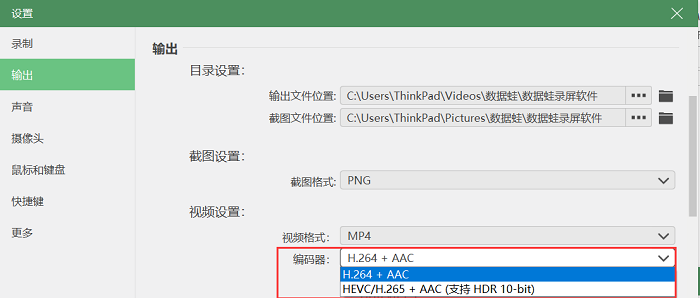
参数1:开启“硬件加速”编码
这是保证录制流畅最核心的一步,请打开软件后先别急着点开始录制,您可以按此调优。
开启“硬件加速”编码(最关键!)建议优先选择 H.264+ACC,其次是 HEVC/H.265+ACC。这两项是目前最主流且支持显卡硬件加速的编码格式。只要你的电脑显卡不是太古老,开启它能将CPU的编码压力转移给GPU,立竿见影解决卡顿问题。
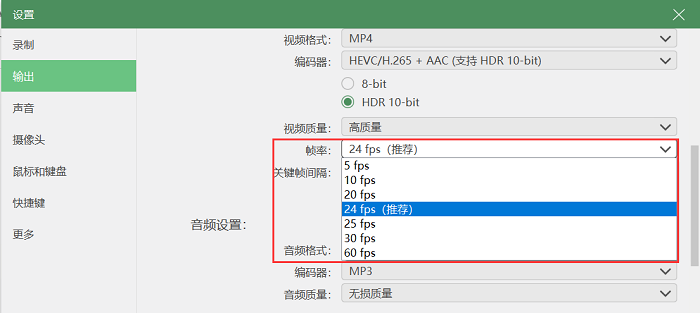
参数2:调整“帧率”与“分辨率”
常规办公/网课:一般建议将分辨率设为 1080P(全高清),帧率设为 30fps即可,不需要太高,此时肉眼观感录制极其流畅且不吃配置。
高燃游戏/动作电影:如果电脑配置不错(拥有独立显卡),可以尝试 1080P或 2K+ 60fps。
避雷提示:如果不是专业影视制作,千万不要盲目挑战 4K分辨率或超高码率,这往往是导致老旧电脑卡顿的主要原因。
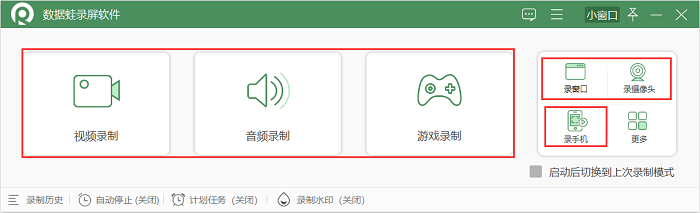
参数3:合理选择录制模式
一般 来说,使用视频录制模式是较为通用的,但如果你只录制某个特定的软件(如游戏客户端或网课浏览器),可以使用录窗口或者自定义录制区域来锁定它!这样软件会智能屏蔽后台其他程序的干扰,不仅防卡顿,还能防止隐私泄露。
参数4:关闭多余的运行进程
录制前,顺手关掉那些你不用的软件,特别是 Chrome 浏览器里成百上千个标签页、视频播放器或者其他占内存的程序。给录屏软件腾出足够的 CPU 和内存空间。
步骤2.开始录制并保存
框选录制区域(全屏或锁定窗口),并打开需要的声音源(系统声音/麦克风),确认参数无误后,按下开始录制按钮后(或快捷键),倒数 3 秒后即可开始丝滑录制,录制完成后,视频会自动保存到本地,你还可以直接使用内置工具进行无损剪辑,去掉头尾多余的部分。

二、Fone Paw Screen Recorder(兼顾画质与降噪,音质友好)
Fone Paw Screen Recorder软件这款是偏向影音录制的轻量工具,主打高清音画同步录制,对声音优化做得十分出色,能自动过滤环境杂音,很多做配音、影音剪辑的用户都在使用,电脑适配度高,操作逻辑简单。
核心优势:杂音降噪效果优秀,人声录制清晰;支持定时录制、自动分段,长时间录制不用手动看守;内置多种视频导出格式,兼顾画质与文件大小。
适用人群:需要录制人声讲解、配音素材、音乐网课的用户,适合对音质要求高,偶尔长时间录屏的人群。
录屏步骤:打开软件选定录制区域,开启降噪功能,调试人声和系统声音,设置录制时长或定时任务,点击开始录制,结束后自动保存导出即可。

三、Aiseesoft Screen Recorder(高清专业,商务办公专用)
这是一款偏商务风的专业录屏软件,界面简洁高级,没有多余娱乐功能,专注录屏本身,录制帧率稳定,不会出现画面卡顿撕裂的情况,适配各类办公设备。
核心优势:帧率稳定不跳帧,支持水印自定义添加;支持游戏专属录制模式,高清捕捉动态画面;文件压缩技术优秀,高清视频占用内存小。
适用人群:职场商务人士、游戏轻度玩家,适合录制商务会议、工作演示视频、简单游戏对局。
录屏步骤:进入软件选择录制模式,调整画质、帧率参数,勾选声音来源,点击录制,完成后可简单裁剪多余片段,选择保存格式导出。

四、优加蛙录屏软件(国产轻量化,免费无门槛)
优加蛙是纯国产轻量化录屏工具,主打免费基础录屏功能,安装包极小,不会占用电脑存储空间,无需登录充值,上手零门槛,适合日常简单录制。
核心优势:安装极速、内存占用极低;无水印、无强制广告;支持快捷快捷键操作,一键开启关闭录屏,新手极易上手。
适用人群:仅需简单录屏、没有复杂剪辑需求,追求免费无套路的普通日常用户。
录屏步骤:下载安装后无需注册,打开软件设置录制区域,勾选声音选项,使用快捷键启动录制,结束后一键保存,操作没有多余步骤。

五、ShareX(开源免费,进阶玩家必备)
ShareX是完全免费的开源电脑录屏工具,无广告、无水印、无付费套路,除了录屏,还支持截图、长截图、文件上传等多功能,功能丰富但部分设置偏专业。
核心优势:永久免费无捆绑,自定义参数权限高;支持多种视频编码,长时间录制流畅不卡顿;自带图片编辑、文件分享功能。
适用人群:愿意简单研究参数、有基础电脑操作能力,想要免费多功能工具的进阶用户,不适合纯小白。
录屏步骤:安装后打开软件,手动选择录制模式和编码格式,选定录制区域,点击录制按钮,结束后自动弹出保存窗口,按需储存即可。

六、ScreenPal(原Screencast-O-Matic,简易云端存储)
这是一款兼顾电脑端和网页端的录屏工具,不用重度安装,支持云端保存视频,避免本地文件丢失,界面极简,操作逻辑通俗易懂。
核心优势:支持云端备份,不怕文件误删;自带简单字幕添加功能;轻量化运行,老旧电脑也能稳定长时间录制。
适用人群:需要云端保存视频、制作简易字幕教程的用户,适合网课录制、线上教学人群。
录屏步骤:打开软件或网页端,授权获取桌面权限,框选录制范围,开启摄像头、声音选项,录制完成后可直接上传云端或保存本地。

七、OBS Studio(专业免费,专业博主专用)
OBS是业内公认的专业级免费录屏、直播工具,主播、影视剪辑爱好者大多在用,功能强大且完全免费,但初始界面参数繁杂,上手有一定难度。
核心优势:无录制时长限制,超大文件也能稳定录制;支持多图层混合、画面拼接;帧率画质可自定义,适配高端剪辑、直播录制。
适用人群:游戏主播、视频创作者、专业剪辑用户,纯小白不建议直接入手,需要简单学习基础操作。
录屏步骤:新建场景并添加录制来源,调整画面分辨率、帧率参数,设置保存路径,确认参数无误后,点击开始录制,结束后导出高清视频。

以上7款软件都能完美解决长时间录屏卡顿、闪退、画质模糊的问题,大家可以根据自身需求选择。如果不想折腾参数、追求简单稳定,优先入手数据蛙录屏软件,低配电脑也能无脑流畅录制;有专业剪辑、直播需求,可选OBS;追求免费轻量化,ShareX、优加蛙足够日常使用。
录屏不用盲目跟风复杂工具,适合自己、长时间录制不翻车才是最好的。
希望这篇合集能帮大家避开录屏踩坑,再也不用为卡顿丢文件烦恼!
