电脑如何指定区域录屏?3个方法教你自定义屏幕录制部分!


在日常使用电脑的过程中,无论是制作软件操作教程、汇报工作进度,还是剪辑游戏高光时刻,我们常常不需要将整个屏幕都录下来,而是只想精准捕捉画面的某一块区域。
电脑自定义区域录制主要通过第三方软件,最常用的方法是下载专业录屏软件(例如数据蛙录屏软件),选择“区域录制”模式,利用鼠标拖动红框框定区域即可
相比于系统自带的笨重录屏功能,使用第三方专业软件不仅操作更灵活,而且能有效避免录到个人隐私窗口。今天,就以口碑极佳的数据蛙录屏软件为例,为大家详细介绍3种在电脑中自定义录制部分画面的实用方法。

模式1:使用“自定义录制区域”随心框选(推荐,灵活度高)
适用场景:需要录制屏幕上某一不规则区域、特定大小的方框,或多窗口拼接区域时。
这是最基础但也最常用的一种局部录屏方式。
数据蛙录屏软件提供了极其自由的画笔工具,让你像截屏一样轻松地“画”出你想要录制的范围。
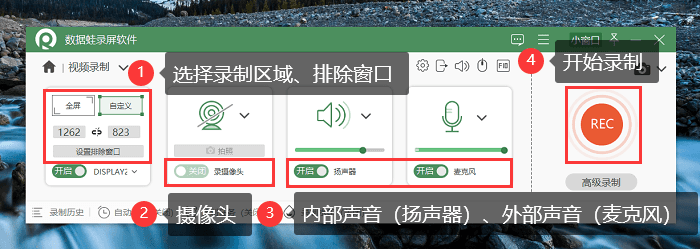
步骤1.打开数据蛙录屏软件,在主界面直接点击【屏幕录制】模式。
步骤2.在录制参数设置界面,找到录制范围选项,点击【自定义】按钮。
步骤3.此时鼠标指针会变成“十字架”形状。按住鼠标左键,在屏幕上拖动即可拉出一个虚线框。把你想要录制的区域(比如某个网页、软件界面)完全框在里面,松手即可确定。如果你对大小有精确要求,还可以直接使用软件预设的常用比例(如16:9、4:3等),或者手动输入具体的像素尺寸。
小贴士:框选完成后,别忘了检查下方的音频设置,按需开启“系统声音”或“麦克风”,这样录出来的视频才会有声音哦。
模式2:使用“窗口录制”模式精准锁定
适用场景:只需要录制某个特定的软件界面(如微信聊天窗口、PPT播放页、视频播放器),且不想让周围杂乱的桌面背景入镜时。
如果你觉得手动框选不够精准,或者担心录制过程中鼠标误触导致画面偏移,那么“窗口录制”绝对是你的首选。它能帮你实现“指哪打哪”的锁定效果。
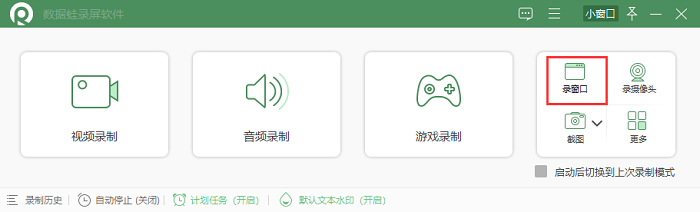
步骤1.在数据蛙录屏软件的主界面,找到并点击【录窗口】模式。
步骤2.将鼠标移动到你想要录制的软件窗口上(例如一个正在播放的B站视频),该窗口会高亮显示。
步骤3.单击左键选中该窗口,软件会自动将其锁定为唯一的录制区域。无论你在桌面上如何拖动或缩放这个窗口,录制的画面都会始终紧紧跟随它。确认好目标窗口后,点击【开始录制】按钮即可。
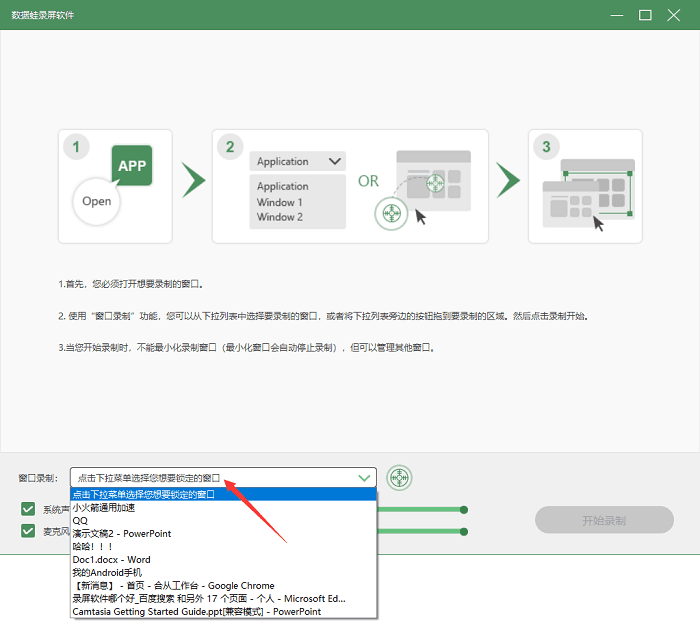

小贴士:窗口录制还有一个绝技——“排除窗口”功能。如果你在录屏时不希望某个弹出窗口(比如突然跳出的微信消息)被录进去,可以提前在设置中将它加入隐私排除名单,保护你的个人隐私。

模式3:巧妙利用“追随鼠标”实现动态局部录制
适用场景:操作范围较大、需要频繁移动视窗的教学演示,或是想突出鼠标点击轨迹的软件测评。
严格来说,“追随鼠标”更多的是一种动态追踪的视觉效果,但它同样能完美实现“只录制部分画面”的需求。通过高亮或放大鼠标周围的画面,既能屏蔽掉屏幕边缘的无关信息,又能引导观众的视线。
步骤1.在数据蛙录屏软件的主界面点击【屏幕录制】,然后在左下角的“更多”或设置菜单中找到【鼠标和键盘设置】。
步骤2.在这里,你可以对鼠标指针进行详细设置。比如,选择【显示鼠标指针】并为其设置一个醒目的颜色(如红色或橙色),甚至可以开启鼠标点击时的涟漪特效。
步骤3.回到主界面,选择【自定义】录制区域,并将框选的范围设定为你希望观众看到的“视野大小”。点击开始后,只要你在这个框选范围内移动鼠标进行操作,观众的注意力就会自然而然地集中在鼠标附近的区域。
小贴士:这种玩法非常适合制作软件教程。配合数据蛙自带的内置降噪功能,即便环境中有轻微杂音,也能录出音画同步、重点突出的高质量教学视频。
在电脑系统中录制部分画面其实一点都不复杂。通过数据蛙录屏软件,不论是随心所欲的自定义框选、严丝合缝的窗口锁定,还是灵活生动的鼠标追随,都能轻松搞定。
这三个方法各有千秋,关键是看你的实际使用场景。
找个空闲的下午,下载一个数据蛙录屏软件试试看吧,相信它的流畅体验和丰富功能一定会让你的录屏效率更上一层楼!
