如何无损录制4K/120帧游戏高光?游戏主播都在用的录屏设置参数指南


系统自带的录屏锁在 60 帧,第三方工具动不动就强制加水印,想录高清吧,显卡又直接被吃满,游戏掉帧掉得没法看,编码压缩一狠,画面细节全给压没了。
要是想原汁原味留住 4K 超清、120 帧丝滑画质的游戏画面,还得兼顾低负载、无损画质和不带水印的素材,现在圈内主播普遍都在用数据蛙录屏软件。
数据蛙录屏软件<,它专门为游戏场景设计了录制模式,原生支持 4K 120fps 无损采集,配合硬件加速编码,CPU 和 GPU 的压力明显降下来。参数调节面板也很全,想细调完全没问题,重点是免费还不加水印,录制时长不限制,哪怕是配置一般的游戏本,也能稳稳跑出高规格画面。
这篇文章会从头拆解无损录制的底层逻辑,整理一套主播常用的参数模板,再一步步带你把操作流程走通,顺便聊聊高光时刻怎么抓拍更顺手。
一、为什么主播录 4K/120 帧高光,优先选数据蛙录屏软件?
市面主流录屏工具要么高帧率收费解锁,要么编码压缩严重、游戏模式优化差,数据蛙针对游戏录制做了专属适配,完美解决无损录制核心痛点:
1.原生无损4K/120 帧捕获,零强制画质压缩
软件最高支持 3840×2160 4K 分辨率、15–120fps 自定义帧率,支持 10bit HDR 色彩采集,同步还原游戏原生光影、纹理、动态模糊,不会像系统录屏自动降低码率模糊画面;区别于其他开源软件复杂调试,内置 “无损画质预设” 一键启用,新手不用钻研编码逻辑。

2.专属游戏录制引擎,硬件加速不掉帧
独立游戏捕获模块,自动识别 DX11/DX12/Vulkan 游戏进程,调用 NVIDIA NVENC、AMD VCE 硬件编码,4K 120 帧录制时 CPU 占用可控制在 10% 以内,不会出现 “录屏流畅、游戏卡顿” 的矛盾;支持锁定游戏窗口录制,屏蔽桌面弹窗、后台干扰画面,高光片段画面干净无杂物。

3.免费无水印无时长限制,素材直接商用
所有高清、高帧率录制功能免费开放,录制成品无软件水印,无 3/5 分钟时长限制,主播抓取高光素材不用二次裁剪去除水印,节省大量后期时间,Win/Mac 双系统全适配台式、游戏本。

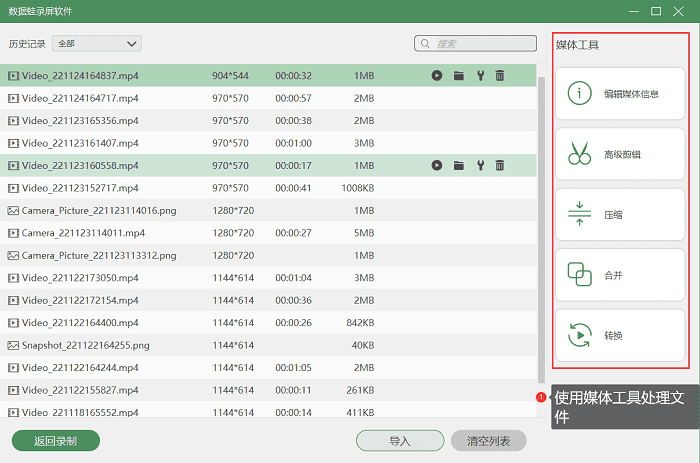
4.录剪一体,高光素材一站式处理
录制结束无需导出第三方剪辑软件,内置裁剪、片段分割、慢动作变速、音频降噪;支持 MKV 多音轨保存,游戏音效、主播解说音分开存储,后期调整音量互不干扰,适配短视频、直播回放、精彩集锦制作。
5.精细化参数自定义,三套主播预设模板
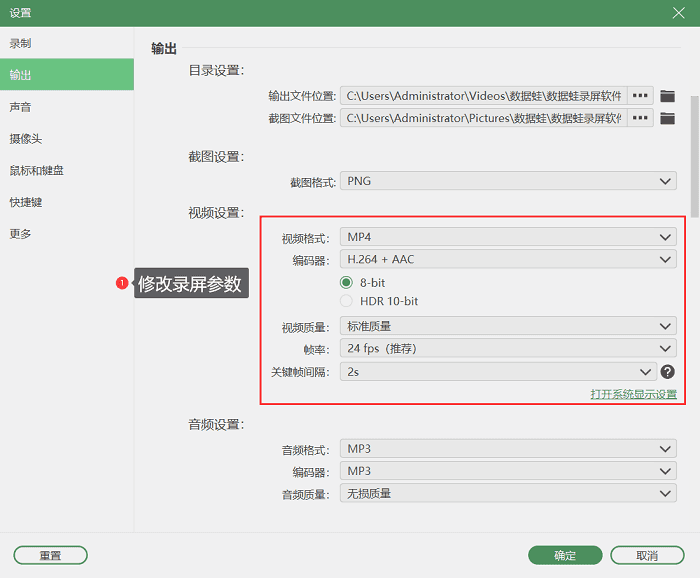
分辨率、帧率、码率、编码器、关键帧、色彩深度全部可手动调节,针对 3A 大作、竞技 FPS、短视频高光分别预设参数,兼顾画质、文件体积、硬件性能,不用反复试错。
二、无损 4K/120 帧录制核心原理(避坑关键)
想要做到 “无损”,不能只拉高分辨率和帧率,编码、码率、色彩、硬件加速缺一不可,先理清 4 个核心标准:
1.分辨率同步游戏原生画面
必须设置 3840×2160(4K),若游戏运行 2K 分辨率,强行录制 4K 会拉伸模糊,建议 “录制分辨率 = 游戏内渲染分辨率”。
2.帧率锁定 120fps,关闭动态帧率
动态帧率会导致高光画面出现卡顿断层,数据蛙内手动固定 120 帧,匹配 120Hz 电竞显示器刷新率,连招、高速镜头无拖影。
3.高码率 + 高效编码,杜绝画质压缩
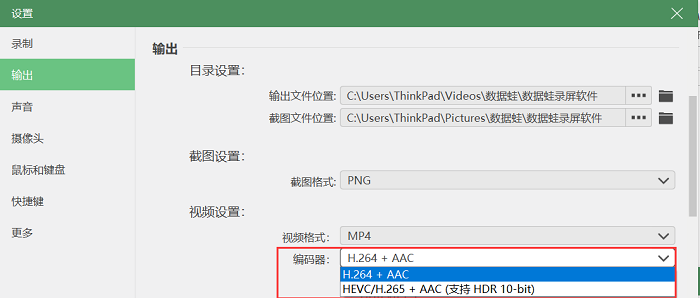
无损录制最低码率不低于 50Mbps,优先 H.265(HEVC)编码,同等画质文件体积比 H.264 减少一半;追求极致无损可选用 MKV 格式存储原始素材。
4.开启硬件加速,避免性能瓶颈
纯软件编码会压榨 CPU,显卡硬件编码分担渲染压力,是游戏本流畅录制 4K120 帧的必备选项。
三、数据蛙录屏软件 4K/120 帧无损主播标准参数
打开数据蛙录屏软件,点击右上角设置→输出,按照电脑配置、使用场景选择对应参数,全部为游戏主播实测稳定方案。
录制模式:直接选择游戏录制,自动捕获游戏进程,屏蔽桌面干扰。

分辨率:推荐选择3840×2160(4K),实现和游戏内渲染分辨率完全匹配。
帧率:120fps(固定帧率,关闭动态),完整捕捉高速竞技画面,支持 0.5 倍慢放。

视频编码器:H.265(NVENC/AMD VCE 硬件加速),GPU 编码,降低 CPU 负载,高压缩比保画质。
色彩深度:10bit HDR,还原游戏光影、暗部细节,无色彩断层。
比特率(码率):80–120Mbps,超高码率杜绝压缩糊图,真正无损。
视频格式:MKV,多音轨分离保存,后期可单独调节游戏声 / 解说。

关键帧间隔:2 秒,高光片段拖动回放不卡顿。
音频设置:48kHz 采样率,系统音 + 麦克风双轨,智能降噪,解说、游戏音效分层收录。
通用加分设置(所有模板推荐设置)
1.开启硬件加速录制:设置 - 更多,勾选显卡编码加速;
2.开启锁定游戏窗口:只捕获游戏画面,屏蔽弹窗、微信通知;
3.快捷键自定义高光抓拍:设置快捷键一键截图 + 分段录制,突发击杀立刻标记;
4.录制前清空输出文件夹,预留充足硬盘空间(4K120 帧 10 分钟素材约 4–8GB)。

四、数据蛙录屏软件 4K/120 帧游戏录制完整操作步骤
步骤 1:软件安装数据蛙录屏软件
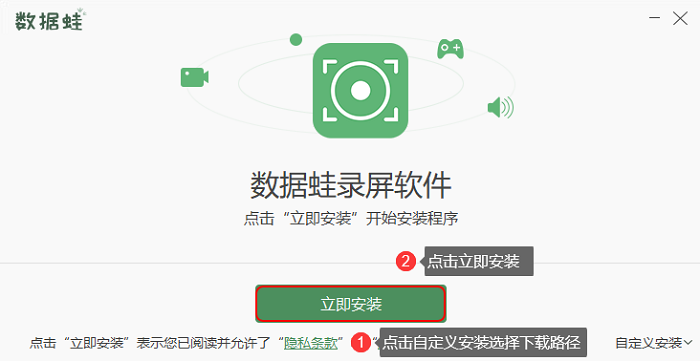
前往数据蛙录屏官网下载正版安装包,完成安装,关闭杀毒软件拦截(避免游戏捕获功能受限);
启动游戏,将游戏内分辨率调至 4K、帧率上限 120 帧,显示器开启 120Hz 刷新率;
右键软件图标,选择以管理员身份运行,保证软件有权限捕获游戏进程(录屏黑屏、识别不到游戏的核心解决办法)。
步骤 2:选择专属游戏录制模式
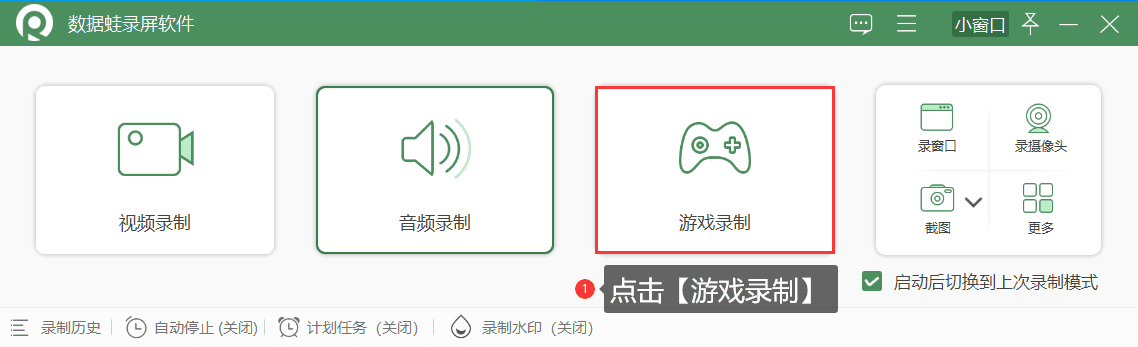
打开数据蛙录屏主界面,点击中间游戏录制图标(手柄标识),软件自动扫描当前后台运行的游戏,下拉框选中需要录制的游戏窗口,无需手动框选屏幕。
步骤 3:数据蛙录屏软件设置游戏录制无损参数
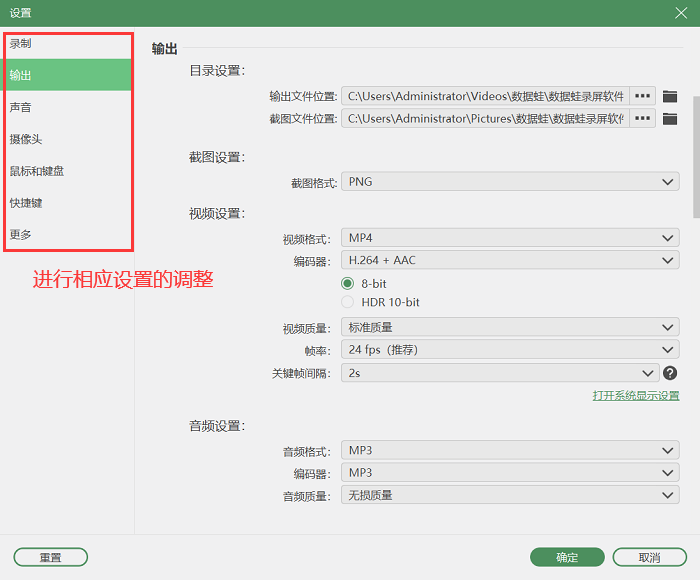
点击界面右上角设置,切换到【输出】面板;根据电脑配置复制上文对应模板,调整分辨率、帧率、编码器、码率、色彩参数;
切换到【声音】面板:同时勾选系统声音、麦克风,开启智能降噪,拖动滑块平衡游戏音量与人声解说;
【快捷键】面板设置高光抓拍快捷键,推荐 F1 标记高光、F2 暂停录制、F3 截图(此部分可自定义,建议每个用户按照自己的使用习惯操作)。
步骤 4:测试录制,确认无掉帧、无模糊
参数保存后,点击界面测试录制,录制 30 秒游戏高速画面(FPS 扫射、竞速镜头);打开录制预览视频检查:无拖影、文字纹理清晰、色彩无发白、声画同步;
若游戏出现掉帧:降低码率、关闭 10bit HDR,或切换 H.264 编码器。
步骤 5:一键录制 + 高光快速截取
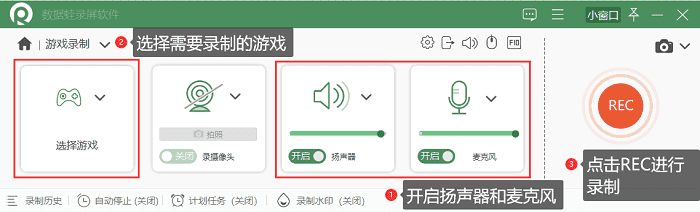
调试无误后点击红色按钮开始录制,悬浮窗悬浮于游戏角落,不遮挡画面;打出击杀、精彩操作时,按下预设高光快捷键,软件自动标记该时间节点;
结束录制点击停止,素材自动存入录制历史,直接在软件内打开剪辑面板,一键裁剪标记的高光片段,导出成品视频。

五、主播录制 4K/120 帧高光实用避坑技巧
不要用全屏录制代替游戏模式!
全屏录制会捕获桌面全部内容,占用更高硬件资源,且容易出现画面撕裂;游戏专属模式底层直捕游戏画面,性能损耗降低 40%。
码率切勿低于 40Mbps 录制 4K120 帧
低码率会出现动态马赛克、人物边缘发糊,后期压缩上传平台后画质会二次受损,高光细节完全丢失。
抓取慢动作高光优先 MKV 格式
MKV 无损存储原始 120 帧素材,剪辑软件可直接拉低速度做顺滑慢镜头;MP4 经过二次压缩,慢放会出现模糊卡顿。
HDR 游戏务必开启 10bit 色彩
高DR 游戏,8bit 录制会丢失明暗层次,10bit HDR 完整还原光影氛围感。
定期清理硬盘缓存
4K 120 帧素材体积巨大,建议单独预留固态硬盘存放录制文件,机械硬盘读写速度不足会导致录制掉帧。
六、结尾总结
想要产出画质碾压同行的 4K 120 帧游戏高光集锦,工具与参数缺一不可。
数据蛙录屏软件,凭借专属游戏捕获引擎、完整无损编码参数、免费无水印优势,成为大量电竞主播、游戏内容创作者的常备工具。
