电脑玩游戏怎么录屏不卡顿?试试这几个隐藏设置


很多老笔记本、8G内存、入门独显或者核显的低配机,一开录屏就掉帧、画面撕裂、音画不同步,根本原因就是CPU和显卡读写负载被拉满了。
下面从系统底层优化、游戏内减负、录屏软件设置三个方面来说,顺便提一个对低配机比较友好的工具——数据蛙录屏软件。这些设置都调完,老电脑录游戏实况也能基本流畅。
一、低配电脑系统设置(隐藏底层必调)
1.开启游戏模式,优先把资源给游戏
快捷键Win+I打开设置→游戏→游戏模式,一键开启游戏模式,系统会自动限制后台更新、弹窗、杀毒扫描抢占 CPU 内存;
进阶隐藏设置:设置→系统→电源和电池,电源模式切换为最佳性能;笔记本垫高底部增强散热,高温会导致硬件降频,录屏必卡。

2.清理后台,8G内存尤其要盯着
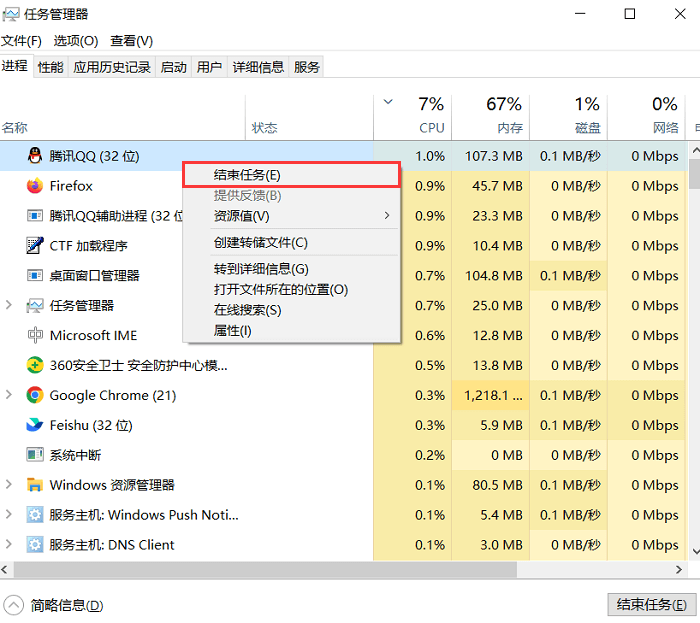
录屏前打开任务管理器(Ctrl+Shift+Esc),彻底关闭:多标签浏览器、微信 / QQ、网盘下载、视频播放器、桌面壁纸软件、自动更新程序;
8G 及以下内存电脑,仅保留游戏 + 录屏软件两个程序运行,多余进程直接结束任务。
3.更改录屏文件保存路径,避开 C 盘占用
C 盘是系统盘,读写速度慢、占用过高会直接卡顿:
打开录屏软件设置,将视频输出路径改为D 盘 / E 盘固态硬盘分区,机械硬盘尽量不要存录制文件,读写延迟会造成画面掉帧。

4.更新显卡驱动,把硬件编码功能打开
老旧驱动不支持 NVENC/AMF/QSV 硬件编码,只能用 CPU 软编码,低配极易卡顿:
N 卡:GeForce Experience 更新 Studio 驱动;
A 卡:肾上腺素驱动;
Intel 核显:设备管理器自动更新图形驱动;
更新后重启电脑,录屏软件才能识别显卡硬编码。
二、游戏内设置(减少游戏本身的消耗,把资源留给录屏)
录屏卡顿一半原因是游戏占用过高,提前降低画面负载,留给录屏编码资源:
锁定帧率:游戏内帧率上限锁 30FPS,不要开 60/144 帧,录屏同步 30 帧,负载直接减半;
画质降级:关闭抗锯齿、动态阴影、光追、后期特效、垂直同步,分辨率同步降到 720P;
窗口模式运行:把全屏改成无边框窗口/窗口化,软件捕获画面压力远低于全屏独占模式。
三、通用录屏软件通用隐藏优化参数
无论使用哪款录屏工具,按这套参数调整,卡顿明显缓解:
录制模式:优先游戏专属录制,而非全屏录制,软件会定向捕获游戏进程,过滤桌面多余画面;
编码器(最关键):有独显 / 核显一律开启硬件加速编码(NVENC H.264/AMF/QSV),无显卡硬编才用 H.264 CPU 软编码,禁用 H.265(压缩强但 CPU 压力大,低配不适合);
画面参数:分辨率 720P、帧率 30fps、码率 5000–8000kbps,平衡流畅度与画质;
关闭冗余功能:关闭实时预览、鼠标高亮、实时涂鸦、画中画摄像头、自动水印;
分段录制:开启 30 分钟自动分段,长时间录制避免内存溢出崩溃。
四、游戏录屏优选:数据蛙录屏软件
1.轻量化底层架构,资源占用极低
软件无捆绑后台、无多余弹窗,8G 内存老电脑录制时 CPU 平均占用低于 40%,内置自适应编码,动态调节码率,不会和游戏争抢显卡算力,核显轻薄本也能稳定录制游戏;
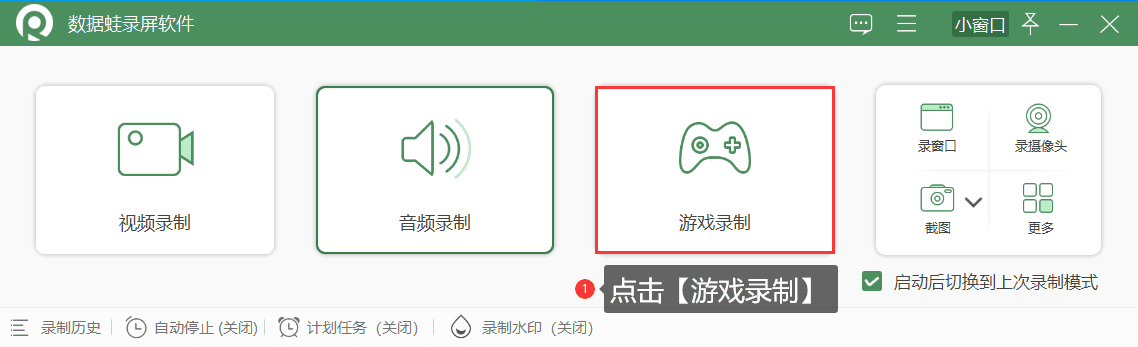
2.专属【游戏录制模式】深度优化
自动识别 DX/OpenGL 游戏进程,比普通全屏录制减少 60% 画面采集负载,支持窗口锁定录制,只捕获游戏画面,过滤桌面多余元素;
3.完整硬件加速支持,一键开启
设置面板内置 NVIDIA NVENC、AMD AMF、Intel QSV 硬编码开关,新手无需复杂调试,一键启用显卡编码,解放 CPU;

4.免费无水印、无录制时长限制
对比同类收费工具,免费版完整开放游戏录屏功能,自带简易剪辑、音频双轨录制(系统音 + 麦克风分离),录完不用导出第三方剪辑软件;
全兼容老旧系统:支持 Win7/8/10/11 32/64 位低配主机,十年老台式机均可正常安装运行。

五、数据蛙录屏软件按,电脑游戏录屏专属设置步骤
步骤1.右键软件图标,选择以管理员身份运行,避免权限不足导致捕获画面卡顿、黑屏;
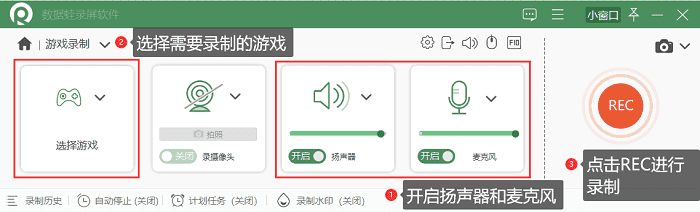
步骤2.主界面选择【游戏录制】模式,启动游戏后软件自动识别游戏窗口;
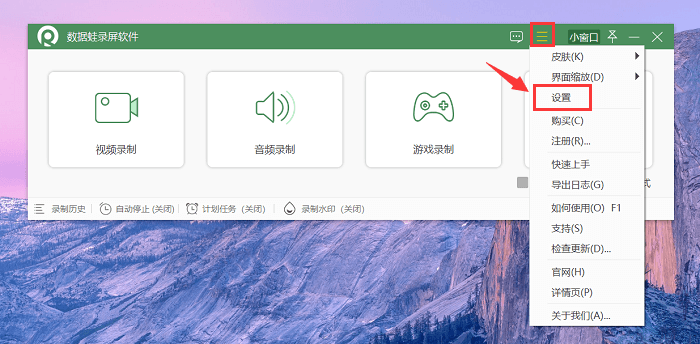
步骤3.点击右上角「设置」,进入输出页面调整核心参数:
编码器:硬件加速 H.264(有显卡必选);
视频尺寸:1280×720;帧率:30fps;
码率:6000kbps,输出格式 MP4;
保存路径:修改至 D/E 盘非系统文件夹;
步骤4.性能优化隐藏开关:关闭「实时画面预览」「鼠标特效高亮」,进一步降低负载;
步骤5.音频设置:只勾选需要的音源,不需要麦克风就关闭,减少音频编码消耗;
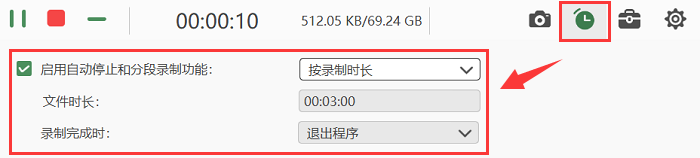
步骤6.进阶防崩溃:开启「自动分段录制」,每 30 分钟生成一段视频,避免长时间录制闪退丢素材。
六、全部设置调整后仍卡顿继续优化建议
内存低于 6G:升级 8G 内存,内存不足是低配录屏卡顿头号元凶;
机械硬盘更换 SSD:机械硬盘读写速度不足,录制时持续掉帧;
极限轻量化录制:数据蛙录屏软件切换区域录制,手动框选游戏画面,不采集整块屏幕,负载最低;
短时分段录制,避免 1 小时以上不间断录制,减少内存堆积。
整体思路就是:系统和游戏先减负,再选一个占用低、带硬件加速的录屏软件,配合适合低配的参数来调。不用换硬件,老电脑也能录出基本流畅的游戏视频,掉帧、卡顿、音画不同步这些问题都能缓解不少。
