腾讯会议录屏没有声音?电脑/手机端完美解决!(附专业录屏软件推荐)


在远程办公、线上会议日益普及的今天,腾讯会议已成为众多用户的首选工具。但不少人在使用过程中会遇到腾讯会议录屏没有声音的问题 —— 画面清晰流畅,回放时却毫无声音,导致重要会议记录、培训内容白白浪费。
其实,腾讯会议录屏没声音,通常是音频权限受限、系统声音未启用、设备被占用或共享设置不当导致。下面从电脑端、手机端给出详细排查与解决方案,并推荐稳定的第三方录屏工具,帮你彻底解决录屏无声难题。
一、腾讯会议录屏没声音的核心原因
在开始解决前,先明确腾讯会议录制不到声音的根本原因,避免反复踩坑:
权限不足:系统未授权腾讯会议 / 录屏工具使用麦克风或系统音频;
音频通道未开启:会议中处于静音、扬声器未打开,或系统录屏未勾选 “系统声音 / 麦克风”;
设备占用冲突:耳机连接、其他语音软件(微信、QQ、游戏)占用音频通道;
共享设置遗漏:共享屏幕时未勾选 “同时共享电脑声音”;
软件兼容性问题:自带录屏功能受限,或第三方工具音频源选择错误。
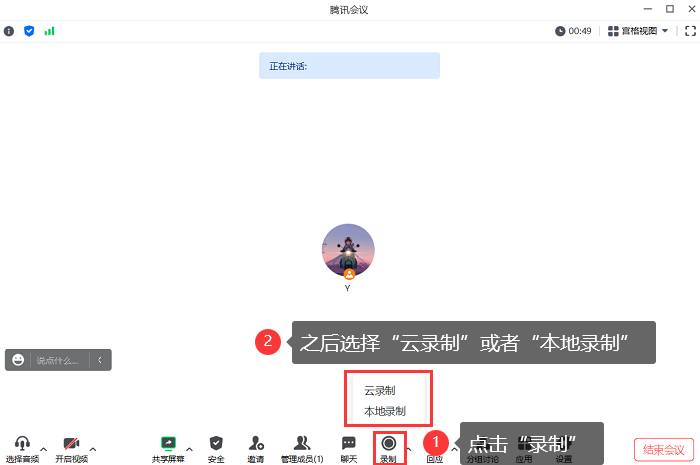
二、电脑端(Windows/Mac)详细解决办法
1.优先检查腾讯会议基础设置
解除静音 + 开启扬声器:进入会议后,确保左下角麦克风图标未静音,扬声器已开启;可点击 “检测扬声器”,测试外放设备是否正常。
共享屏幕必勾 “电脑声音”:共享窗口 / 屏幕时,在选择窗口的左下角,务必勾选同时共享电脑声音,否则仅传输画面、无音频。
2.腾讯会议系统音频设置排查(Windows 重点)
启用录制设备:打开控制面板→硬件和声音→声音→录制选项卡,确保麦克风 / 立体声混音已启用(右键设备选择 “启用”);
关闭音频独占模式:选中麦克风 / 立体声混音→属性→高级,取消勾选 “允许应用程序独占控制该设备”,避免其他软件抢占音频通道。
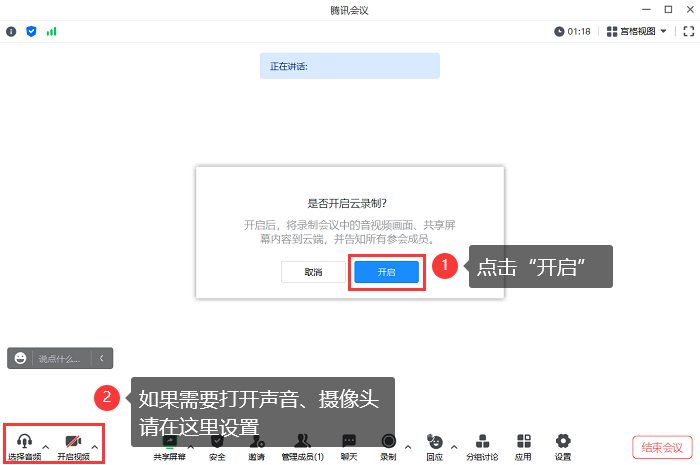
3. 第三方录屏软件设置(推荐:数据蛙录屏软件)
若腾讯会议自带录屏仍无声,可以试试用数据蛙录屏软件,它能灵活适配会议场景,轻松解决音画同步问题。
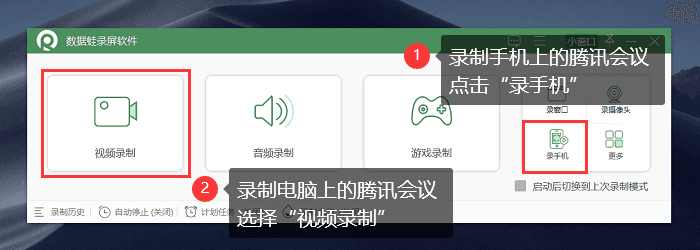
数据蛙录屏软件(电脑端)操作步骤:
步骤1.官网下载安装数据蛙录屏软件(支持 Windows/Mac,免费版无水印、不限时长);
步骤2.打开软件,选择视频录制模式,按需选择全屏 / 自定义区域 / 窗口录制;
步骤3.音频设置关键:开启系统声音 + 麦克风(仅录会议声音可只开系统声音),调节音量至合适档位;
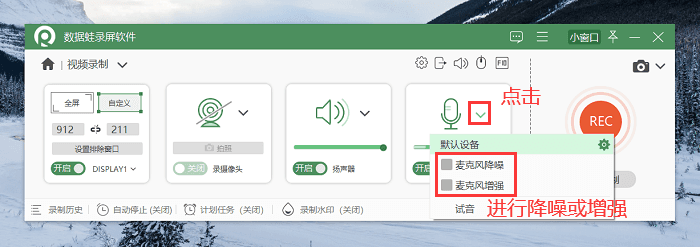
步骤4.点击 “开始录制” 按钮即可,会议结束后一键保存,声画同步、高清无卡顿。
数据蛙录屏软件核心优势:
双音频收录:支持系统声音(会议原声)+ 麦克风(人声)同步录制,完美适配腾讯会议;
高清无水印:免费版支持 1080P/2K 录制,无时长限制、无强制水印,远超自带录屏;
操作极简:界面干净无广告,3 步完成录制,新手无需学习即可上手;
多格式导出:支持 MP4、AVI、MKV 等主流格式,兼容所有设备播放。

三、手机端(iOS/Android)详细解决办法
1. 开启系统录屏的麦克风 / 系统声音
iOS:下拉右上角控制中心,长按 “屏幕录制” 图标,在弹出菜单中开启录制系统声音(或麦克风),再点击 “开始录制”;
Android:下拉状态栏,长按 “屏幕录制”,勾选录制系统声音,关闭 “静音录制” 选项。
2. 检查应用权限(必做)
打开手机设置→应用→腾讯会议→权限,开启麦克风权限;
若用微信 / 其他工具入会,同步开启对应应用的麦克风权限。
3. 排除静音与设备冲突
录制时关闭手机静音模式,腾讯会议内解除静音;
拔掉耳机(有线 / 蓝牙),避免耳机占用音频通道,导致系统声音无法录入。
四、终极建议:优先用数据蛙录屏软件
腾讯会议自带录屏功能受限多、兼容性差,频繁出现无声、卡顿、水印等问题。数据蛙录屏软件专为会议 / 网课场景优化,能完美避开上述坑点:
无需复杂设置,一键开启系统声音 + 麦克风同步录制;
支持后台录制、窗口锁定,避免弹窗干扰;
录完自带简易剪辑功能,可直接裁剪多余片段、导出高清视频。
五、最后总结
腾讯会议录屏没有声音并不可怕,90% 的问题都能通过开启音频权限、勾选系统声音、关闭设备占用解决。电脑端优先检查共享设置与系统音频,手机端重点开启录屏声音与应用权限;若自带工具仍不稳定,直接用数据蛙录屏软件,免费高清、声画同步,彻底告别录屏无声烦恼。
