推荐9款靠谱好用的PC录屏软件,低配电脑运行稳定,覆盖Win/Mac/在线录制!


日常办公、网课录制、游戏截屏、教程制作时,很多人都会遇到电脑录屏有画面无声音、声音卡顿、无声收录的问题,即便换了多款录屏软件依旧无法解决,极大影响录制效果。
其实录屏无声并非软件故障,大多是系统设置、音频权限、设备适配问题导致,今天先给大家分享通用排查与解决方法,快速搞定录屏无声难题。
很多小伙伴挑选PC录屏软件,最核心的需求无非三点:低配电脑不卡顿、画质高清无压缩、操作简单零门槛。市面上录屏工具五花八门,付费软件性价比低,免费软件广告多、画质模糊、低配机运行闪退,让人难以选择。
靠谱好用的PC录屏软件通常可按需求分为三大类:免费无水印、专业级录制和日常轻量级。根据您的使用场景,以下是9款广受好评的工具盘点:涵盖免费开源、专业付费、系统自带等类型。

一、数据蛙录屏软件(新手友好,录剪一体)
数据蛙录屏软件是一款兼顾轻量化与专业性的全能PC录屏工具,也是本次实测中低配电脑适配性佳、画质稳定、功能全面的工具。软件无捆绑、无弹窗广告,占用内存极低,老旧低配电脑运行也不会出现卡顿、掉帧、闪退问题。
数据蛙录屏软件支持全屏、区域、窗口、游戏、摄像头多模式录制,兼容系统音频、麦克风双声道收录,录制画质支持1080P、4K高清无损输出,同时内置剪辑、水印去除、格式转换、截图标注等附加功能,无需二次剪辑软件,一站式完成录屏后期处理,完美适配办公、教学、游戏、直播回放等全场景需求。
优点:免费版无水印、不限时、4k/120Fps;全屏 / 选区 / 窗口 / 画中画;标注、鼠标高亮、基础剪辑;低配电脑也流畅;双音轨独立调节 + 降噪。界面极简、一键操作,输出稳定。
适合:网课、教程、会议、普通用户。
支持操作系统:Windows 7/8/10/11、Mac OS 10.12及以上全系版本,适配台式机、笔记本所有PC设备。

步骤1:在数据蛙官方网站下载正版安装包,根据自身电脑系统选择Windows或Mac版本,完成安装后双击打开软件,无需注册登录即可免费试用核心录屏功能。
步骤2:进入软件主界面,可按需选择录制模式,包含视频录制、音频录制、游戏录制、摄像头录制等,日常录屏选择【视频录制】即可。
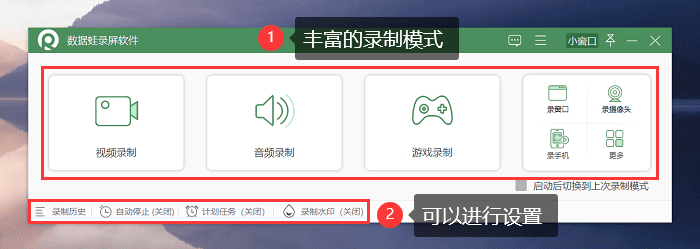
步骤3:自定义录制参数,自由选择全屏录制或手动拖拽框选局部录制区域,根据需求勾选系统音频、麦克风音频(解决录屏无声问题),可调节分辨率、帧率、画质参数,低配电脑可默认参数,兼顾流畅度与画质。

步骤4:参数设置完成后,点击界面右侧【开始录制】按钮,3秒倒计时后自动开始录制,录制过程中可随时暂停、标注画面、开启摄像头画中画。
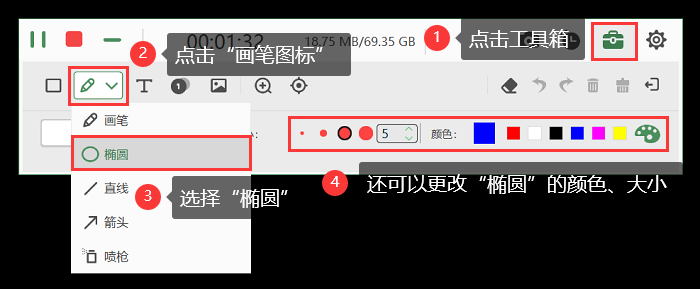
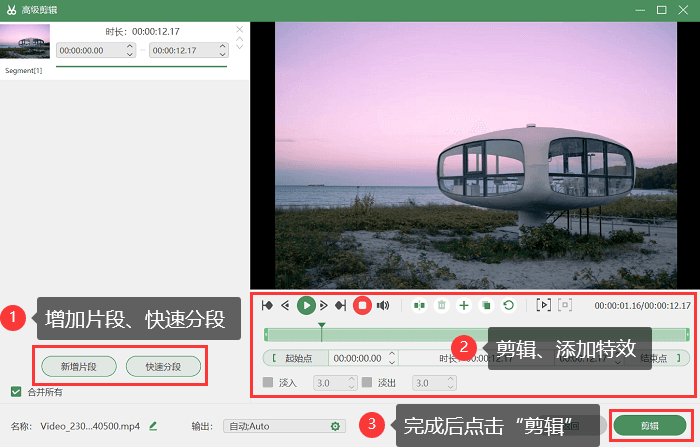
步骤5:录制结束后点击停止按钮,自动弹出预览界面,可直接进行剪辑、裁剪、格式转换操作,确认无误后保存为MP4、MOV、AVI等常用格式,文件自动归档,方便查找。
二、优加蛙录屏软件(轻量化简易录屏推荐,剪辑 + 标注)
优加蛙录屏是一款轻量化简易录屏工具,主打极简操作、低内存占用,适合新手日常简易录屏使用。软件界面干净无广告,基础录屏功能齐全,支持高清画面录制和双音频收录。
优点:界面直观;4K/120fps;游戏 / 摄像头 / 定时计划录制;鼠标特效、实时标注;自带剪辑。
适合:需要简单剪辑 + 标注的教程 / 网课。
支持操作系统:Windows 7/8/10/11、Mac OS主流版本,老旧低配系统均适配。

步骤1:下载安装优加蛙录屏软件,打开软件进入主界面。
步骤2:选择录制范围,支持全屏、自定义区域录制,开启所需的系统声音或麦克风声音。
步骤3:点击开始录制按钮,即可启动屏幕录制,录制中可随时暂停。
步骤4:录制完成后点击结束,预览视频后直接保存至电脑本地即可。

三、Kap录屏软件(开源的轻量录屏工具)
Kap是一款开源的轻量录屏工具,主打极简高效,界面简洁无冗余功能,内存占用极低,低配电脑可流畅运行。支持高清屏幕录制、GIF动图录制,适合制作简短教程、动态素材。
支持操作系统:Mac OS、Windows 10及以上版本。
步骤1:官网下载Kap安装包,完成安装后启动软件。
步骤2:手动拖拽鼠标框选需要录制的屏幕区域,设置音频收录模式。
步骤3:点击录制按钮,开始捕捉屏幕画面与声音。
步骤4:录制完成后停止录制,选择视频或GIF格式导出保存。
四、ClipChamp录屏软件(在线轻量化工具)
ClipChamp是一款在线轻量化工具,无需复杂安装,支持网页端直接录屏,自带丰富的剪辑模板、滤镜、字幕功能,适合自媒体短视频录制制作。
支持操作系统:全平台PC端,Windows、Mac均可通过浏览器在线使用。
步骤1:打开ClipChamp官方网页,注册并登录账号,进入录屏功能模块。
步骤2:选择录制模式,支持屏幕录制、窗口录制、摄像头录制。
步骤3:授权浏览器屏幕、麦克风权限,设置音频录制参数。
步骤4:点击开始录制,完成后停止录制,可在线直接剪辑处理。
步骤5:剪辑完成后,选择对应画质导出视频保存。
五、左木录屏软件(国产简易,应急首选)
左木录屏软件,是一款国产简易PC录屏工具,主打无水印、免费高清录制,操作门槛极低,适合普通用户日常办公、网课简单录制。软件占用资源小,低配电脑可稳定运行。
支持操作系统:Windows 和Mac全系主流版本。
步骤1:下载安装左木录屏软件,打开软件主界面。
步骤2:选择全屏或自定义区域录制,开启系统声音/麦克风声音。
步骤3:点击录制按钮启动录制,全程自动高清捕捉画面。
步骤4:录制结束后停止,无水印直接保存视频至本地。
六、ScreenPal录屏软件(录屏+截图+简单剪辑)
ScreenPal是一款海外热门录屏工具,兼顾录屏、截图、简单剪辑功能,支持高清无损录制,自带云端存储功能,可直接分享视频链接。
支持操作系统:Windows、Mac OS、Chrome系统。
步骤1:安装ScreenPal软件并打开,注册登录账号。
步骤2:选择屏幕录制模式,设置录制区域与音频来源。
步骤3:点击开始录制,捕捉屏幕内容与音频。
步骤4:录制完成后,进入剪辑界面简单编辑,保存或上传云端分享。

七、ShareX录屏软件(录屏+截图)
ShareX是一款开源的PC工具,集录屏、截图、GIF制作、文件上传于一体,功能极其丰富,无广告无付费项,适合进阶用户使用。
支持操作系统:Windows 7及以上全系版本。
步骤1:安装打开ShareX软件,在主菜单选择【屏幕录制】功能。
步骤2:自定义录制区域、帧率、音频参数,按需设置输出格式。
步骤3:启动录制任务,软件自动后台捕捉屏幕画面。
步骤4:录制结束后,自动保存文件,可手动二次编辑导出。

八、Loom录屏软件(云端录屏,一键分享)
Loom是一款主打高效分享的云端录屏工具,适合职场沟通、远程教学录制,录制完成后可自动生成云端链接,一键分享给他人。
支持操作系统:Windows、Mac,支持浏览器插件使用。
步骤1:下载Loom客户端或安装浏览器插件,登录账号。
步骤2:选择屏幕录制或摄像头画中画录制模式。
步骤3:开启音频收录,点击录制按钮开始录制。
步骤4:录制完成后自动上传云端,生成分享链接,可下载本地保存。

九、系统自带步骤记录器
步骤记录器是Windows系统自带免费工具,无需下载安装,零成本使用,主要用于记录电脑操作步骤,适合制作故障排查教程、操作指引。
支持操作系统:Windows 7/8/10/11全系版本。
步骤1:按下Win+R键,输入psr.exe,回车打开步骤记录器。
步骤2:点击【开始记录】按钮,随后进行所需的电脑操作。
步骤3:操作完成后,点击【停止记录】,软件自动生成操作步骤文档。
步骤4:保存文档,可直接查看、分享操作步骤截图。
综合本次所有软件实测结果,数据蛙录屏软件凭借低配电脑极致适配、高清无损画质、全功能无短板、新手零门槛操作、无广告无捆绑的核心优势,无论是日常办公、网课录制、游戏直播、自媒体剪辑,都能完美适配,是兼顾实用性、稳定性、性价比的全能PC录屏首选。
不用再盲目试错各类劣质录屏工具,不用忍受卡顿、模糊、无声、广告弹窗的困扰!这款适配所有电脑、功能全面、操作简单的数据蛙录屏软件,完美解决低配机录屏难题,轻松输出高清流畅、声音清晰的录制视频。
赶紧下载体验,一站式搞定所有录屏需求,让你的办公、创作、学习效率翻倍!如果您能告诉我您的具体使用场景(例如:录制游戏、制作教学网课、录制在线会议,还是截取短视频GIF),可以点击网站上的【人工客服】可以为您提供更精准的数据蛙录屏软件参数设置建议。
