腾讯会议录制使用指南+高效录屏工具推荐,轻松搞定!


在远程办公与线上学习常态化的今天,腾讯会议已成为高频使用的沟通工具。会议中重要内容、培训干货、研讨细节都需要留存,熟练掌握其录制功能至关重要。会中点击下方工具栏“录制”按钮,选择“云录制”(自动存云端、生成纪要)或“本地录制”(存至电脑)即可。主持人可控制录制权限,支持设置自动录制、单流录制或智能总结。建议在“设置”中提前检测音频,录制结束会自动转换保存。
同时,如果你需要更灵活的录屏方案,数据蛙录屏软件会是优质选择,下面为你详细介绍。
一、腾讯会议核心录制方式
腾讯会议提供云录制和本地录制两种核心模式,主持人在会议界面底部工具栏点击 “录制”,即可按需选择开启,适配不同会议场景需求。
方式一:腾讯会议云录制(强烈推荐)
作为腾讯会议核心推荐的录制方式,云录制凭借多重优势,成为远程会议、培训、网络研讨会的首选。
核心优点:自动生成分享链接,无需手动传输;搭载 AI 纪要功能,自动提炼会议重点,省去人工整理成本;文件存储于云端,不占用本地电脑空间;输出画质高清且无水印,保障会议内容清晰留存。
操作步骤:会议进行中,点击底部工具栏【录制】按钮 → 在弹出选项中选择【云录制】 → 确认【开启】即可启动。
进阶设置:商业版、企业版用户可在会议设置中开启自动录制,会议开始后系统自动启动云录制,避免遗漏重要内容。
方式二:腾讯会议本地录制
本地录制适合私密会议、个人备份等场景,核心优势是无需依赖云空间,文件直接留存本地。
核心优点:无需占用云端存储空间,无需网络即可完成录制与查看,适合大文件、长时长会议录制。
操作步骤:会议界面点击底部【录制】 → 选择【本地录制】 → 点击【开启】,即可开始录制。
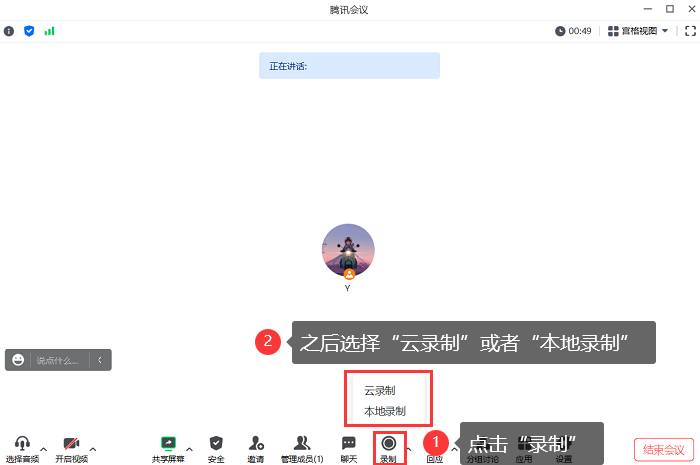
文件保存路径:录制完成后,文件默认自动保存至电脑路径 \ 文档 \TencentMeeting\,可直接前往文件夹查找。
二、腾讯会议录制权限与隐私通知
为保障会议隐私与秩序,腾讯会议对录制权限严格管控,所有录制行为均会公开通知参会人员。
参会者录制权限:参会者无默认录制权限,需主持人提前在设置中开启 “允许全体成员录制” 或 “允许部分成员录制”;未获权限时,参会者可发起录制申请,经主持人同意后方可录制。
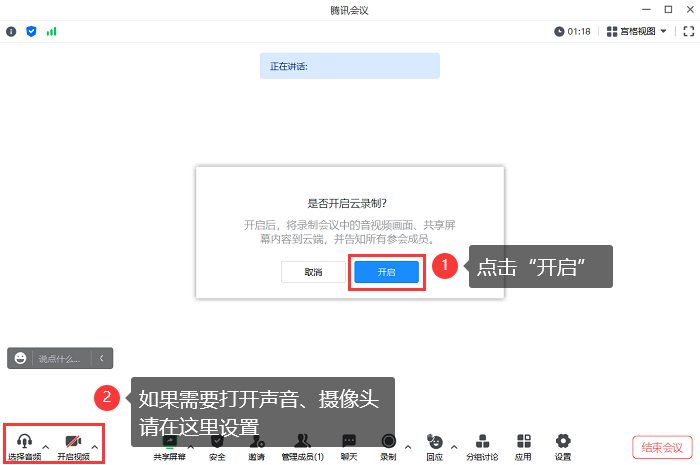
实时隐私通知:任意用户开启录制时,系统会实时通知所有参会成员,会议界面顶部会持续显示录制图标,全程公开透明,规避隐私泄露风险。
禁止录制设置:如果会议高度私密,主持人可在设置中选择 “仅主持人可录制”,直接禁止其他所有用户发起录屏操作,全面保障会议安全。
三、腾讯会议录制文件管理与查看
录制完成后,可快速查找、管理录制文件,主持人还能灵活管控文件查看权限。
文件查看位置:打开腾讯会议 APP,点击主界面【我的】 → 找到【录制】入口 → 进入【全部文件】,即可查看所有云录制、本地录制文件。
权限管理操作:云录制文件支持权限管控,主持人可在 APP【消息中心】,实时处理参会者的录制查看权限申请,一键同意或拒绝,精准把控文件访问范围。
四、腾讯会议快速使用指南(场景化选择)
云录制:适合远程会议、企业培训、网络研讨会。
本地录制:适合私密会议、个人内容备份、长时长会议
温馨提示:录制会议内容前,务必提前告知所有参会人员,确认无异议后再启动录制,严格遵守隐私保护与合规要求,避免侵权行为。
五、会议录屏优选工具:数据蛙录屏软件
虽然腾讯会议自带录制功能,但存在权限限制、AI 纪要仅付费版可用等不足。如果你需要功能更灵活、免费高清无水印的录屏方案,数据蛙录屏软件是绝佳选择,适配 Windows、Mac 双系统,新手也能 3 步上手。核心优势如下:
全场景录制模式:支持全屏、自定义区域、窗口锁定、摄像头画中画等 8 种录制模式,除了腾讯会议,还能录网课、游戏、软件操作演示,精准适配各类场景。
高清无水印 + 不限时长:免费版即可输出 1080P/2K 高清画质,无水印、无录制时长限制,长时间会议录制也无需担心中断,音画同步率拉满。
智能降噪 + 双音收录:可同时录制系统声音与麦克风声音,自带智能降噪功能,有效弱化风扇、环境杂音,让会议人声、讲解声音更清晰。
自带剪辑,一站式操作:录完无需切换软件,直接在工具内裁剪冗余片段、添加文字标注、压缩视频体积,省去后期繁琐步骤。
操作极简,小白友好:界面简洁无广告,无复杂专业术语,无需注册登录即可使用,旧电脑运行也不卡顿,新手 3 分钟就能熟练操作。
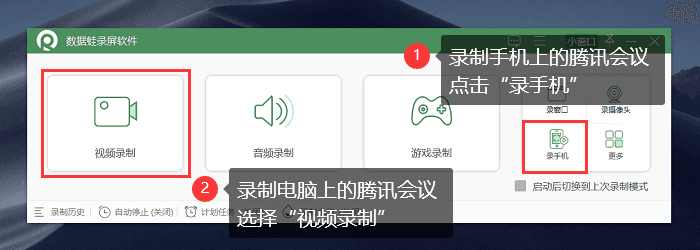
步骤1.官网下载安装数据蛙录屏软件,,启动你要加入或已加入的腾讯会议窗口。双击打开数据蛙录屏软件后,选择 “窗口录制” 模式,精准锁定腾讯会议窗口(这个模式最省心,它能锁定腾讯会议窗口,就算你切到其他软件也不会被录进去);如果你需要录制全屏或自定义区域,也可以选择 【视频录制】。
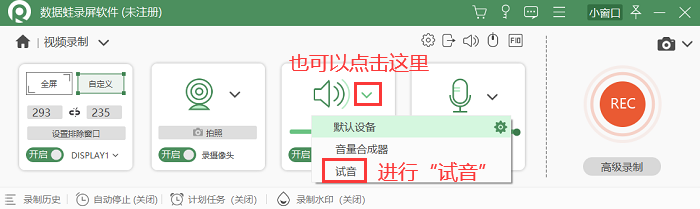
步骤2.开启 “扬声器(这样才能录到会议里其他人说话的声音)+ 麦克风声音(如果需要录下你自己发言的声音,记得开启 【麦克风】)”,按需开启智能降噪,点击“开始录制” 启动录制。
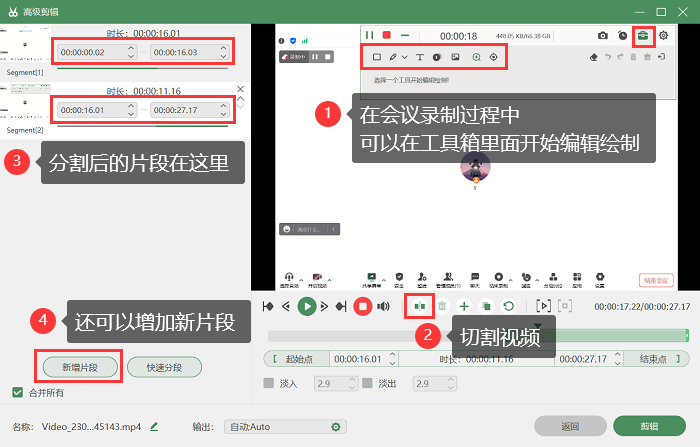
步骤3.录制过程中,如果需要强调重点,可以点击悬浮窗的“工具箱”使用画笔、高亮等工具进行实时标注;会议结束后,点击停止按钮,直接预览、你可以简单剪辑掉多余的开头和结尾,或直接导出视频,支持 MP4、MOV 等多种格式。
总的来说,腾讯会议自带录制功能可满足基础会议留存需求,云录制适合需分享、整理纪要的场景,本地录制适配私密备份场景。
而数据蛙录屏软件凭借免费高清、功能全面、操作简单的优势,完美弥补腾讯会议录制的短板,无论是会议记录、网课留存还是内容创作,都是值得常备的高效工具。
