长时间录屏频繁崩溃、录制失败?一文教你如何超长录制全程稳不中断!


完整3小时网课录到一半闪退、全天线上会议保存失败、直播回放录到结尾文件损坏、通宵游戏录屏中途自动停止…… 相信不少办公人、老师、自媒体创作者都踩过长时间录屏翻车的大坑。耗费几小时等待,最后只换来空白损坏视频,心血全部白费,反复重录浪费大量时间精力。
市面上系统自带录屏、普通免费录屏工具,普遍扛不住长时间录制:内存溢出闪退、磁盘满载写入失败、编码卡顿断录、后台进程抢占资源强制终止、单文件过大直接损毁,种种问题层出不穷。
想要稳定完成数小时超长录制,选对专业工具才是根本解法 ——数据蛙录屏软件,专为长时间连续录制优化,从底层解决录屏失败痛点,网课、会议、直播、游戏全天录制全程不掉线。

一、深挖长时间录屏总失败的 4 大核心痛点
1.内存占用失控,长时间运行直接闪退
普通录屏工具无智能内存优化,连续录制 1 小时以上缓存疯狂堆积,CPU、内存占用持续飙升,电脑散热降频、系统直接强制关闭录屏进程,中途录制进度全部丢失。低配笔记本、老旧电脑录制 2 小时基本必崩。
2.磁盘空间预警缺失,录制中途写入失败
很多软件不会实时监测保存磁盘容量,默认存储 C 盘,长时间录制生成超大视频文件,空间耗尽瞬间终止录制,已录制内容无法保存;外接硬盘录屏时,设备轻微断开就直接损毁文件,无法修复。
3.单文件超大无防护,视频损坏无法打开
连续 4-8 小时录制生成几十 GB 单一视频,普通软件无分段容错机制,一旦中途卡顿、断电、弹窗干扰,整个视频文件直接损坏,没有临时备份,只能全部重录。
4.系统兼容与资源冲突,莫名断录无声黑屏
系统自带游戏栏、简易录屏存在时长限制,第三方轻量工具缺少硬件加速;杀毒、网盘、通讯软件抢占音频、画面捕获权限,出现录到一半无声、黑屏、自动暂停,且没有恢复机制。
无数用户反馈:为了一段长视频反复录制三四遍,耽误备课、工作复盘、内容创作,效率大打折扣。与其反复排查设置、小心翼翼盯着电脑防崩溃,不如换一套原生支持超长稳定录制的专业工具 —— 数据蛙录屏软件,针对性攻克所有长时录屏故障。
二、数据蛙录屏软件:四大核心技术,根治长时间录屏失败难题
1.轻量化智能内存引擎,连续8小时录制不卡顿闪退
数据蛙录屏软件深度优化编码架构,相比同类录屏软件内存占用降低 60%,搭载动态缓存清理机制,录制过程自动释放冗余缓存,不会出现内存堆积过载问题。
实测压力测试:连续5小时网课、8小时直播、全天线上会议录制,低配笔记本、台式机全程稳定运行,CPU 占用维持低位,不会因高温、高负载闪退;搭配硬件加速,1080P/60 帧高清录制不掉帧、无画面撕裂。
2.磁盘智能预警 + 分段容错备份,杜绝文件丢失损坏
实时磁盘监测:自动读取保存路径剩余空间,低于安全阈值弹窗预警,提前提醒清理硬盘或更换存储盘,从根源避免写入失败;
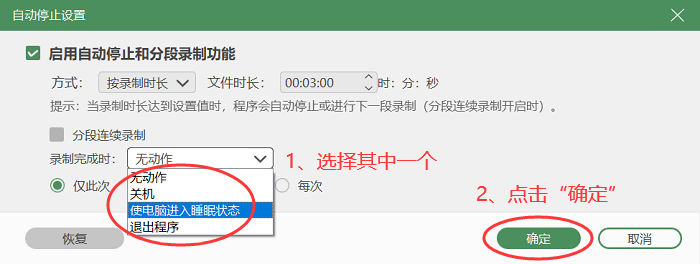
自动分段录制:支持自定义时长分割视频,每 30 分钟/1小时自动生成独立片段,即便一段文件异常,其余录制内容完整保留,不会全军覆没;
临时缓存备份:录制全程实时写入临时缓存,意外断电、软件崩溃重启后,一键恢复未保存视频,几小时录制内容不会清零。
3.无时长永久解禁,免费版也能无限时长录制
绝大多数录屏工具免费版限制 10-60 分钟时长,超长录制必须付费开会员;系统自带工具最长仅支持2小时录制。
数据蛙录屏免费基础版彻底解除时长限制,无需注册账号、无强制弹窗广告,3 小时课程、6 小时直播、全天企业会议一次性完整录制,无隐性时长门槛,日常长时录制完全够用。免费版输出自带原生无水印,不破坏视频画面。
4.全场景资源隔离技术,规避系统干扰断录
内置资源独占防护机制,自动锁定画面、音频捕获通道,屏蔽微信、网盘、杀毒软件、系统更新弹窗的资源抢占,解决录到一半无声、黑屏、自动暂停问题;同时适配 Win7-Win11、全系列 Mac 系统,兼容笔记本、台式机、外接投屏录制,手机画面投屏电脑长时间录制也稳定不中断。
三、多场景适配,超长录制全覆盖
场景1:教师 / 网课群体
全天直播授课、多节连堂网课、线上培训录播,一次性录制完整课程,分段保存方便剪辑分发,再也不用中途守着电脑重启录制。
场景2:职场办公人群
全天跨国线上会议、项目演示、软件操作教程,完整留存会议全程,支持同步录制系统音 + 麦克风人声,声画同步无延迟,复盘资料完整不缺失。
场景3:自媒体 / 直播创作者
整场直播回放、长剧情游戏实况、长时长测评内容,稳定高清录制,无需担心中途崩溃丢失素材,内置简易剪辑工具,录完直接裁切、标注、导出。
场景4:学习 / 备考用户
线上公开课、考研连播课程、超长纪录片录制,后台静默录制,不占用大量电脑资源,录制同时可正常浏览文档、查阅资料。

四、不止稳定长录,全能功能一站式满足录制需求
多模式录制自由切换:全屏录制、自定义选区、锁定窗口、跟随鼠标、画中画摄像头录制,适配不同画面需求;

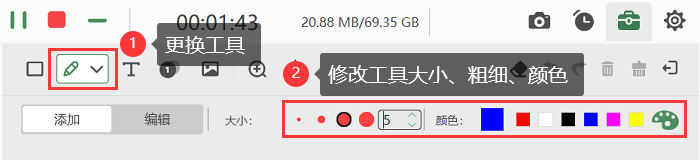
实时标注工具:画笔、箭头、文字、鼠标高亮,录制中同步标注重点,网课、教程视频更直观;
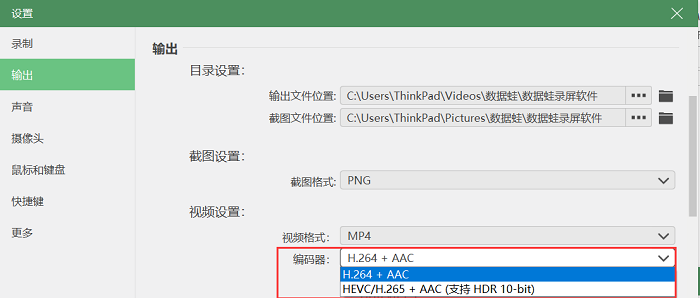
多格式无损导出:MP4、MOV、MP3、GIF 等主流格式,支持 4K 高清输出,付费版解锁批量压缩、格式转换;

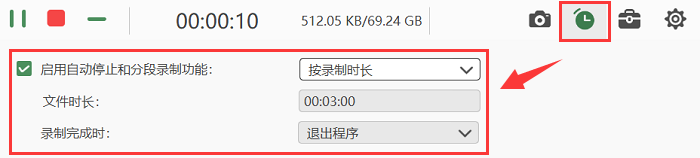
定时自动录制:设置时间自动启动 / 停止录制,无需人工值守,夜间、无人时段自动完成长视频录制。
五、一键上手!数据蛙超长录屏详细操作步骤
很多人长时录屏失败,除了软件性能短板,也源于参数设置不当、操作不规范。
数据蛙录屏软件主打零基础傻瓜式操作,无需复杂调试,简单几步就能开启稳定超长录制,适配网课、会议、直播、游戏全场景,新手也能一次成功。
步骤一:免费安装数据蛙录屏软件,无需注册无广告
前往数据蛙录屏官方网站下载安装包,完成安装后直接打开软件,无需注册账号、无需开通会员、无弹窗广告骚扰,免费版直接解锁无限时长录屏功能,全程无隐性消费,低配电脑也能流畅启动。

步骤二:按需选择录制模式,适配长时场景
打开软件主界面,根据录制场景选择对应模式,精准适配各类超长录制需求:日常网课、线上会议、直播回放选择【视频录制】;游戏实况专属【游戏录制】;仅需录制声音可选择【音频录制】;需要手机投屏长录可选择【手机录制】。
同时支持全屏录制、自定义选区、锁定窗口等多种模式,避免多余画面干扰。

步骤三:优化参数,筑牢长时录制基础
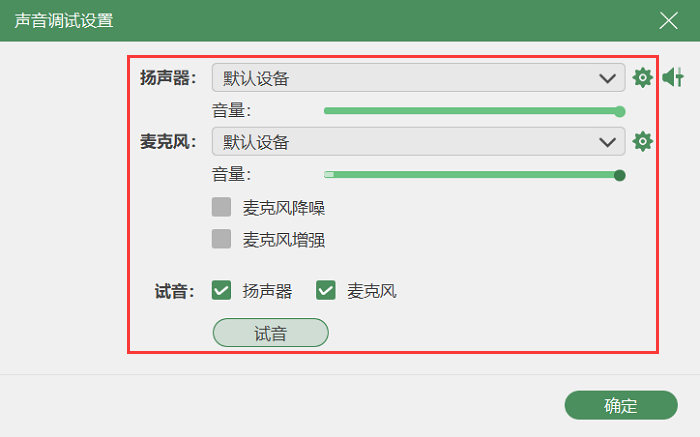
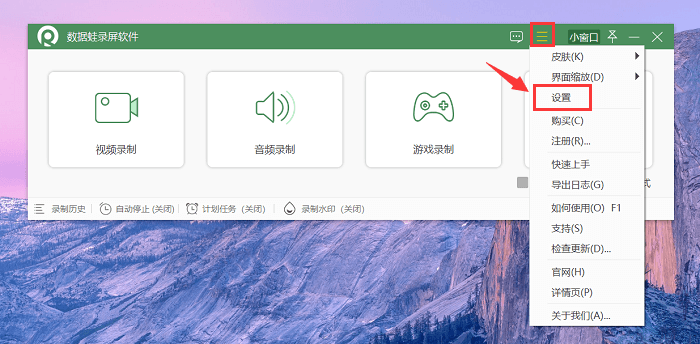
这是超长录制不崩溃、不损坏的关键一步。点击设置界面,完成两项核心配置:
一是音频设置,按需开启系统声音、麦克风声音,满足会议人声、网课音效、直播原声录制需求,避免录屏无声;
二是视频参数与存储设置,默认高清1080P/60帧,可自定义分辨率、帧率,同时更换剩余空间充足的磁盘作为保存路径,软件会实时监测磁盘容量,杜绝长时录制磁盘满载中断问题。
步骤四:开启智能容错,规避长录风险
进阶优化设置,保障数小时录制零翻车:开启自动分段录制,自定义30分钟/1小时分段保存,避免单文件过大损坏;开启后台缓存备份功能,意外闪退、断电后可一键恢复录制内容;
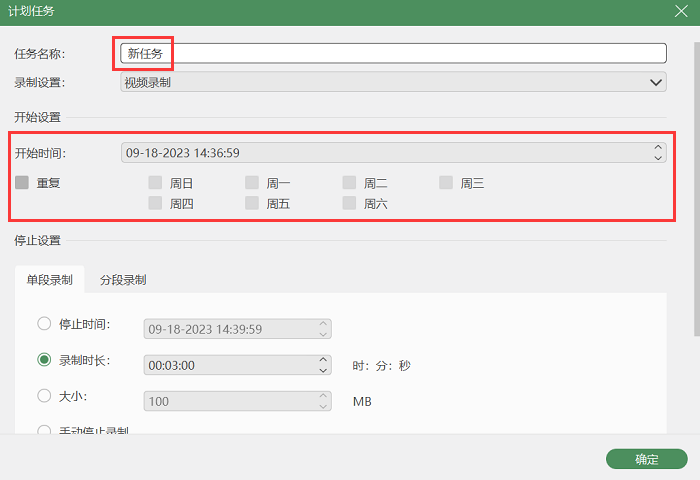
需要无人值守录制时,设置定时录制任务,自定义起止时间,自动完成夜间、空闲时段超长录制。
步骤五:一键启动录制,全程稳定运行
所有参数设置完成后,点击【开始录制】按钮,3秒倒计时后自动开始录制。
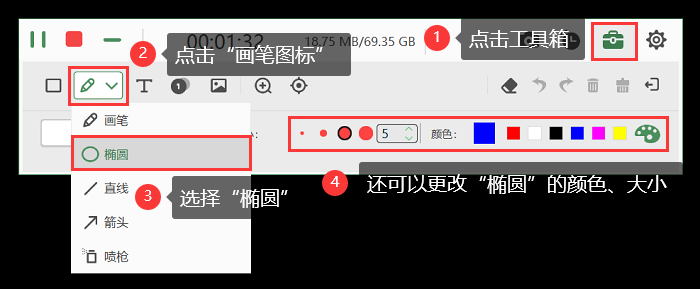
录制过程中,软件轻量化运行,低占用CPU和内存,不会出现卡顿、掉帧、闪退问题。悬浮工具栏支持随时暂停、标注画面、开关麦克风,无需切换界面,不影响录制进程。
步骤六:结束录制,一键预览导出
录制完成后,点击停止按钮即可自动保存视频,无需等待渲染。
软件内置简易剪辑工具,可直接裁切多余片段、添加文字标注、调整画面参数,支持MP4、MOV、GIF等多格式无损导出,录完即用,无需二次转换,高效完成长时录屏全流程。

六、用户真实反馈:告别反复重录,长时录屏一次成型
“之前用系统录屏录 4 小时公开课,中途闪退全没了,试了三款软件都不稳,换数据蛙连续 6 小时录制一点没断,分段保存太安心。”—— 培训机构讲师
“经常录全天直播回放,旧工具总提示磁盘不足,数据蛙会提前提醒清理硬盘,崩溃还能恢复缓存,省下大量返工时间。”—— 短视频博主
“低配笔记本录游戏实况两小时就卡退,这款内存占用很低,通宵录制流畅不掉帧,免费无水印性价比拉满。”—— 游戏创作者
