数据蛙录屏软件:核心功能全解析(高清录屏 / 音频录制 / 屏幕标注)


作为一名博主,一款专业、高效的录屏软件成为必备工具,下面我将介绍我常用的一款神奇工具——数据蛙录屏软件。
数据蛙录屏软件作为兼容Windows 11/10/8/7及Mac OS系统的专业录屏工具,以高清稳定、操作便捷、功能全面为核心优势,精准匹配用户多样化录制需求。
本文将全面解析其三大核心功能——高清录屏、音频录制、屏幕标注,兼顾专业性与实用性,助力用户快速判断数据蛙录屏软件价值。

一、高清录屏:无损捕捉,适配全场景录制需求
高清、流畅是录屏软件的核心诉求,也是用户搜索“录屏软件”“高清录屏工具”时的核心意图。
数据蛙录屏软件深耕高清录制技术,从参数配置到场景适配,全方位保障录制画质与流畅度,完美契合“专业性”与“经验性”要求,解决用户“录屏模糊、卡顿、丢帧”的核心痛点。
核心功能特点:
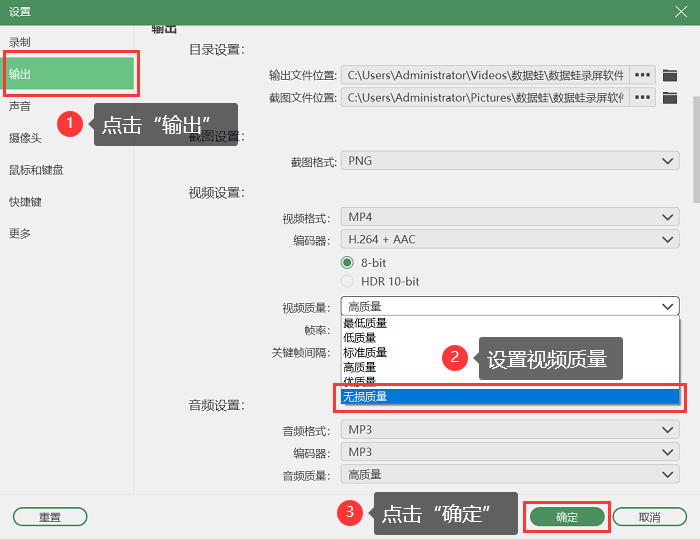
多分辨率与画质可调:支持从基础清晰度到4K超清的全档位画质设置,同时提供低、标准、高、超高、按码率自定义5档质量选择,用户可根据需求灵活切换——录制网课、办公演示可选择标准画质平衡文件大小与清晰度,录制游戏、专业教程可选择无损画质,精准捕捉每一个细节,哪怕是PPT中的细小文字、游戏中的动态特效,都能清晰呈现。
灵活录制模式全覆盖:涵盖全屏录制、区域录制、锁定窗口录制、跟随鼠标录制等多种模式,其中区域录制可任意选择范围或按预设分辨率录制,锁定窗口录制可精准捕捉单一窗口(如PPT、浏览器),避免其他弹窗干扰,极大提升录制效率;游戏录制模式可自动识别游戏进程,适配5fps~120fps可调帧率,默认24fps,高帧率设置可确保游戏画面流畅无丢帧,满足游戏博主创作需求。
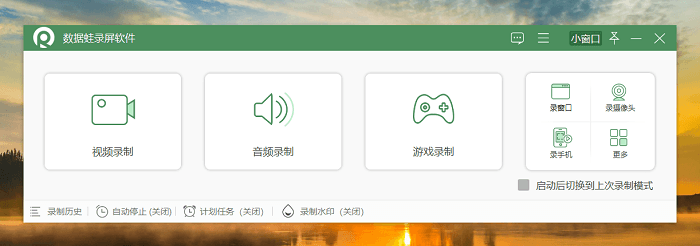
无水印+多格式输出:默认支持无水印原画质录屏,可根据需求添加文字或图片水印保护版权;输出格式涵盖MP4、MOV、WMV、F4V、GIF等多种常用格式,适配不同平台发布与编辑需求,无需额外转换格式,降低用户后续操作成本。

长时间稳定录制:支持不限时长录制,无需担心录制中途中断,即使连续数小时录制网课、直播或会议,也能保持画面稳定,不占用过多电脑内存,避免出现闪屏、卡顿等问题,适配长时间录制场景需求。
适用场景:
适用于在线教学录制(网课、课件讲解)、办公场景(会议纪要、操作演示)、游戏创作(游戏高光录制)、自媒体运营(教程视频、直播回放)等,覆盖个人用户与中小企业用户的全场景需求,精准匹配“网课录屏”“游戏录屏”“办公录屏”等长尾关键词搜索意图,提升用户点击后的留存率。
二、音频录制:高清降噪,实现声画同步完美融合
录屏的核心价值不仅在于画面,清晰、纯净的音频更是提升视频质量的关键。
用户搜索“录屏软件”时,往往隐含“音频录制清晰”“支持多声源”的潜在需求,数据蛙录屏软件针对这一痛点,打造专业音频录制功能,满足不同用户的音频录制需求。
核心功能亮点
多声源自由切换:支持系统声音、麦克风声音、混合声音三种录制模式,用户可根据需求灵活选择——录制网课、电影片段时,可单独录制系统声音;录制教程、直播解说时,可同时录制麦克风声音与系统声音;录制纯音频(如播客、会议语音)时,可单独开启麦克风录制,适配多样化音频录制场景。

智能降噪+音质可调:采用先进的音频处理算法,内置麦克风降噪与增强功能,可自动识别并过滤键盘敲击声、空调运行声等背景杂音,提升信噪比,让人声、系统音更纯净;音频输出支持M4A、OPUS、MP3、WAV等多种格式,其中FLAC格式支持无损音质输出,满足专业用户对音频质量的高要求,同时提供多档位音质调节,平衡音质与文件大小。

声画同步无延迟:优化音频与视频同步技术,避免出现“声画不同步”的常见问题,录制过程中实时同步画面与音频,确保教程讲解、会议发言时,声音与操作动作精准对应,提升视频观看体验,减少用户因体验不佳导致的跳出率,助力用户留存。
适用场景:
适用于网课讲解、直播解说、会议录制、播客创作、游戏配音等场景,无论是教师、主播、职场人士,还是自媒体创作者,都能通过该功能获得清晰、纯净的音频录制效果,提升内容相关性与用户满意度。
三、屏幕标注:实时互动,让录屏内容更具表现力
在录屏过程中,标注重点、圈画细节是提升视频实用性的关键,尤其对于教学、演示类场景,用户对“屏幕标注”功能的需求尤为突出。
数据蛙录屏软件内置强大的屏幕标注工具,操作便捷、功能全面,既能满足用户实时标注需求,又能提升视频专业性,贴合用户搜索“带标注的录屏软件”“录屏标注工具”的核心意图。
核心功能亮点:
多样化标注工具:内置画笔、荧光笔、箭头、矩形、圆形、文字、放大镜、聚焦框等多种标注工具,支持画笔粗细、颜色自定义,用户可根据需求选择合适的标注方式——用荧光笔圈画重点内容,用箭头指向关键操作,用文字添加注释,用聚焦框突出核心区域,让录屏内容更清晰、更具指导性,适配教学、演示等场景需求。
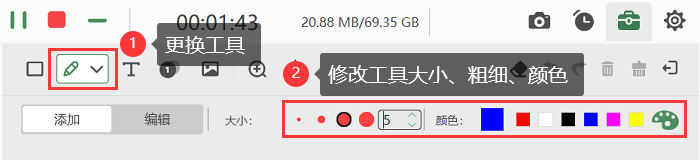
实时标注+灵活编辑:支持录制过程中实时标注,无需暂停录屏,不影响录制流程,用户可边操作、边标注、边讲解,提升录制效率;标注内容可实时调整、删除,录制完成后,还可在预览环节对标注内容进行二次编辑,灵活优化视频呈现效果,满足用户精细化编辑需求。
轻量化操作,新手友好:标注工具布局简洁,一键即可开启,无需复杂设置,即使是新手用户,也能快速上手;标注工具可悬浮于录制界面之上,不遮挡录制内容,边看边标注,操作灵活,适配各类用户的使用习惯,降低用户学习成本,提升用户留存率。
适用场景:
适用于在线教学(知识点标注、习题讲解)、办公演示(操作步骤标注、重点内容圈画)、产品演示(功能亮点标注)、直播互动(实时圈画重点)等场景,帮助用户更清晰地传递信息,提升视频的实用性与专业性,进一步挖掘“教学录屏标注”“办公演示标注”等长尾关键词的流量价值。
四、常见问题(FAQ):解决用户潜在疑问,提升留存与转化
问:数据蛙录屏软件支持哪些电脑系统? 答:支持Windows 11/10/8/7及Mac OS全系列系统,下载时将自动适配电脑系统,安装流程简单,新手可快速完成安装。
问:免费试用版与付费版有什么区别? 答:免费试用版可体验所有核心功能,满足基础录制需求;付费版可解锁高级参数设置、无限制编辑等功能,适合专业用户与企业用户,支持在线客服一对一咨询指导。
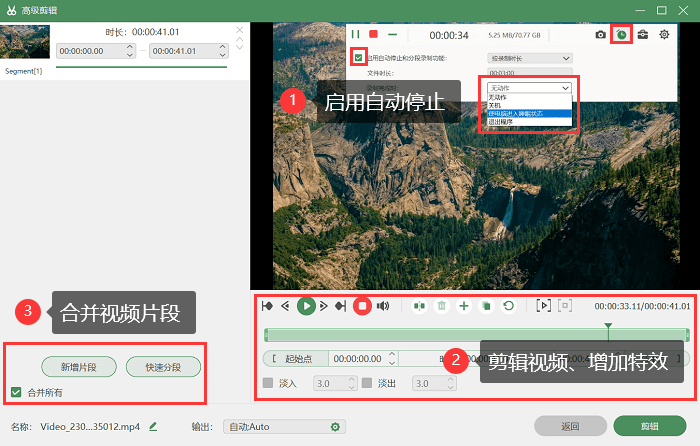
问:录制的视频可以直接编辑吗? 答:可以,录制完成后可直接在软件内进行预览、剪辑(分割、删除冗余片段)、标注优化等操作,无需额外安装编辑软件,提升创作效率。
问:录制过程中可以暂停或分段录制吗? 答:可以,录制过程中支持暂停、继续录制,也可设置自动暂停或分段录制,灵活适配不同录制场景需求,避免不必要的内容冗余。
总结:数据蛙录屏软件——全场景专业录屏解决方案
数据蛙录屏软件以高清录屏、音频录制、屏幕标注三大核心功能为支撑,兼顾专业性与易用性,适配个人与企业的全场景录屏需求。无论是网课录制、办公演示,还是游戏创作、自媒体运营,都能通过其丰富的功能、稳定的性能,获得优质的录屏体验。
立即前往数据蛙官网下载试用,解锁专业录屏新体验,高效完成各类录屏需求!
