电脑录屏文件在哪里?Windows自带与第三方软件保存路径全解


很多Windows用户在使用电脑录屏后,常会遇到一个问题:录制好的视频文件究竟保存在哪里? 无论是用系统自带的Xbox Game Bar,还是数据蛙录屏软件等第三方录屏软件,只要掌握正确的查找方法,就能快速定位文件。
下面为你详细讲解不同录屏方式下的文件保存位置与查找技巧。
一、Windows自带Xbox Game Bar录屏默认保存路径与快速查找
Xbox Game Bar是Windows 10/11系统自带的免费录屏工具,如果您的电脑已经是最新系统,那么此时您无需安装额外软件,在键盘上,同时按下 Win + G 快捷键即可开启,适合录制游戏、软件操作、在线会议等场景。它的录屏文件保存位置固定,查找方式也十分便捷。电脑自带录屏文件在哪里?下面为您详细介绍查找方式:
1. 默认保存路径(绝对固定)
Xbox Game Bar的录屏文件默认存储在系统用户目录下的视频文件夹中,电脑自带录屏文件完整路径为:C:\Users\你的用户名\Videos\Captures。
可视化路径(更直观):此电脑 → 视频(Videos) → 捕获(Captures)
所有录屏文件会自动以 MP4格式 保存,文件名包含录制日期、时间和对应应用名称(如2026-04-14_15-30-45_Chrome.mp4),方便快速识别。

2. 三种高效查找方法
路径法(直接文件夹查找):打开文件资源管理器(Win + E),依次点击左侧导航栏的此电脑 → 视频,找到名为捕获(Captures)的文件夹,所有录屏文件都在这里。
快捷键法(Game Bar内直接查看):按下 Win + G 打开Xbox Game Bar工具栏,点击小组件中的图库(显示所有捕获)图标,即可预览所有录制视频;选中视频后,点击打开文件位置,直接跳转至保存文件夹。
设置法(系统设置验证路径):打开电脑设置 → 进入游戏选项 → 选择摄像(屏幕截图) → 点击打开文件夹,直接定位到Captures录屏保存目录。
二、第三方录屏软件查找与自定义保存路径(以数据蛙录屏软件为例)
第三方电脑录屏软件文件在哪里?如果使用数据蛙录屏软件等第三方工具,录屏文件默认路径不固定,但可在软件内直接查看或自定义设置,查找更灵活。
1. 数据蛙录屏文件默认保存位置
默认情况下,数据蛙录屏文件保存在:C:\Users\你的用户名\Videos\数据蛙
或直接在软件录制历史中快速定位
2. 快速查找录屏文件(3种方式)
录制历史直接跳转:录制完成后,软件自动进入录制历史页面,每条录屏文件右侧有文件夹图标,点击即可直接打开文件所在位置。
预览页面查找:结束录制进入预览窗口时,点击打开文件所在位置按钮,一键定位保存路径。
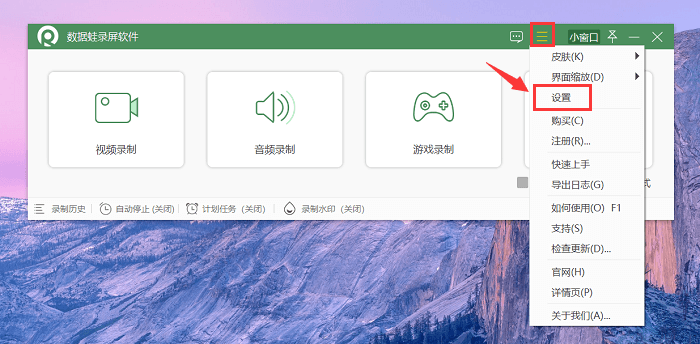
设置中查看/修改路径:打开数据蛙录屏软件,点击右上角设置(齿轮图标) → 选择输出 → 在目录设置中,查看当前保存路径,也可点击浏览,自定义设置保存位置(如D盘、外接硬盘等)。
下面为您详细介绍数据蛙录屏软件的内容
数据蛙录屏软件是一款功能全面的电脑屏幕录制工具,支持Windows 7/8/10/11和Mac OS系统。该软件提供多种录制模式,包括全屏录制、窗口录制、自定义区域录制、摄像头录制(支持画中画)等,能够满足不同场景的需求。
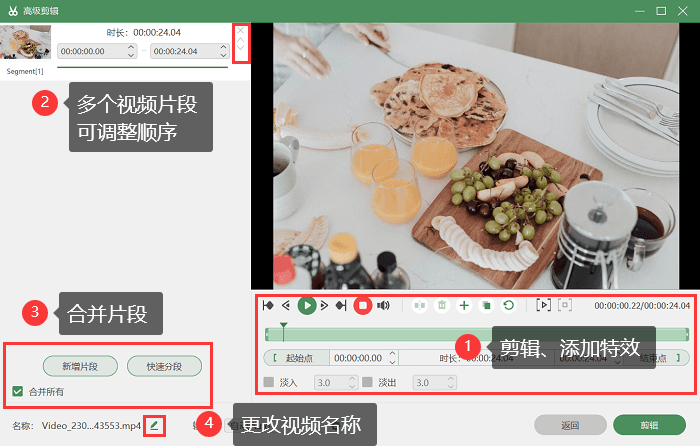
软件核心特点:免费不限时、无水印录制、高清不卡顿、声音画面同步;它内置实时编辑功能,录制时可进行手绘涂鸦、添加文字、划线、放大镜、聚焦等操作,增强互动性,还支持定时录制、视频压缩、合并、格式转换等多媒体工具。
数据蛙录屏软件适用于教学录制、游戏录制、直播录制、网课录制、视频会议等多种场景,输出格式丰富,支持MP4、MOV、WMV、GIF等多种视频格式,以及多种音频和图片格式,软件界面简洁易用,新手也能快速上手,是专业用户和普通用户的理想录屏选择。
步骤1.选择录制模式
首先在您的电脑上下载并安装数据蛙录屏软件,之后打开软件从主界面选择屏幕录制(常用)、游戏录制、音频录制等模式。

步骤2.设置录制参数与保存路径
选择录制区域(全屏/窗口/区域)、音频源(系统音/麦克风,并调节大小);点击输出设置,直接调整输出文件位置,提前设定好保存路径。

步骤3.开始录制与结束保存
点击开始录制,录制完成后点击完成,文件自动保存;随后可在录制历史中查看、编辑或打开文件位置。
三、常见问题:找不到录屏文件?这样解决
1)Xbox Game Bar录屏文件消失
建议您先检查是否开启OneDrive同步:若视频文件夹同步至OneDrive,文件会保存在OneDrive\视频\捕获路径,可在OneDrive中查找。
确认录屏成功:录制时会显示“已录制游戏剪辑”通知,无通知则录屏失败。
2)第三方软件录屏找不到文件
优先在专业录屏软件内的录制历史/图库中查找,避免记忆错误路径。
建议安装后先自己检查设置中的输出路径,确认是否被误修改为其他文件夹,通常来说,不建议存放在C盘哦。
总结:
Windows自带Xbox Game Bar:录屏文件固定保存在 C:\Users\用户名\Videos\Captures,通过文件夹直查、Win+G图库、系统设置三种方式快速查找。
数据蛙等第三方软件:默认路径多在用户视频文件夹,可在软件录制历史、预览页、设置输出中查看,还能自由自定义保存位置。
掌握以上方法,再也不用担心录屏后找不到文件,无论是日常教学、会议录制还是游戏片段,都能快速定位、管理和使用录屏文件。
