数据蛙录屏支持哪些格式导出?一文教你如何选择视频格式


核心结论速览:数据蛙录屏软件支持MP4、AVI、MKV、MOV、WMV、F4V、GIF等主流视频格式,音频可单独导出为MP3、M4A、OPUS等格式;其中MP4 为通用首选、AVI 适合专业编辑、MKV 适合多音轨 / 字幕场景,可覆盖从日常分享到专业制作的全场景需求。
一、数据蛙录屏导出格式全景总览
作为专业录屏工具,数据蛙录屏软件提供全场景格式适配方案,录制前即可预设输出格式,无需后期转换。完整支持内容如下:
视频格式:主要有MP4、AVI、MKV、MOV、WMV、F4V、GIF,可以覆盖通用、专业、特殊场景,支持自定义编码器与参数。
音频格式:主要有MP3、M4A、OPUS、WAV,可单独导出音频,适配不同音质需求
特殊功能:支持录制后格式转换(如 TS 转 MP4),一站式解决格式兼容问题


二、数据蛙三大主流核心视频格式专业适配深度解析
1. MP4 格式:通用首选,全能适配
默认编码:H.264/H.265(HEVC),支持自定义比特率、帧率(15-120fps)、分辨率
音频编码:AAC,支持 44.1kHz/48kHz 采样率,128-320kbps 比特率
专业适配优势:
兼容性之王:完美支持所有设备(电脑、手机、平板)、操作系统(Windows/macOS/iOS/Android)和主流平台(YouTube、抖音、B 站、微信)
高效压缩:同等画质下文件体积比 AVI 小约50%-70%,节省存储与传输成本
平衡性能:H.265 编码比 H.264 体积再减40%-50%,且保持高清画质
最佳适用场景:日常屏幕录制、网课学习、会议记录;社交媒体分享、短视频创作;跨设备传输与播放,无需格式转换。
2. AVI 格式:专业编辑,无损保留
支持编码:MPEG-2、XviD、DivX等,可选择无损编码模式
音频支持:PCM 无损音频、MP3、AAC 等多种编码
专业适配优势:
编辑友好:所有主流剪辑软件(Premiere、After Effects、Vegas)原生支持,导入导出无兼容问题
画质无损:支持无压缩模式,保留原始录制细节,适合专业后期制作
稳定性强:技术成熟,兼容性覆盖老式设备与专业监控系统
最佳适用场景:专业视频教程制作(需复杂后期编辑);软件演示、游戏高光录制(需精细剪辑);与老式设备或专业系统兼容的场景。
注意事项:文件体积较大,同等时长比 MP4 大2-3 倍,建议仅在需要专业编辑时使用
3. MKV 格式:多轨全能,高清容器
H.264、H.265、VP9等主流视频编码,兼容几乎所有音频格式
支持多音轨、多字幕流同步保存,自定义章节标记
专业适配优势:
全能容器:可封装多种视频、音频、字幕格式,适合复杂内容制作
高清保真:支持 4K/8K 分辨率与 HDR 视频,适合高质量内容保存
灵活性强:可随时添加 / 删除音轨、字幕,无需重新编码
最佳适用场景:多语言教学视频(需多音轨切换);游戏攻略录制(需添加解说与字幕);高质量视频存档,保留完整创作信息。
注意事项:部分移动设备与老旧播放器兼容性有限,建议分享前转为 MP4 格式
三、视频录制的时候,如何根据场景匹配最佳格式
下面以图标的方式,简单介绍一下一般在电脑录屏时,根据不同的录制场景,比如是日常录制,还是专业视频编辑。再或者游戏录制,如何选择合适的视频和音频格式:

四、数据蛙录屏软件导出设置实操教程
了解完了数据蛙录屏软件可支持的视频格式,以及三个主流视频格式的差异,接下来您就可以根据录制的需要进行详细设置,另外,下面将通过数据蛙录屏软件的详细实操教程,来帮您了解更多软件是如何使用的。
方法1.数据蛙录屏软件录制前预设(推荐)
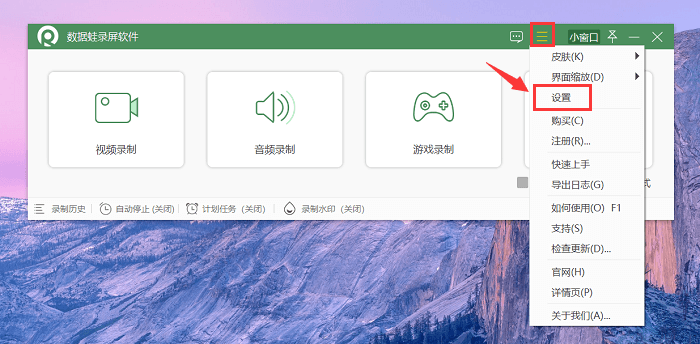
打开数据蛙录屏软件,选择好录制模式和声音选项后(该部分可以参考数据蛙录屏专家软件使用手册),之后点击右上角进入设置界面,然后点击右上角的设置按钮,选择 "视频格式",根据需求选择 MP4/AVI/MKV 等,再根据本次录制的需要,自定义编码器、分辨率、帧率、比特率等参数,确认设置后开始录制,自动应用导出参数。

备注:如果这一步视频格式选错了也不用太担心,数据蛙录屏软件内嵌的高级编辑功能,支持在录制完成后进行视频格式转换,如下图的方法2。

方法2.录制后转换
进入 "录制历史",选择需要转换的视频;点击 "格式转换",选择目标格式,调整参数,点击 "开始转换" 完成操作
专业优化技巧:视频录制的话,建议优先选择H.265 编码(MP4)可在保持画质的同时减少约 50% 文件体积;如果您是游戏录制,建议开启硬件加速(NVIDIA NVENC/AMD VCE),提升性能并降低 CPU 占用
多音轨需求优先选择MKV 格式,这样支持您同时保存系统声音、麦克风和旁白音轨。
五、总结:数据蛙录屏,格式无忧的专业选择
数据蛙录屏软件凭借全面的格式支持和灵活的参数设置,真正实现 "一次录制,全场景适配"。无论你是普通用户需要快速分享,还是专业创作者追求精细编辑,都能找到最适合的导出方案。立即行动:
1.下载最新版数据蛙录屏软件,体验全格式导出功能
2.根据你的使用场景,参考本文推荐的格式与参数设置
3.如需进一步优化导出效果,可在软件设置中调整编码器、分辨率等专业参数
专业提示:定期更新软件以获取最新格式支持与编码优化,数据蛙团队持续提升格式兼容性与导出效率,为用户提供更优质的录屏体验。
