电脑屏幕录制软件有哪些?2026年7款主流工具测评,高清无水印!


面对市面上琳琅满目的录屏软件,许多用户陷入了“下载-吐槽-卸载-回归系统自带”的死循环。这并非系统工具功能强大,而是第三方免费版普遍存在的强制水印、稳定性差、隐性时长锁等问题,严重拉低了使用体验。
我们认为,录屏工具的选择逻辑不应停留在“有无”层面,而应聚焦于:稳定的录制进程、纯净的导出画质、低门槛的操作路径。
经过对2026年主流工具的多维实测,数据告诉我们一个事实:电脑屏幕录制软件有哪些?其实不存在完美的万能解,只存在最适合的精准配。解决问题的关键,在于先定义你的需求边界,再做选择。
推荐一、数据蛙录屏软件(首推全能选手,功能全又稳)
我最常推荐给身边人的就是数据蛙录屏软件,它属于全能型选手,不管是日常办公、网课录制、游戏实况还是教程制作都能搞定,免费版无水印、不限时长,对新手特别友好。
数据蛙录屏软件支持 Windows和Mac双系统,有全屏、区域、窗口、跟随鼠标等 8 种录制模式。能同时录系统音和麦克风音,自带智能降噪,人声特别清晰。
另外,软件还支持摄像头画中画、实时标注(画笔、文字、高亮),录完直接裁剪、合并、转格式,一站式搞定全流程。最贴心的是有锁定窗口录制功能,只录指定页面,弹窗、通知都不会入镜。
适用人群:学生党(录网课、复习)、职场人(录会议、演示)、老师(录课件、微课)、游戏玩家、内容创作者,全场景适配。
步骤1.官网下载安装,安装时记得取消捆绑软件,安装后双击打开,主界面一目了然。打开软件后日常录屏选「视频录制」,游戏选「游戏录制」,只录单个窗口选「录窗口」,需要出镜就开「摄像头」。

步骤2.开始选择录制的区域,比如全屏或自定义框选,多显示器能选指定屏幕;音频勾选扬声器、麦克风,提前测试音量,避免杂音;如果在录制过程中,有些内容您需要时不时打开,但又担心录制后造成隐私泄露,则可以开启「设置排除窗口」防干扰;打开「麦克风降需要画中画就开启摄像头功能,并调整摄像头位置、大小、形状等。点击红色「开始录制」,3 秒倒计时后开始;录制中用悬浮窗加标注,快捷键(Ctrl+Alt+R)可快速暂停/停止。

步骤3.结束后会自定弹出并可以直接预览 (以前录制的视频,也可以在右侧列表点击查看);点击“高级编辑”,进去编辑界面后,可以剪辑多余片段,或者导入之前的视频,进行合并等,最后选MP4等格式导出,免费版无水印,视频超清晰。

推荐二、QQ 录屏(不用装软件)
如果只是临时录个小片段,不想装额外软件,登录的 QQ 就能用,方便又快捷。
QQ 内置功能,无需单独安装,快捷键一键唤起。支持区域录制、简单标注,录完可直接发好友或保存本地。但功能较基础,免费版有时长限制(需要注意的是:Windows 约120分钟,Mac更短),画质选项少。
适用人群:偶尔录屏、需要快速分享片段的办公党、学生,适合短时长应急录制。
步骤1.登录电脑 QQ,按快捷键「Ctrl+Alt+S」,或打开聊天窗口,点截图按钮旁下拉箭头选「屏幕录制」。拖动鼠标框选录制区域,下方工具栏勾选系统音 / 麦克风,调整画质。

步骤2.点击「开始录制」,倒计时后录制;过程中可用画笔标注,点「结束」完成;预览后「另存为」保存到本地,或直接发送到 QQ 聊天窗口。
推荐三、Xbox Game Bar(Windows 自带、单窗口录制)
Windows 10/11 自带的录屏工具,专为游戏优化,不用装软件,打开就能用。系统内置,占用资源少、录制流畅,主打单应用窗口、游戏录制,支持麦克风配音,自动保存为 MP4。
适用人群:Windows 用户、游戏玩家、只录单个软件窗口的人。
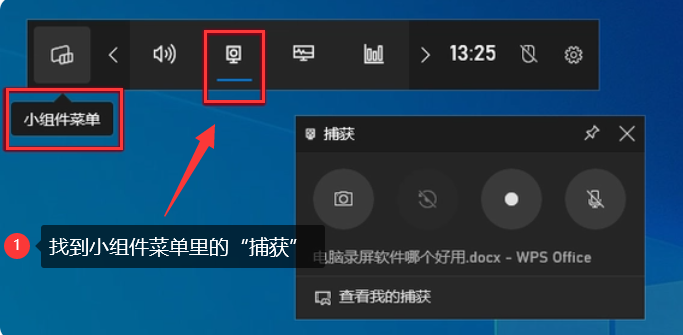
步骤1.打开要录的软件/游戏,按「Win+G」唤起工具栏;首次使用点「是的,这是游戏」(非游戏也能录)。
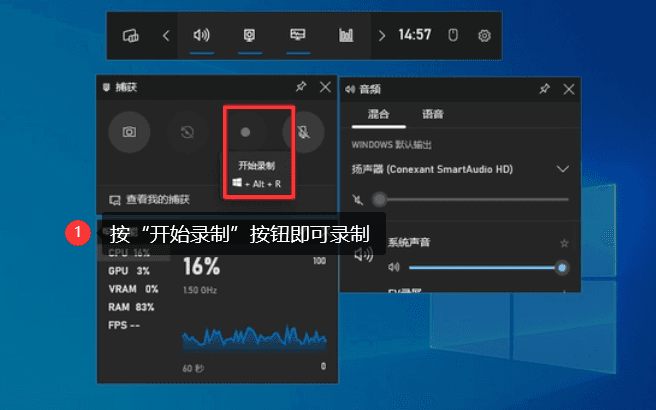
步骤2.点「捕获」里的圆形录制键,或按「Win+Alt+R」快速开始;要录讲解就开启麦克风。
步骤3.录制中悬浮窗显示时长,结束再按「Win+Alt+R」,视频自动存到「视频→捕获」文件夹。
推荐四、优加蛙录屏软件(简洁全能)
优加蛙录屏软件主打简洁好用,免费版无水印无时长,界面清爽无广告;软件在Windows/Mac 通用,7 种录制模式,最高 120fps,支持实时标注、隐私排除、录剪一体。免费版功能够用,操作简单,3 分钟就能上手。
适用人群:讨厌广告、追求简洁的新手,办公、网课、轻度游戏录制。
步骤1.官网下载安装,启动后选「视频录制」(日常)、「游戏录制」等模式。
步骤2.框选区域 / 全屏 / 窗口,勾选系统音、麦克风,调画质帧率。
步骤3.点「开始录制」,过程中用悬浮窗标注,结束后剪辑导出。

推荐五、Screen Studio(Mac 适用)
Mac 端超火的录屏软件,主打智能自动缩放,录制画面自带高级感,适合做精致教程。界面简洁,能跟随鼠标自动聚焦缩放,突出操作重点;支持摄像头画中画,后期可调整缩放、摄像头位置。导出 MP4/GIF,适合制作高质量教程,但仅支持 Mac,部分功能需付费。
适用人群:Mac 用户、制作精致教程 / 演示的职场人、内容创作者。
步骤1.下载安装,用「Opt+Cmd+Enter」唤起,选桌面 / 窗口 / 区域录制。
步骤2.开启摄像头、麦克风,设置声音来源。
步骤3.开始录制,软件自动聚焦;结束后剪辑调整缩放、摄像头位置,导出视频。
推荐六:Trupeer(懒人福音)
带 AI 功能的录屏工具,核心亮点是录制后可通过修改文本脚本自动调整视频,不用反复重录。AI 驱动,录完自动转文字脚本,修改文字内容,视频自动同步更改。支持 AI 配音、添加字幕、音乐,适合快速制作演示、培训视频。需联网,免费版功能有限,适合轻度使用。
适用人群:怕说错话、不想反复重录的人,职场培训、产品演示制作者。
步骤1.注册登录,开启录屏,选择区域、声音,正常讲解录制。
步骤2.结束后自动生成脚本,修改错词、冗余内容,视频自动更新。
步骤3.添加 AI 配音、字幕、音乐,导出成品视频。

推荐七:Loom(云端协作,一键分享)
主打云端快速分享的录屏工具,适合远程办公、跨设备协作。支持 Windows/Mac/ 浏览器,录屏后自动上传云端,生成链接一键分享。免费版有限时长,支持画中画、AI 生成摘要,适合快速沟通。
适用人群:远程办公、团队协作、需要快速分享录屏的职场人。
步骤1.下载客户端/浏览器插件,注册登录,点击图标启动。
步骤2.选仅屏幕/屏幕+摄像头,框选区域,开启音频。
步骤3.开始录制,结束自动上传云端,复制链接分享,或下载本地。

选录屏软件,别只看功能表,要看这7项硬指标:
- 画质基准:至少支持1080p分辨率与稳定帧率,确保视觉清晰、运动平滑;
- 音频矩阵:灵活收录系统音、麦克风输入或混合音频,并具备降噪能力;
- 内置剪辑:支持在应用内完成修剪、模糊处理或添加注释,拒绝频繁切换软件;
- 人像叠加:支持画中画模式,为教程或演示添加网络摄像头覆盖;
- 效率操控:配备全局快捷键,实现开始、暂停、停止的一键触达;
- 格式兼容:支持导出MP4、AVI、GIF等多种格式,适配不同传播场景;
- 资源占用:在后台平稳运行,不抢占系统资源,不影响其他应用流畅度。
电脑录屏真的不难,选对工具最关键。新手直接从数据蛙录屏开始,功能全、步骤简单,稳不出错。下次需要录屏时,照着这篇选就对啦!
