2026年最新Mac电脑录屏全攻略,3个方法,新手也能轻松上手


日常办公、学习中,屏幕录制十分常用。Mac自带强大录屏工具,无需安装第三方软件即可满足基础需求,操作简单。本文将拆解两种内置录屏方法、补充第三方软件技巧及实用小贴士,帮助大家高效完成录屏。
Mac最快的录屏方式是系统截图工具栏,专业需求可选择第三方软件,其中数据蛙录屏软件因界面简洁、功能强大,深受用户青睐。下面从基础到进阶,解锁Mac录屏技巧。
方法一:使用快捷键Command + Shift + 5(推荐,适用于macOS Mojave及更高版本)
自macOS Mojave(10.14)起,苹果整合截图与录屏功能,推出截图工具栏,兼顾速度与实用性,适合多数日常录屏场景。
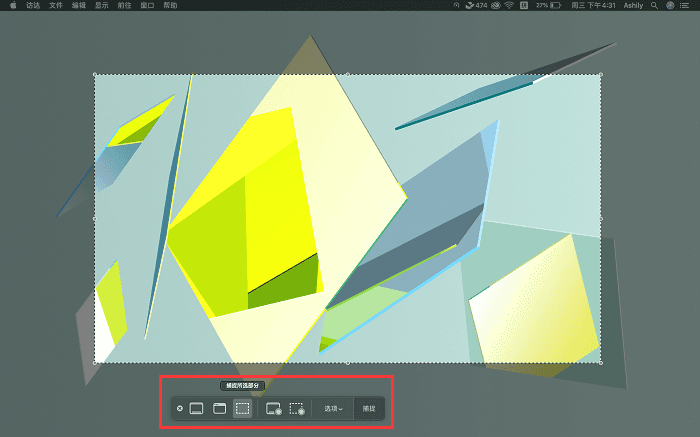
按下快捷键Command + Shift + 5,屏幕右下角会弹出工具栏,包含截图、录屏选项及“选项”“取消”按钮,操作直观。
选择录屏模式:点击“录制整个屏幕”,单击屏幕即可全屏录制;点击“录制选定部分”,拖动鼠标框选区域,点击边框右下角“录制”即可启动。点击“录制”开始,屏幕右上角会显示录制时长及暂停按钮;结束时可点击该“停止”按钮,或按下Command + Control + Esc快捷键,文件自动保存至指定位置。
您也可以点击“选项”可个性化设置:选择保存位置(默认桌面)、3秒/10秒倒计时、是否录制麦克风声音、是否显示鼠标指针等,满足不同需求。
该方法操作便捷、设置灵活,适合新手,仅需注意其适用于macOS Mojave及更高版本,低版本需使用QuickTime Player。
方法二:使用QuickTime Player(适用于所有版本)
QuickTime Player是Mac预装的多媒体播放器,内置录屏功能,兼容性强,适合系统版本较低的用户。
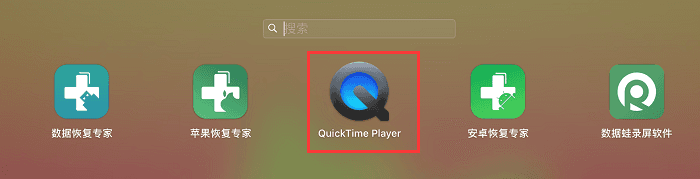
通过Dock栏或Launchpad打开QuickTime Player,顶部菜单栏会显示其专属选项,方便后续操作。
步骤1.点击菜单栏“文件”—“新建屏幕录制”,弹出录制控制面板,中间为红色录制按钮,旁边下拉箭头可设置音频参数。
步骤2.点击下拉箭头选择麦克风(内置或外接),无需录音则选“无”;部分版本支持“显示鼠标点击”,便于观看者明确操作落点。
步骤3.点击红色录制按钮,单击屏幕全屏录制,或拖动框选局部区域并点击“开始录制”,即可启动录制。
步骤4.录制中可点击右上角时长提示的“停止”按钮,或按Command + Control + Esc结束。结束后会弹出预览窗口,点击“文件”—“保存”,可自定义路径和文件名保存。
该方法稳定性强、支持多格式导出,但设置简单,无法实现倒计时等个性化功能,复杂需求需借助第三方软件。
方法三:使用数据蛙录屏软件(专业需求首选)
内置工具无法满足高清录制、多音源控制等专业需求,数据蛙录屏软件界面简洁、功能强大,适配Mac,新手与专业用户均可上手。
数据蛙录屏软件体积小巧、运行流畅,支持全屏、区域、窗口、游戏等多种录制模式,适配网课、微课、会议等各类场景。
步骤1.下载安装后打开,按“选择模式—设置参数—开始录制”流程操作,常用全屏和区域录制模式,上手便捷。
步骤2.音频设置上,支持单独或同时录制系统声音与麦克风声音,内置智能降噪功能,有效降低背景噪音,保证音质清晰。视频支持4K高清录制,帧率15-60帧可调,可自定义分辨率、码率,支持MP4、AVI等多种格式导出,兼顾画质与存储需求。
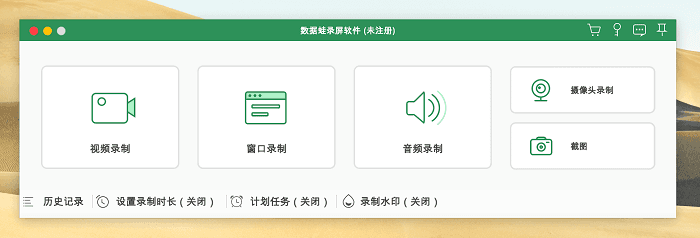
步骤3.点击“开始录制”启动,顶部控制栏可随时暂停、停止;内置实时标注工具,可圈画重点,无需后期剪辑。
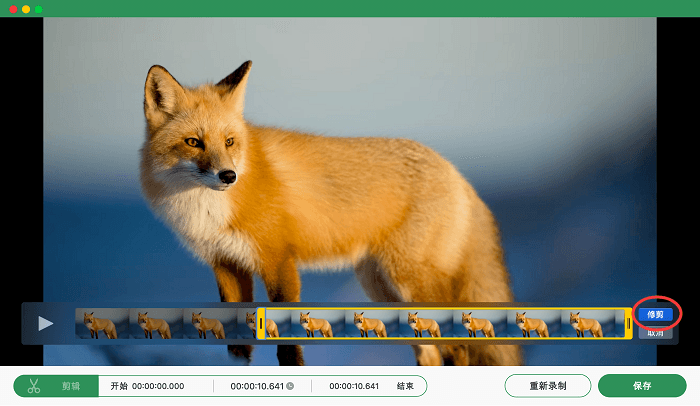
步骤4.录制结束后弹出预览窗口,可进行裁剪等基础剪辑,确认后点击“导出”保存即可。
该软件弥补了内置工具的不足,有免费版本(无强制水印),付费会员可解锁全部功能,性价比高。
录屏小贴士:避开误区,提升录屏体验
掌握以下技巧,可让录屏更顺畅、效果更出色,避开常见误区。
录制声音:Mac内置录屏默认仅录麦克风声音,需录系统声音可搭配免费开源的BlackHole 2ch虚拟音频驱动,适配所有Mac芯片。
BlackHole设置步骤:通过Homebrew安装,允许系统软件后重启Mac,创建多输出设备并勾选BlackHole与物理输出设备,最后在录屏工具中选择BlackHole为麦克风即可,配置一次可长期使用。
文件保存:内置工具录制文件默认存于桌面/影片文件夹(MOV格式),可通过截图工具栏“选项”自定义保存位置,及时重命名;需节省空间可转换为MP4格式。
结束录制:通用快捷键Command + Control + Esc可快速结束所有方式的录屏,截图工具栏支持直接暂停,QuickTime Player需通过快捷键或菜单栏暂停。
Mac内置工具可满足日常录屏需求,操作简单;专业需求可选数据蛙录屏软件。掌握本文方法与技巧,可轻松应对各类录屏场景,录制高质量视频。
