Win10录屏选哪个?2026年实测6款录屏软件,一篇看懂


日常办公做教程、游戏想高光回放、上网课怕漏重点、开会议要留记录……Win10 录屏需求越来越多,但系统自带的不够用,第三方的又挑花眼?
Win10录屏选哪个?今天实测 6 款主流录屏软件,从免费应急到专业全能全覆盖,核心功能、适用场景、操作步骤一次讲透,首推数据蛙录屏软件,新手直接抄作业!
一、数据蛙录屏软件(首推全能王)
数据蛙录屏软件是 Win10 平台口碑与实力双在线的全能录屏工具,免费版无水印、不限时长,界面简洁无广告,兼顾 “小白易上手” 和 “专业级功能”,不管是新手还是进阶用户都能适配,全场景通吃。
核心功能:
- 7 大录制模式:全屏、自定义区域、窗口、游戏、摄像头、音频、分屏,想录哪就录哪;
- 高清录制:支持 4K/1080P,帧率可调,1 小时视频仅占 400MB,画质清晰不卡顿;
- 实时标注:激光笔、画笔、文字、箭头、聚光灯,录的时候就能标重点,不用后期补;
- 全能后期:内置剪辑工具,可裁剪、合并、加特效、调音频,录完直接出片;
- 实用小功能:定时录制、水印添加、摄像头画中画、音频降噪。
适用场景:网课录制、职场演示、游戏直播、教学微课、会议记录、自媒体素材,全场景无短板。/p>
步骤1.Windows10怎样录屏?双击打开数据蛙录屏软件,在主界面直接点击【视频录制】(这是最通用的模式,适合绝大多数场景)。

步骤2.电脑如何指定区域录屏?在软件界面左侧,你可以选择【全屏】(录制整个屏幕)或【自定义】(自由拖动虚线框,选择特定区域或窗口)。如果你的电脑接了多个显示器,还可以在此处切换要录制的屏幕编号。

步骤3.在界面下方,确保你需要录制的声源处于开启(彩色)状态:扬声器,负责录制电脑内部发出的声音(如会议声音、背景音乐等)。麦克风则是负责录制你的旁白或解说声音。如果你需要录制画中画效果(比如游戏操作+人像),可以点击界面右侧的【摄像头】将其开启,并可以自由拖拽调整人像窗口的大小和位置。一切准备就绪后,点击界面右下角醒目的【开始录制】按钮,软件会进行3秒倒计时,随后正式开始录制。
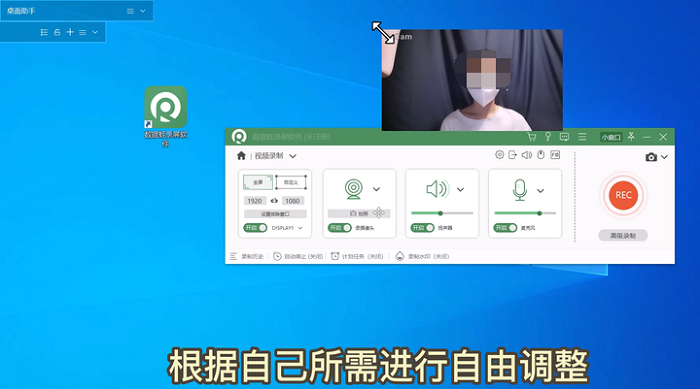
步骤4.当需要结束录制时,点击悬浮条上的【停止】按钮(或按下预设的停止快捷键)。录制结束后,会弹出预览窗口。你可以直接播放回看录制效果。如果觉得视频首尾有多余的废片,可以直接点击【高级剪辑】,拖拽进度条剪切掉不需要的片段。确认无误后,视频会自动保存到【录制历史】中。你可以直接点击列表下方的【文件夹图标】,快速打开视频所在的本地路径,方便后续发送或上传。

二、优加蛙录屏软件(轻量无广告)
优加蛙是极简风轻量录屏工具,免费版无水印、不限时长,安装包小、启动快,Win10/Mac 双适配,主打 “3 秒上手,无多余操作”,适合追求高效的轻度用户。
核心功能
- 基础模式全覆盖:全屏、区域、窗口录制,精准锁定目标,避免弹窗干扰;
- 标清 / 高清 / 原画多档画质,平衡清晰度与文件大小;
- 实时涂鸦 + 文字标注,支持放大镜聚焦,教程类视频超实用;
- 计划录制:提前设时间,无人值守自动录直播 / 会议;
- 基础剪辑:裁剪、合并、压缩,录完快速分享。
适用场景:学生网课、职场简单演示、临时片段录制、新手练手,轻度需求首选。
录屏步骤:打开优加蛙录屏软件,选「全屏 / 自定义区域 / 窗口」模式;勾选扬声器(系统声)+ 麦克风(讲解声),调音量;点「开始录制」,倒计时 3 秒,录时可加标注;结束点「停止」,自动保存,可直接剪辑导出。

三、Xbox Game Bar(系统自带免费应急)
Win10自带免费录屏工具,无需下载安装,零成本应急神器,最初为游戏设计,现在日常轻量录屏也够用,无水印、操作快。
核心功能
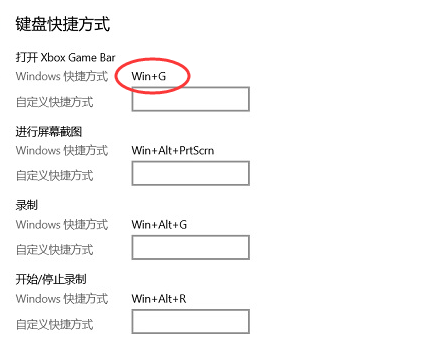
- 一键唤醒:Win+G 调出,Win+Alt+R 开始 / 停止,快捷键超方便;
- 支持系统声 + 麦克风,可实时开关麦克风加解说;
- 自动保存 MP4,默认存「此电脑→视频→Captures」;
- 支持游戏录制,可后台保存最近 30 秒高光片段。
适用场景:临时录屏、游戏高光、简单软件操作演示、应急无工具时,免费够用党首选。
录屏步骤:Game Bar怎么打开?按 Win+G 调出面板,首次勾选「是的,这是游戏」解锁功能;勾选麦克风(需解说时),点红色录制键(或 Win+Alt+R);录完再按快捷键停止,视频自动保存到默认文件夹。
注意:不能录桌面 / 文件资源管理器,仅支持应用窗口,功能较基础,无后期编辑。

四、Aiseesoft Screen Recorder
Aiseesoft 是专业级高清录屏软件,主打 4K 超高清与稳定录制,Win/Mac 双适配,界面清爽,兼顾专业功能与简易操作,适合对画质要求高的用户。
核心功能
- 4K 超清录制,支持 DirectX 游戏录制,画面清晰无拖影;
- 多模式:全屏、区域、窗口、摄像头画中画,支持手机屏幕录制;
- 智能音频:降噪、回声消除,系统声与麦克风独立调节;
- 实时标注 + 鼠标高亮,教程演示更直观;
- 基础剪辑 + 水印添加,支持多种格式导出。
适用场景:专业教程、游戏实况、在线课程、会议录制、自媒体高清素材,画质党首选。
录屏步骤:打开软件,选「视频录制」,设置录制区域;开启系统声 / 麦克风 / 摄像头,调音频与画质参数;点「REC」开始录制,录时可加标注、高亮鼠标;结束后预览,剪辑多余部分,导出 MP4/AVI 等格式。

五、FonePaw Screen Recorder
FonePaw 是功能全面的录屏工具,最大亮点是能破解部分平台防录屏限制,Win/Mac 双适配,无水印、不限时长,兼顾基础与进阶功能,适合需要特殊录制的用户。
核心功能
- 突破限制:可录 Netflix、网课等防录屏内容,无黑屏;
- 多录制模式:屏幕、摄像头、音频、游戏、手机屏幕(iOS/Android);
- 1080P/60fps 高清,游戏录制无卡顿,锁定游戏窗口防干扰;
- 实时标注 + 特效,支持画中画,适合直播解说;
- 降噪音频 + 定时录制 + 基础剪辑,一站式服务。
适用场景:网课录制、付费课程备份、游戏直播、会议记录、手机屏幕投射录制,防录屏需求首选。
录屏步骤:打开软件,选「视频录制」,框选区域或选窗口;开启系统声 / 麦克风 / 摄像头,调画质与音频;点「录制」,录时可加箭头、文字等标注;完成后预览剪辑,导出 MP4 等格式,支持分享到社交平台。

六、ShareX
ShareX 是免费开源、高度定制化的录屏 + 截图工具,仅支持 Win10,无广告、无捆绑,功能极强,适合喜欢折腾、追求个性化的技术党和效率达人。
核心功能
- 录屏 + 截图二合一:支持视频录屏、GIF 录屏,多种截图模式;
- 高度自定义:快捷键、画质、帧率、输出格式全可调,打造专属工具;
- 80 + 云服务一键上传,自动复制链接,分享超高效;
- 标注 + OCR + 取色 + 屏幕标尺,工具全家桶;
- 免费开源,社区持续更新,无广告无水印。
适用场景:技术教程、GIF 制作、快速分享、个性化需求、极客用户,效率党 / 技术党首选。
录屏步骤:打开软件,点「屏幕录制器」,选录制区域(全屏 / 区域 / 窗口);设置音频来源(系统 / 麦克风)、格式(MP4/GIF)、画质;点「开始」录制,录完自动进入编辑,可标注、裁剪;保存或一键上传云服务,复制链接分享。

最终建议:
新手 / 全场景:直接选数据蛙录屏软件,免费全能,一步到位;/p>
应急 / 免费党:用系统自带 Xbox Game Bar,零成本;/p>
轻度 / 极简:优加蛙,无广告超省心;/p>
Win10平台可选录屏工具十分丰富,从系统自带的简易应急工具,到功能齐全的专业级全能软件,种类繁多、选择多样。希望这份实测指南,能帮你轻松找到最贴合自身需求的录屏利器。/p>
