电脑录屏文件保存在哪里?4款录屏软件路径查看与修改指南!


录制结束后找不到成片,是录屏新手最常遇到的困扰之一。问题通常不在软件,而在于对默认存储位置缺乏了解,或长期使用系统盘保存大体积累积了空间压力。
本文将介绍一个电脑自带的3款录屏软件的默认保存路径,并以数据蛙录屏软件为例,说明专业录屏文件的默认存放规则、查看与修改保存目录的具体步骤,以及素材归档的实用建议,帮助您快速定位成片并建立稳定的文件管理习惯。

一、3款自带录屏工具的默认保存路径
如下,其中QQ因版本差异路径不统一,建议以软件内查看为准。
一、QQ录屏(Windows)
常见默认路径(不同QQ版本文件夹名可能是ScreenRecorder/ScreenRecord/ScreenCapture之一):
C:\Users\[用户名]\Documents\TencentFiles\[QQ号]\ScreenRecorder或`C:\Users[用户名]\Documents\TencentFiles\ScreenRecord`
最靠谱的查找方式(比记路径有效):录屏结束后,在QQ聊天窗口点「屏幕录制→历史记录」,找到目标文件点「打开所在文件夹」直接定位。或进入QQ「设置→文件管理/屏幕录制」,里面会显示当前保存路径,也能点「更改目录」修改。
注意:Mac版QQ录屏默认存到「下载」文件夹,且不支持自定义路径。另外,如果录制过程中崩溃或异常结束,可能只生成.tmp临时文件而非完整mp4。

二、Xbox Game Bar(Win10/11自带)
默认路径:C:\Users\[用户名]\Videos\Captures
也就是「此电脑→视频→Captures」,视频为MP4格式,文件名包含应用/游戏名和录制时间。
快速打开:Win+G调出游戏栏→点「捕获」组件→「打开文件夹」。
改路径:它不能在设置里直接改目录,需要用文件资源管理器把Captures文件夹整体"搬家"——右键Captures→属性→「位置」选项卡→移动,系统之后会继续写入新位置。

三、Quick Time Player(macOS)
默认保存到桌面,这是和另外两个最大的区别。
文件名格式:屏幕录制[日期][时间].mov(英文系统为ScreenRecording[date]at[time].mov)
想换位置:录屏前在工具栏点「选项→保存到」,可选文稿、下载、iCloud或「其他位置」自定义文件夹。
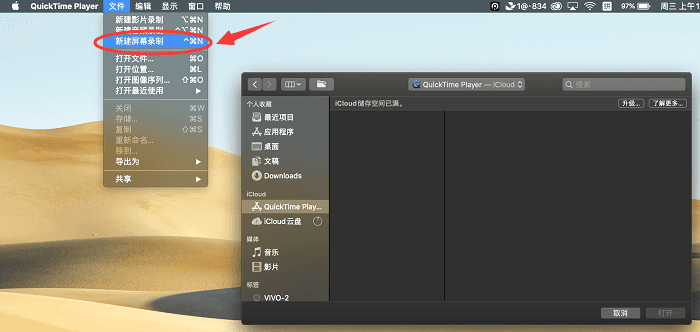
一个容易踩的坑:从Quick Time Player菜单「文件→新建屏幕录制」启动时,默认保存项是「Quick Time Player」,意味着录完不会自动落盘,需要你手动⌘S存一次,直接关闭窗口就会丢失。而用快捷键Shift+Command+5调出的录屏工具栏,默认就是桌面自动保存。想省事的话,录之前先把「保存到」固定设为桌面或指定文件夹。
汇总对比:
| 工具 | 系统 | 默认路径 | 能否改路径 |
| QQ录屏 | Windows | 文档\TencentFiles\…\ScreenRecorder | ✅设置内可改 |
| QQ录屏 | macOS | 下载文件夹 | ❌ |
| Xbox Game Bar | Windows | 视频\Captures | ✅需移动文件夹 |
| Quick Time Player | macOS | 桌面 | ✅选项里改 |
如果你暂时找不到文件,最快的方法是用系统搜索:Windows搜.mp4按修改时间排序,Mac用Spotlight搜屏幕录制或.mov。
二、为什么总是找不到录好的视频
归纳起来,录屏文件无法快速找到,一般源于以下5种情况,可对照自查。
1)首次使用,不了解默认存放规则:软件一般都会自动指定保存目录,而非直接在C盘,如果您未主动查看过时,在桌面、下载文件夹里反复翻找可能是找不到的。
2)默认路径位于系统盘:有些软件默认将录制的文件保存在C盘,但是C盘容量有限,长时段录制的视频动辄数GB,既容易造成空间紧张,也可能因为写入失败导致录制无结果。
3)修改过路径但事后遗忘:可能是您之前手动更改目录后隔一段时间再次录制,记不清当时选择的文件夹了。
4)把缓存文件误当成成片:录制过程中产生的临时数据并非最终视频,打开缓存目录看不到可播放文件。
5)录制未正常结束:闪退、断电等异常中断情况下,文件未完成封装,不会出现在录制列表中以及保存路径内。
三、系统盘与非系统盘视频保存方案对比
系统盘与非系统盘保存方案对比:
| 对比维度 | 默认保存在C盘 | 自定义保存到D/E盘 | 说明 |
| 空间压力 | 较大,易挤占系统盘 | 较小,独立分区承载 | 长视频建议迁移 |
| 查找效率 | 目录层级深,不易定位 | 文件夹自命名,一目了然 | 按项目建文件夹 |
| 录制稳定性 | 空间不足时易失败 | 余量充足,写入更稳 | 预留30%余量 |
| 素材管理 | 与系统文件混放 | 可按课程、项目分类 | 便于归档与备份 |
综合来看,把保存目录迁移到非系统盘(即不要保存在C盘)并建立分类文件夹,是成本低、收益明显的调整。
四、如何查看专业录屏软件当前视频保存位置
如果需确认录制文件的存放位置,可通过设置面板或录制列表两种方式进行查看。以数据蛙录屏软件为例,具体操作如下。
步骤1.启动数据蛙录屏软件,点击主界面中的"设置"入口。

步骤2.进入设置面板后找到与存储目录相关的栏目,当前正在生效的完整路径会直接显示出来。
步骤3.点击路径旁的"打开文件夹"按钮,系统会直接弹出该目录,已完成的视频均在其中。

通过录制列表定位:如果已有录制完成的文件,也可点击软件首页右下角的"录制列表",在弹出的列表中找到对应文件,再通过右键菜单或相应选项跳转至文件所在位置即可。

五、如何修改保存路径的操作步骤
保存路径决定了录制文件的默认存放位置,建议在正式开始录制前完成设置,以免文件散落在系统盘中难以查找。具体操作步骤如下:
步骤1.在设置面板中找到保存路径选项,点击旁边的"更改"按钮。
步骤2.在弹窗中切换到D盘或E盘等剩余空间充足的分区。
步骤3.新建一个名称清晰的文件夹,例如"网课存档""游戏录屏",便于日后按名称检索。
步骤4.选中该文件夹并确定,页面会更新显示新的保存目录。此后新录制的视频将自动存入该位置。
六、素材归档与命名建议
合理的归档结构与命名规则,能够显著降低后期检索与复用素材的时间成本。建议在确定保存路径后,按以下方式建立自己的素材管理体系。
1)保存路径确定后,配合一套简单且统一的命名规则,可以进一步提升素材的检索效率。
2)建议按项目或课程建立一级文件夹,再按录制日期建立二级文件夹,形成清晰的层级结构。
3)文件名中应包含日期与主题信息,例如"20260615_产品培训演示",以便于按时间或内容快速定位。
4)重要素材在录制完成后应及时复制到移动硬盘或云端,进行备份,避免因单点存储造成的数据丢失风险。
七、常见问题解答
1.更换保存目录后,之前录好的视频会一起搬过去吗?
不会。路径调整只对新录制的文件生效,历史视频仍留在原目录中。如需统一管理,需要手动复制迁移,迁移后建议在软件中重新定位文件,避免列表中的快捷方式失效。
2.点击"打开文件夹"提示目录不存在,是什么原因?
通常是原文件夹被手动删除、重命名或移动到其他位置。回到输出设置重新指定一个有效目录即可,建议选择不易被清理工具误删的位置。
3.录制列表中显示有文件,但打开后无法播放怎么办?
先确认文件大小是否合理。体积接近零或明显偏小的文件,多半是录制未正常结束造成的,需要重新录制;若体积正常却无法播放,可尝试更换播放器或检查文件扩展名是否完整。
4.临时缓存文件可以直接当作成片使用吗?
不可以。缓存是录制过程中的中间数据,缺少完整的封装信息,通常无法正常播放。只有录制正常停止后生成的文件才是可使用的成片。
5.可以把保存目录直接设在移动硬盘或U盘上吗?
技术上可行,但不推荐作为常规方案。外接存储可能因接触不良、传输速率不足或弹出设备导致写入中断。若空间紧张,可先录制到本地硬盘,完成后再复制归档。
八、结语
找不到录屏文件,本质上是一个路径管理问题。数据蛙录屏软件支持一键查看当前保存目录并快速切换到其他分区,配合合理的文件夹结构与命名规则,可以让网课、汇报、教程等各类素材集中归档、随取随用。建议尽量不要长期使用系统盘作为存储位置,既方便管理,也能避免空间紧张带来的录制失败。
