Windows电脑怎么录屏并保存?4种实用方法介绍(Win10/11通用)


在日常办公、学习或娱乐中,很多用户会遇到“Windows电脑怎么录屏并保存”的问题。有时候会不知道怎么选一款好用的录屏软件,而有时候是录制完了,却找不到录屏文件在哪里。
Windows电脑怎么录屏并保存?无论是录制网课课件、游戏片段、软件操作教程,还是视频会议内容,都需要简单高效的录屏方法。本文针对Windows 10和Windows 11系统,整理了4种最实用的录屏方式,从系统自带工具到第三方软件,兼顾快捷性和功能性,新手也能轻松上手,同时解决录屏后保存路径找不到、快捷键失效等常见问题,一起来看看。
一、Windows内置Xbox Game Bar(Win10/11通用,无需安装)
对于大多数Windows用户来说,打开Windows内置Xbox Game Bar是比较简单的,因为无需下载任何第三方软件,利用系统自带的Xbox Game Bar就能快速完成录屏,这也是Win10(1809及以上版本)、Win11系统中最便捷的录屏方式,尤其适合录制游戏、应用程序操作界面,支持快捷键一键启停,录制文件自动保存,省去手动操作的麻烦。windows自带录屏功能怎么用?下面给您介绍详细的操作步骤:
步骤1.启动录制:打开需要录制的界面(注意:Xbox Game Bar无法直接录制系统桌面或文件资源管理器,需先打开一个应用窗口,如浏览器、办公软件、游戏等),按下快捷键 Win + Alt + R,屏幕右侧会弹出简洁的录制工具条,此时即开始录制,工具条上会显示录制时长。
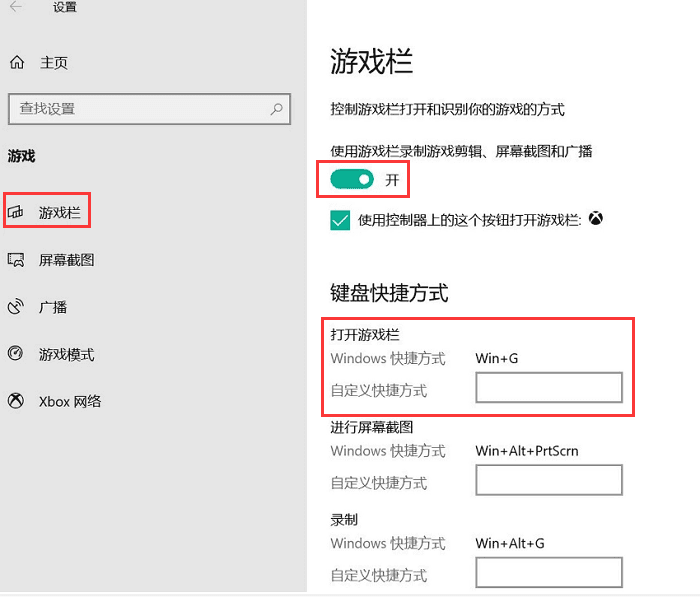
步骤2.停止录制:录制完成后,再次按下 Win + Alt + R 快捷键,或点击悬浮工具条上的蓝色正方形“停止”按钮,即可结束录制。
步骤3.录制设置:若需要调整录制参数,按下 Win + G 可打开完整的Xbox Game Bar工具栏,在这里可以开启/关闭麦克风声音(实现解说录制)、调整录制画面清晰度、开启背景录制等功能,满足不同场景需求。

二、Windows 11专属截图工具(Snipping Tool)录屏
Windows 11系统在更新后,将截图工具(Snipping Tool)与录屏功能结合,无需额外工具,适合需要精准录制局部屏幕的场景(如截取某个软件界面、部分网页内容),操作简单,且支持基础的音频录制(需更新至最新版本)。
步骤1.唤起工具:按下快捷键 Win + Shift + S,快速唤起截图工具,此时屏幕会变暗,顶部出现工具栏。
步骤2.切换录屏模式:点击工具栏中的“录像机”图标(位于截图模式右侧),切换至录屏模式。
步骤3.选择录制区域:拖动鼠标,框选需要录制的屏幕范围(可自由调整大小),确认区域后点击“开始”按钮,将有短暂倒计时后正式开始录制。
步骤4.停止并保存:录制完成后,点击悬浮工具条上的“停止”按钮,系统会自动弹出预览窗口,点击窗口中的“保存”图标,选择保存路径和文件名,即可完成保存(默认格式为MP4)。
提示:若截图工具无录屏功能,需前往微软应用商店更新截图工具至最新版本,更新后即可解锁录屏功能,部分新版本还支持麦克风音频录制,可在设置中开启麦克风访问权限。
三、QQ录屏(适合临时录屏,无需额外安装)
电脑屏幕录制怎么录制?经常使用QQ的话,您应该不会陌生。如果你的电脑已登录QQ,无需下载专门的录屏软件,利用QQ内置的录屏功能就能快速完成录制,适合临时录制短片段、分享给好友,支持局部录制和简单标注,操作门槛极低,适配所有Windows系统。
步骤1.唤起录屏工具:登录QQ后,按下快捷键 Ctrl + Alt + A,此时鼠标会变为十字光标,进入截图/录屏模式。
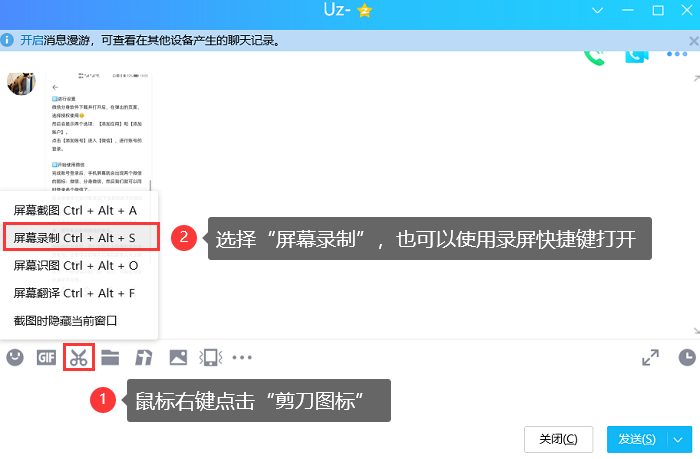
步骤2.选择录制区域:按住鼠标左键拖动,框选需要录制的屏幕区域,松开鼠标后,下方会弹出工具栏。
步骤3.开始录制:点击工具栏中的“屏幕录制”按钮,倒计时3秒后开始录制,录制过程中可使用画笔标注重点内容,避免无关操作混入画面。
步骤4.停止并保存:录制完成后,点击悬浮窗上的“结束”按钮,弹出预览窗口,确认无误后点击“另存为”,选择保存路径,即可将视频保存至本地(支持MP4格式),也可直接发送给QQ好友。

四、数据蛙录屏软件(Win+Mac通用,适合专业需求)
Windows电脑如何录屏?电脑录屏软件哪个好?如果需要更高级的录屏功能(如自由选择录制区域、实时注释、屏幕鼠标点击效果、定时录制、音频降噪等),适合用于制作专业教程、长时间录制网课或会议,推荐使用数据蛙录屏软件,支持Windows和Mac双系统,界面简洁无广告,新手也能快速上手,且支持高清无水印录制,长时间录制不卡顿。
步骤1.下载安装:前往数据蛙官方网站,下载并安装录屏软件(支持Windows 7-11、Mac主流版本),安装完成后打开软件。

步骤2.选择录制模式:软件首页提供多种录制模式,点击“视频录制”(最常用模式),可选择全屏录制、自定义区域录制、跟随鼠标录制或排除窗口录制,适配不同场景需求。

步骤3.设置参数:在录制前,可设置音频(系统声音、麦克风声音,支持双音源同时录制)、画质(原画、高清、无损可选),还可开启摄像头实现画中画效果、设置定时录制自动启停,添加自定义水印保护版权。
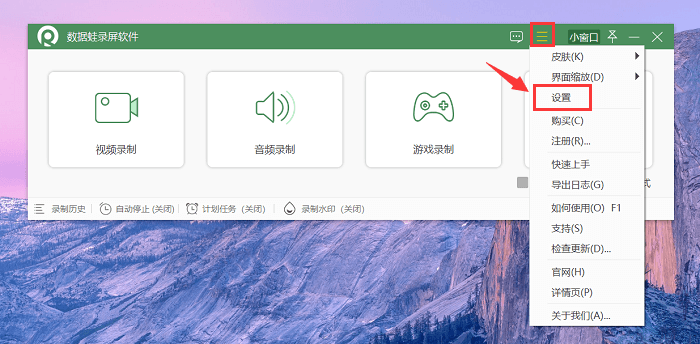
步骤4.开始录制:点击“开始录制”按钮,录制过程中可使用画笔、文字、放大镜标注重点,也可随时暂停/继续录制;若需要降噪,可开启软件内置的麦克风降噪功能,过滤环境杂音。
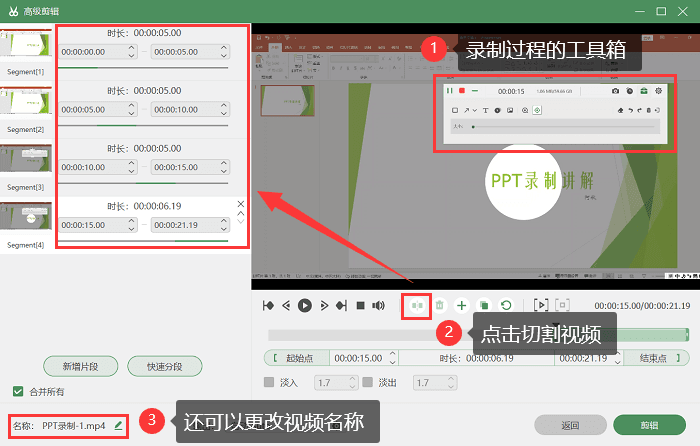
步骤5.停止并保存:录制完成后,点击“停止”按钮,进入预览界面,可对视频进行简单剪辑(裁剪首尾、合并片段),确认无误后点击“导出”,选择保存路径和格式(支持MP4、AVI等多种格式),即可完成保存。
五、录屏技巧与常见问题解决(提升体验,避免踩坑)
1.录屏没有声音怎么办?
使用Xbox Game Bar录制时,点击悬浮工具条上的麦克风图标,可开启/关闭外部声音(如解说);若只需要录制系统声音(如网课声音、游戏音效),关闭麦克风即可,避免环境杂音干扰。
使用数据蛙录屏软件时,可单独选择录制系统声音、麦克风声音,或两者同时录制,满足不同场景需求。
2.录屏快捷键失效解决方法
若Xbox Game Bar快捷键(Win + Alt + R、Win + G)无效,首先检查系统设置:按下 Win + I 打开“设置”,依次进入“游戏” > “Xbox Game Bar”,确保“使用Xbox Game Bar录制游戏和应用程序”的开关已打开;
如果仍无效,可前往微软应用商店更新Xbox Game Bar,或重启电脑尝试。
3.电脑录屏其他实用技巧
录制游戏时,使用Xbox Game Bar可开启“性能监控”功能,实时查看FPS、CPU占用情况,避免录制卡顿。
长时间录制(如超过1小时),建议使用数据蛙录屏软件,其支持后台稳定录制,且CPU占用低,低配电脑也能流畅运行,避免系统自带工具录制中断。
录制完成后,若视频体积过大,可使用数据蛙录屏软件的压缩功能,减小文件体积,方便保存和分享。
Windows电脑怎么录屏并保存?以上4种方法覆盖了不同用户的录屏需求:临时快速录屏,优先选择Windows内置的Xbox Game Bar(Win10/11通用)或QQ录屏;Windows 11用户需要精准局部录屏,可使用截图工具;需要专业功能(标注、定时、降噪等),则选择数据蛙录屏软件(Win+Mac通用)。所有方法均详细说明操作步骤和保存方式,解决了“录屏后找不到文件”“快捷键无效”等常见痛点,新手也能轻松掌握。
如果遇到其他录屏相关问题,可在评论区留言,我们会及时补充解决方案。
